
Paskyros yra tokia kalendoriuje planuojama veikla, kuriai nereikia kviesti žmonių ar rezervuoti išteklių. Įtraukdami dalyvius paskyrą galite paversti susitikimu.
Paskyros kūrimas
- Aplanke Calendar pasirinkite Nauja paskyra arba spustelėkite Ctrl+N. Bet kuriame kitame aplanke spustelėkite "Ctrl" + "Shift" + A.
- Įveskite temą, vietą, pradžios ir pabaigos laiką.
- Norėdami įrašyti paskyrą, pasirinkite Įrašyti & Uždaryti .
Pastaba: Pagal numatytuosius nustatymus "Outlook" paleidžia ir baigia susitikimus tą valandą arba pusvalandį. Jei norite įvesti pasirinktinį laiką, pvz., 12:22 val., spustelėkite pradžios ir pabaigos laiko laukuose ir įveskite tikslų reikiamą laiką.
Paskyros tinkinimas ir kiti patarimai
Galite tinkinti paskyrą parodydami kitiems savo pasiekiamumą, padaryti ją pasikartojančią, paversti paskyrą susitikimu arba sukurti paskyrą iš el. laiško.
Papildomos parinktys: pradžios ir pabaigos laiko frazės, pasiekiamumo rodymas ir pasikartojančio susitikimo kūrimas
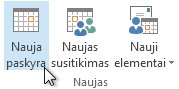
Pasirinkite Nauja paskyra. Arba dešiniuoju pelės mygtuku spustelėkite laiko bloką kalendoriaus tinklelyje ir spustelėkite Nauja paskyra, dukart spustelėkite bet kurią tuščią Calendar sritį arba naudokite sparčiuosius klavišus Ctrl+Shift+A.
Lauke Tema įveskite aprašą.
Lauke Vieta įrašykite vietą.
Įveskite pradžios ir pabaigos laiką.
Patarimas
Pradžios ir pabaigos laiko laukuose vietoje datų galite įvesti konkrečius žodžius ir frazes. Pavyzdžiui, galite įvesti šiandien, rytoj, Naujųjų metų diena, dvi savaitės nuo rytojaus, trys dienos iki Naujųjų metų ir daugelio švenčių pavadinimus.
Norėdami parodyti kitiems savo pasiekiamumą tuo metu, grupėje Parinktys pažymėkite langą Rodyti kaip , tada išplečiamajame sąraše pasirinkite Laisvas, Dirba kitur, Neapsisprendęs, Užsiėmęs arba Išvykęs .
Norėdami, kad paskyra kartotųsi, grupėje Parinktys pasirinkite Mygtuko Pasikartojimas
 . Pasirinkite paskyros pasikartojimo dažnumą (kasdien, kas savaitę, kas mėnesį, kas metus), tada pasirinkite dažnumo parinktis. Spustelėkite Gerai.
Pastaba
Įtraukus pasikartojimą į paskyrą, pakeičiamas skirtukas Nauja paskyra ir jame nurodoma Paskyrų seka.
Pagal numatytuosius nustatymus priminimas rodomas 15 minučių prieš paskyros pradžios laiką. Norėdami pakeisti priminimo laiką, grupėje Parinktys pasirinkite rodyklę Priminimo langas ir pasirinkite naują priminimo laiką. Norėdami išjungti priminimą, pasirinkite Nėra.
Pasirinkite Įrašyti & uždaryti.
Patarimas
Jei norite pakeisti susitikimo paskyrą, juostelėje esančioje grupėje Dalyviai pasirinkite Kviesti dalyvius .
Paskyros arba susitikimo kūrimas iš el. laiško
Yra du būdai, kaip sukurti paskyrą arba susitikimą iš el. laiško.
- Pranešimų sąraše pasirinkite el. laišką, tada pasirinkite
 Atsakymas su susitikimu iš juostelės. Taip sukuriama nauja susitikimo užklausa su laiško siuntėju eilutėje "Kam", o el. laiškas įtrauktas į susitikimo užklausos tekstą.
 - Nustatykite naują spartųjį veiksmą, pvz., Kurti ir paskyrą su priedu. Sukūrę šią funkciją galėsite dešiniuoju pelės mygtuku spustelėti el. laišką aplanke Gauta ir pasirinkti Spartieji veiksmai>Kurti paskyrą su priedu. Bus atidaryta paskyra su el. laišku kaip priedu ir galėsite įtraukti dalyvių, kad paskyrą paverstumėte susitikimu. Sužinokite daugiau dalyje Įprastų ar pasikartojančių užduočių automatizavimas naudojant sparčiuosius veiksmus.