Spartieji veiksmai el. laiškams pritaiko kelis veiksmus vienu metu. Tai padeda greitai valdyti pašto dėžutę. Pvz., jei dažnai perkeliate laiškus į konkretų aplanką, galite naudoti spartųjį veiksmą, kad perkeltumėte laišką vienu spustelėjimu. Arba, jei norite prisegti el. laišką ir pažymėti jį kaip neskaitytą, spartusis veiksmas gali supaprastinti užduotį vienu spustelėjimu.
Pastaba
Sparčiųjų veiksmų negalima anuliuoti naudojant meniu komandą arba sparčiuosius klavišus, pvz., Ctrl + Z. Taip yra todėl, kad sparčiuosiuose veiksmuose gali būti veiksmų, pvz., visam laikui panaikinti, kurių negalima anuliuoti.
Toliau pasirinkite naudojamos „Outlook“ versijos skirtuko parinktį.
Kurią „Outlook“ versiją naudoju?
Pastaba
Jei šiame naujame "Outlook" skirtuke atlikti veiksmai nepadeda, gali būti, kad dar nenaudojate naujosios "Outlook", skirtos "Windows". Pasirinkite Klasikinė "Outlook" ir atlikite nurodytus veiksmus.
Naujo sparčiojo veiksmo kūrimas naujojoje "Outlook"
- Naujojoje "Outlook" naršymo srityje pasirinkite Paštas .
- Skirtuke Pagrindinis pasirinkite išplečiamąjį meniu šalia Spartieji veiksmai ir pasirinkite Valdyti sparčiuosius veiksmus.
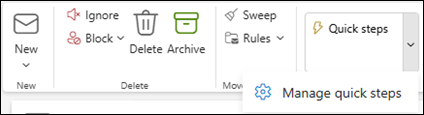
-
Lango Parametrai dalyje Spartieji veiksmai pasirinkite +Naujas spartusis veiksmas.
- Įveskite naujo sparčiojo veiksmo pavadinimą.
- Dalyje Pasirinkite veiksmą pasirinkite veiksmą, kurį norite atlikti sparčiuoju veiksmu. Norėdami atlikti bet kokius papildomus veiksmus, pasirinkite Įtraukti kitą veiksmą . Jei jau baigėte, pasirinkite Įrašyti arba tęskite naudodami papildomas parinktis, kad dar labiau tinkintumėte spartųjį veiksmą.
- Dalyje Pasirinktinai įtraukite aprašą, kad galėtumėte tinkinti spartųjį veiksmą. Jūsų pasirinktinis aprašas bus rodomas, kai juostelėje laikysite žymiklį virš sparčiojo veiksmo.
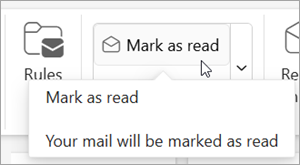
- Norėdami sukurti pasirinktinį spartųjį klavišą, lauke Pasirinkite spartųjį klavišą pažymėkite norimą priskirti spartųjį klavišą.
Galimos "Ctrl" + "Shift" 5–9 parinktys.
- Spustelėkite Įrašyti.
Esamo sparčiojo veiksmo modifikavimas naujojoje "Outlook"
- Pašto programoje pasirinkite skirtuką Pagrindinis . Pasirinkite išplečiamąjį meniu šalia Spartieji veiksmai ir pasirinkite Valdyti spartųjį veiksmą.
- Raskite norimą pakeisti spartųjį veiksmą ir pasirinkite piktogramą, kad redaguotumėte spartųjį veiksmą.
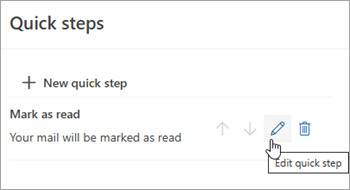
-
Dalyje Pasirinkite veiksmą pakeiskite arba įtraukite veiksmus, kuriuos norite atlikti šiuo sparčiuoju veiksmu.
- Galite atnaujinti sparčiojo veiksmo pavadinimą, įtraukti spartųjį klavišą, įtraukti spartųjį klavišą ir atnaujinti aprašą.
- Norėdami pertvarkyti tvarką, kuria spartieji veiksmai rodomi skirtuke Pagrindinis , pasirinkite sparčiojo veiksmo, kurį norite perkelti, rodykles aukštyn arba žemyn. Spustelėkite Įrašyti.
Naują tvarką galite peržiūrėti juostelės sparčiųjų veiksmų skyriuje.

Spartieji veiksmai vienu metu pritaiko kelis veiksmus el. laiškams, padėdami greitai tvarkyti pašto dėžutę. Pvz., jei dažnai perkeliate laiškus į konkretų aplanką, galite naudoti spartųjį veiksmą ir perkelti laišką vienu spustelėjimu. Arba, jei persiunčiate laiškus vadovui ar kolegoms, spartus veiksmas vienu spustelėjimu gali supaprastinti užduotį.
Spartieji veiksmai yra klasikinės "Outlook" skirtuke Pagrindinis :


Numatytuosius sparčiuosius veiksmus, įtrauktus į "Outlook", galima tinkinti. Taip pat galite sukurti savo sparčiųjų veiksmų galeriją veiksmų, kuriuos dažniausiai atliekate savo pašte.
Numatytieji spartieji veiksmai klasikinėje "Outlook"
Galite tinkinti bet kurį iš numatytųjų sparčiųjų veiksmų. Kai kai kuriuos sparčiuosius veiksmus naudojate pirmą kartą, būsite paraginti juos sukonfigūruoti. Pavyzdžiui, jei norite sparčiuoju veiksmu perkelti pranešimus į tam tikrą aplanką, prieš naudodami spartųjį veiksmą turite nurodyti aplanką.
Numatytieji spartieji veiksmai programoje "Outlook" apima šiuos veiksmus:
|
Spartusis veiksmas |
Veiksmas |
| Perkelti į: |
Perkelia pasirinktą laišką į jūsų nurodytą pašto aplanką ir pažymi jį kaip perskaitytą. |
| Vadovui |
Persiunčia laišką jūsų vadovui. Jei jūsų organizacija naudoja "Microsoft Exchange Server" arba "Microsoft 365", jūsų vadovo vardas aptinkamas visuotiniame adresų sąraše ir įterpiamas į lauką Kam arba galite nurodyti gavėją. |
| Komandos el. paštas |
Persiunčia pranešimą kitiems komandos nariams. Jei jūsų organizacija naudoja "Microsoft Exchange Server" arba "Microsoft 365", jūsų komandos narių vardai aptinkami visuotiniame adresų sąraše ir įtraukiami į lauką Kam. |
| Atlikta |
Perkelia laišką į nurodytą pašto aplanką, pažymi laišką kaip atliktą ir tada pažymi kaip perskaitytą. |
| Atsakyti ir panaikinti |
Atidaro atsakymą į pasirinktą laišką ir panaikina pradinį laišką. |
| Kurti naują |
Sukurkite savo spartųjį veiksmą, kad galėtumėte vykdyti bet kokią komandų seką, pavadinkite ją, tada pritaikykite piktogramą, kuri padės ją atpažinti. |
- El. pašte pasirinkite Pagrindinis.
-
Sparčiųjų veiksmų grupėje pasirinkite
 rodyklėje, esančioje šalia sparčiųjų veiksmų lauko, kad atidarytumėte sparčiųjų veiksmų valdymą.
-
Sparčiojo veiksmo lauke pasirinkite norimą keisti spartųjį veiksmą, tada pasirinkite Redaguoti.
-
Dalyje Veiksmai pakeiskite arba įtraukite veiksmus, kuriuos norite atlikti šiuo sparčiuoju veiksmu.
- Jei norite, lauke Spartusis klavišas pasirinkite spartųjį klavišą, kurį norite priskirti tam sparčiajam veiksmui.
- Jei norite pakeisti piktogramą, kad greitai atliktumėte veiksmą, pasirinkite piktogramą šalia pavadinimo laukelio, pasirinkite piktogramą ir pasirinkite Gerai.
Sparčiojo veiksmo kūrimas klasikinėje "Outlook"
- El. pašte pasirinkite Pagrindinis.
- Grupės Spartusis veiksmassparčiųjų veiksmų galerijoje pasirinkite Kurti naują spartųjį veiksmą.
-
Lauke Pavadinimas įveskite naujo sparčiojo veiksmo pavadinimą.
- Pasirinkite piktogramos mygtuką šalia pavadinimo laukelio, pasirinkite piktogramą, tada pasirinkite Gerai.
-
Dalyje Veiksmai pasirinkite veiksmą, kurį norite atlikti sparčiuoju veiksmu. Pasirinkite Įtraukti veiksmą , kad galėtumėte atlikti bet kokius papildomus veiksmus.
- Norėdami sukurti spartųjį klavišą, lauke Spartusis klavišas pažymėkite norimą priskirti spartųjį klavišą.
Pastaba
Nauji spartieji veiksmai rodomi skirtuko Pagrindinis galerijos viršuje, grupėje Spartieji veiksmai . Nors pakeisti spartieji veiksmai išlaiko tą pačią vietą galerijoje, galite juos pertvarkyti dalyje Valdyti sparčiuosius veiksmus.
Pastaba
Ši funkcija pasiekiama internetinė "Outlook„Outlook“" ir "Microsoft 365" prenumeratoriams.
Sparčiojo veiksmo kūrimas internetinė „Outlook“ arba Outlook.com
- "internetinė „Outlook“" naršymo srityje pasirinkite Paštas.
- Skirtuke Pagrindinis pasirinkite Spartieji veiksmai, tada pasirinkite Valdyti sparčiuosius veiksmus.
-
Lango Parametrai dalyje Spartieji veiksmai pasirinkite +Naujas spartusis veiksmas.
- Lauke Pavadinimas įveskite naujo sparčiojo veiksmo pavadinimą.
- Dalyje Pasirinkite veiksmą pasirinkite veiksmą, kurį norite atlikti sparčiuoju veiksmu. Norėdami atlikti bet kokius papildomus veiksmus, pasirinkite Įtraukti kitą veiksmą . Jei jau baigėte, pasirinkite Įrašyti arba tęskite naudodami papildomas parinktis, kad dar labiau tinkintumėte spartųjį veiksmą.
Esamo spartaus veiksmo modifikavimas internetinė „Outlook“ arba Outlook.com
- Naršymo srityje pasirinkite Paštas .
- Juostelėje pasirinkite išplečiamąjį meniu šalia Spartieji veiksmai ir pasirinkite Valdyti sparčiuosius veiksmus.
- Raskite norimą pakeisti spartųjį veiksmą ir pasirinkite piktogramą, kad redaguotumėte spartųjį veiksmą.
-
Dalyje Pasirinkite veiksmą pakeiskite arba įtraukite veiksmus, kuriuos norite atlikti šiuo sparčiuoju veiksmu.
- Jei norite matyti pasirinktinį sparčiojo veiksmo aprašą, kai žymeklis yra virš sparčiojo veiksmo juostelėje, pasirinktinėje sekcijoje įtraukite aprašą, kad tinkintumėte spartųjį veiksmą.
- Norėdami sukurti pasirinktinį spartųjį klavišą, lauke Pasirinkite spartųjį klavišą pasirinkite norimą priskirti klaviatūros spartųjį klavišą.
Galimos "Ctrl" + "Shift" 5–9 parinktys.
- Spustelėkite Įrašyti.
Susiję straipsniai
"Microsoft 365" prenumeratoriams skirtos "Outlook.com" "Premium" funkcijos
