
Gali būti kelios priežastys, kodėl norite eksportuoti paskyros, kurią turite naudodami "Outlook" kompiuterio versiją, pašto dėžutę. Pavyzdžiui, norite sukurti atsarginę kopiją, jei prarastumėte "Outlook" duomenis. Norite perkelti visus elementus iš vienos el. pašto paskyros į kitą, iš asmeninės paskyros pereinate į verslo paskyrą, persikeliate į naują įrenginį ir norite importuoti savo pašto dėžutę jau sukonfigūravę "Outlook" naujajame įrenginyje ir t. t. Peržiūrėkite pašto dėžutės eksportavimo priežasčių sąrašą tolesniame skyriuje Kada turėčiau eksportuoti .pst failą.
Norėdami sužinoti, kaip importuoti elementus juos eksportavus, eikite į Importuoti el. laiškus, kontaktus ir kalendorių iš Outlook.pst failo.
Pastaba
Šiuo metu naujojoje "Outlook" pašto dėžutės arba kalendoriaus importavimas naudojant .pst failą nepalaikomas.
Norėdami importuoti iš .pst į pašto dėžutę, turite naudoti kompiuterio taikomąją programą "Outlook" (dar vadinamą klasikine "Outlook"), atlikdami toliau nurodytus veiksmus. Klasikinė "Outlook" įtraukta į "Microsoft 365" prenumeratas, kurios apima darbalaukio programas, pvz., "Microsoft 365 Personal", "Family" arba "Microsoft 365 Business Standard", ir vienkartinius "Office" pirkimus, pvz., "Office Home & Business".
Jei jau naudojate naująją "Outlook", jums reikia išjungti naują "Outlook" ir grįžti prie klasikinės "Outlook". Jei klasikinės "Outlook" neįdiegta, eikite į skyrių Klasikinės "Outlook", skirtos "Windows", diegimas.
Toliau pasirinkite naudojamos „Outlook“ versijos skirtuko parinktį. Kurią „Outlook“ versiją naudoju?
Eksportavimas naujoje "Outlook" versijoje
"Outlook" duomenų failo (.pst) palaikymas naujojoje "Outlook" suteikia prieigą prie el. laiškų, saugomų .pst faile. Gali naršyti, tvarkyti ir perkelti el. laiškus (nuvilkti) tarp .pst failų ir pašto dėžučių. Žr. Atidaryti ir uždaryti "Outlook Data Files" (.pst).
Svarbu
Calendar and contacts items saved in .pst failus šiuo metu naujoje "Outlook" nėra.
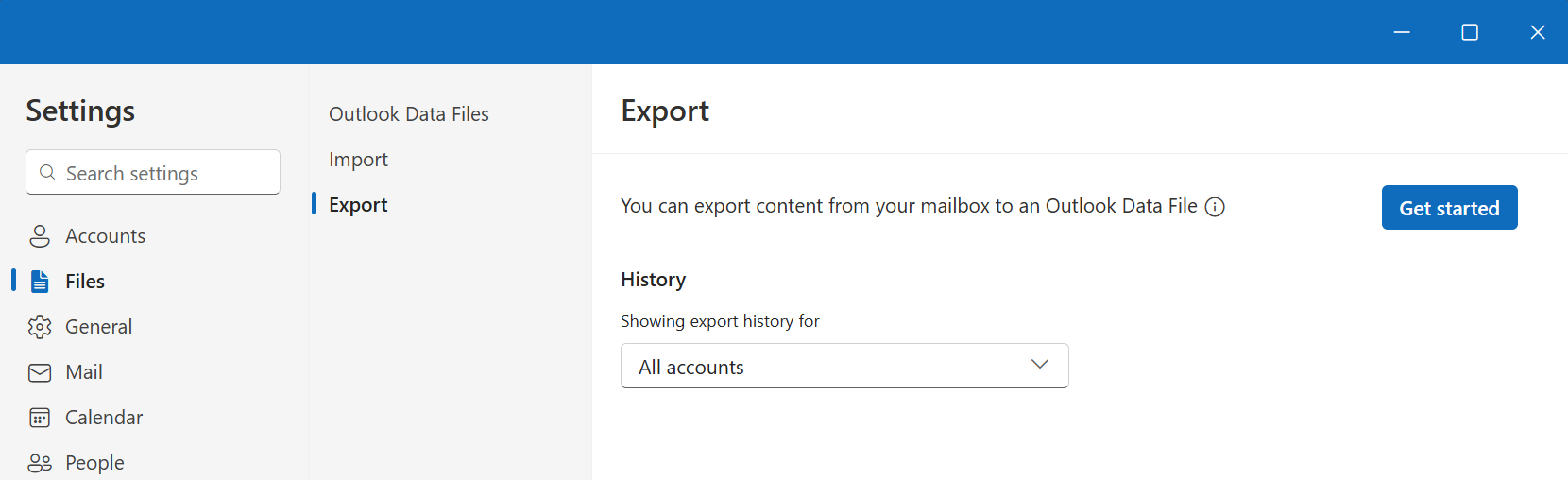
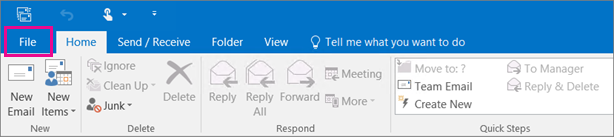
- Norėdami eksportuoti "Outlook" duomenų failą (.pst), eikite į SettingsFilesExport>>.
- Pasirinkite Darbo pradžia.
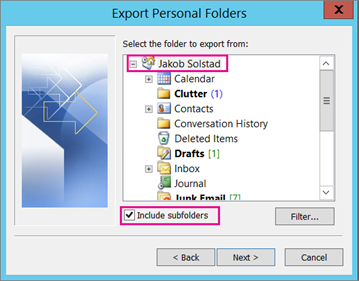
- Norėdami pasirinkti pašto dėžutę arba konkrečius aplankus, kuriuos norite eksportuoti, vykdykite vediklio veiksmus.

Kada reikėtų eksportuoti (kurti atsarginę kopiją) / importuoti .pst failą naudojant "Outlook"?
-
Norite perkelti el. paštą iš savo "Microsoft 365" asmeninės arba šeimos paskyros į "Microsoft 365" verslui el. pašto paskyrą:
Tarkime, kad turite "„Microsoft“" asmeninę arba šeimos el. pašto paskyrą alliebellew83@yahoo.comir norite perkelti savo el. paštą į naują "Microsoft 365" verslui el. pašto paskyrą. alliebellew@contoso.com
Naudodami kompiuteryje esančią „Outlook“, įtraukite abi paskyras į „Outlook“. Palaukite, kol pasirodys visi jūsų el. laiškai (jei turite daug, tai gali užtrukti ilgai). Tada, naudodami "Outlook", eksportuokite el. laišką iš alliebellew83@yahoo.com .pst į .pst failą. Galiausiai importuokite .pst failą į savo "Microsoft 365" verslui paskyrą. -
Kai norite perkelti el. laiškus iš vienos el. pašto paskyros į kitą.
Pavyzdžiui, tarkime, kad turite seną "Yahoo" el. pašto paskyrą jakobsol77@yahoo.comir norite perkelti savo el. paštą į naują "Microsoft 365" el. pašto paskyrą. jakobsol78@contoso.com
Naudodami kompiuteryje esančią „Outlook“, įtraukite abi paskyras į „Outlook“. Palaukite, kol pasirodys visi jūsų el. laiškai (jei turite daug, tai gali užtrukti ilgai). Tada, naudodami „Outlook“, iš „Yahoo“ paskyros eksportuokite el. laiškus į .pst failą. Galiausiai importuokite .pst failą į „Office 365“ paskyrą. - Kai pereinate nuo vieno kompiuterio prie kito: perkeliate el. paštą iš vieno kompiuterio, kuriame yra "Outlook", į kitą kompiuterį, kuriame taip pat yra "Outlook". Pavyzdžiui, tarkime, kad senajame kompiuteryje yra Outlook 2016 ir jūs ką tik įsigijote naują kompiuterį, kuriame įdiegta "„Outlook“, skirta „Microsoft 365“" arba "Outlook 2021". Eksportuokite el. pašto duomenis iš "Outlook 2016" ir importuokite juos į dabartinę "Outlook" versiją.
- Kai pereinate nuo asmeninio kompiuterio prie "Mac": perkelkite el. paštą iš "Outlook" į asmeninį kompiuterį importuodami į "Outlook" kompiuteryje "Mac".
-
Kai norite periodiškai kurti atsargines kopijas: galite periodiškai kurti visų savo el. laiškų, kontaktų ir kalendoriaus atsarginę kopiją ir laikyti saugioje vietoje. Sukūrę .pst failą, nukopijuokite jį į saugią vietą, pvz., USB atmintinę, kitą standųjį diską ar saugyklą debesyje, pvz., „„OneDrive““ arba „Dropbox“.
Nėra automatinio būdo, kaip periodiškai kurti visos informacijos (senos ir naujos) atsargines kopijas. Naudojant automatinį archyvavimą, sukuriama tik senų elementų atsarginė kopija ir ji perkeliama, o ne nukopijuojama. - Jei norite kurti kontaktų atsarginę kopiją, žr. Kontaktų eksportavimas iš "Outlook", norint nukopijuoti kontaktus į .csv failą.
Taip pat žr.
El. laiškų, kontaktų ir kalendoriaus importavimas iš Outlook.pst failo
"Outlook" duomenų importavimas ir eksportavimas iš įvairių programų ir tarnybų