
Pastaba
Supaprastinta "Outlook" versija bus nutraukta nuo 2024 m. rugpjūčio 19 d. Jei ieškote informacijos apie "Outlook Lite for Android", žr. Pagalba naudojant "Outlook Lite for Android".
Jei jūsų Outlook atrodo kaip toliau esančiame paveikslėlyje, naudojate supaprastintą Outlook versiją. Tai reiškia, kad naudojate seną naršyklę, kuri nesuderinama su naująja Outlook.com ir internetinė „Outlook“ arba su Outlook Web App. Norėdami naudotis geriausiomis funkcijomis, atnaujinkite naršyklę į naujausią versiją.
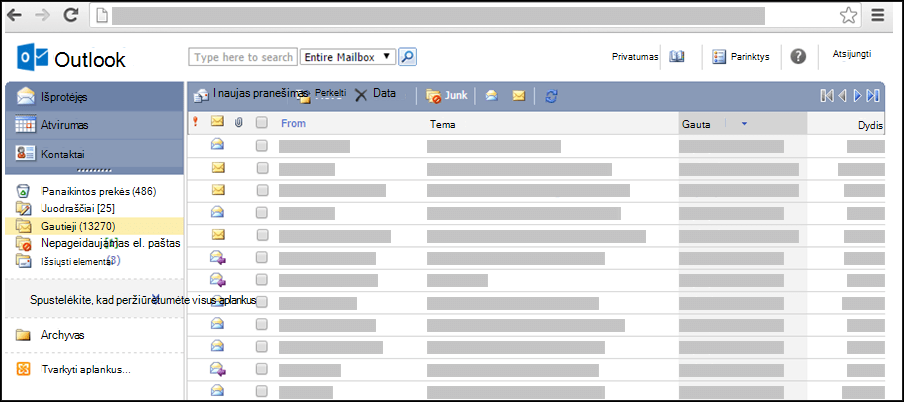
Informacijos, kurios naršyklės palaiko naująją Outlook.com ir internetinė „Outlook“, ieškokite skyriuje Kurios naršyklės veikia su "Office Online".
Informacijos, kurios naršyklės palaiko "Outlook Web App", ieškokite "Outlook Web App" palaikomos naršyklės.
Kaip man sugrįžti į standartinę "Outlook" versiją?
Jei matote supaprastintą versiją, naudojate seną naršyklę, kuri nesuderinama su naująja Outlook.com ir internetinė „Outlook“ arba su Outlook Web App. Norėdami gauti standartinę versiją, atsijunkite nuo savo paskyros, atnaujinkite naršyklę ir vėl prisijunkite.
Kuo skiriasi supaprastinta ir standartinė versijos?
Supaprastinta "Outlook" versija turi mažiau funkcijų nei standartinė versija. Norėdami sužinoti daugiau, žr. Standartinės ir supaprastintos "Outlook" versijų palyginimas.
Kai kurias funkcijas galima nustatyti standartinėje "Outlook" versijoje ir tada naudoti supaprastintoje versijoje. Pavyzdžiui:
- Aplanko Gauta taisyklės
- El. pašto peradresavimas
- Kontaktų grupės
- Užduotys ir pastabos
- Kitų el. pašto abonementų prijungimas arba atjungimas
Kai kurių funkcijų nėra supaprastintojoje "Outlook" versijoje:
- Savaitinių ar mėnesinių kalendoriaus rodinių
- Prieigos prie bendrai naudojamų el. pašto dėžučių ar bendrai naudojamų kalendorių
- Pranešimų ar kontaktų importavimas arba eksportavimas
- Užduočių arba pastabų kūrimas arba modifikavimas
Ar turiu kokį kitą pasirinkimą, jei programa nepalaiko mano naršyklės?
Jei supaprastinta "Outlook" versija neatitinka jūsų poreikių ir negalite naudotis palaikoma naršykle, išbandykite vieną iš šių parinkčių:
- Naudokite "Outlook", skirtą "Windows". Jei jūsų organizacija teikia "Outlook", skirtą "Windows", paleiskite ją iš savo nešiojamojo arba stalinio kompiuterio. Norėdami sužinoti, kaip įtraukti paskyrą į "Outlook", skirtą "Windows", žr. El. pašto paskyros įtraukimas į "Outlook".
- Naudokite mobilųjį įrenginį. Norėdami sužinoti, kaip įtraukti paskyrą mobiliajame įrenginyje, žr. El. pašto nustatymas programoje "Outlook", skirtoje "Android", arba El. pašto nustatymas programoje "Outlook", skirtoje "iOS" mobiliesiems.
- Naudokite el. pašto programą, kuri palaiko POP arba IMAP protokolus. Norėdami sužinoti POP arba IMAP reikalingus parametrus, žr. "Outlook" POP ir IMAP el. pašto parametrai.
Trikčių diagnostika
Jei laukiamo el. laiško aplanke Gauta nėra, štai keletas patarimų, kaip galima pašalinti triktis.
Patikrinkite nepageidaujamo el. pašto aplanką.
Paklauskite siuntėjo, ar laiškas išsiųstas teisingu el. pašto adresu.
Atnaujinkite naršyklę naudodami SHIFT + F5. Laiškai pasiekiami netrukus po to, kai jie gaunami serveryje.
Pastaba
Prijungtos paskyros su supaprastinta "Outlook" versija sinchronizuojamos kartą per valandą.