Svarbu
Nuo 2024 m. birželio mėn. "Outlook Mobile" nebeveikė funkcijos Leisti mano el. laiškus. Norėdami sužinoti daugiau, žr. „Cortana“ palaikymo pabaiga.
Yra daug priežasčių klausytis el. laiško, pvz., korektūra, daugiaprocesis užduočių atlikimas arba geresnis supratimas ir mokymasis. Naudojant įrenginio teksto vertimo į kalbą (TTS) funkciją, "Outlook" leidžia klausytis užrašyto teksto kaip sakytinio teksto atkūrimo.
Yra keli įrankiai, skirti klausytis el. laiškų programoje "Outlook":
- Skaitymo garsiai funkcija perskaito visą el. laišką arba jo dalį.
- Kalbėjimas perskaito tik tą tekstą, kurį pažymėjote. Kalbėjimas pasiekiamas tik "Windows". Daugiau informacijos apie kalbėjimą žr. Kalbėjimo funkcijos "tekstas į kalbą" naudojimas tekstui skaityti garsiai.
- Šneka yra įtaisytoji "MacOS" pritaikymo neįgaliesiems funkcija. Nustatę kalbėjimo nuostatas "Mac" sistemos nuostatose, galite pažymėti tekstą ir jį perskaityti paspausdami nustatytą klaviatūros derinį.
Skaitymo garsiai įjungimas arba išjungimas klasikinėje "Outlook"
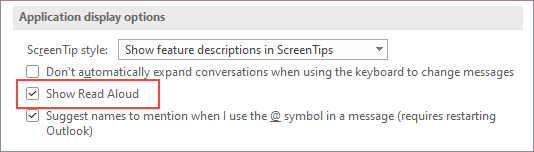
- Pasirinkite Failo>parinktys>Pritaikymas neįgaliesiems.
- Dalyje Programos rodymo parinktys pažymėkite arba išvalykite žymės langelį Rodyti skaitymo garsiai .
Leiskite "Outlook" perskaityti jums pranešimus
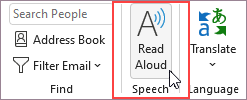
Skirtuke Pagrindinis pasirinkite Skaityti garsiai. Skaitymo garsiai valdikliai rodomi viršutiniame dešiniajame kampe ir yra leidžiami pagal numatytuosius parametrus.
- Norėdami pristabdyti skaitymą garsiai, pasirinkite Pristabdyti.
- Norėdami pereiti iš vienos pastraipos į kitą, pasirinkite Ankstesnis arba Paskesnis.
- Norėdami išeiti iš funkcijos Skaityti garsiai, pasirinkite Stabdyti (x).
Funkcijos Skaityti garsiai atidarytame el. laiške įjungimas
Skirtuko Pranešimasįtraukiančioje dalyje pasirinkite Skaityti garsiai.
Funkcijos Skaityti garsiai parametrų keitimas
Pasirinkite krumpliaračio piktogramą valdikliuose, esančiuose viršuje dešinėje.
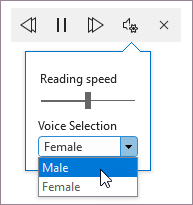
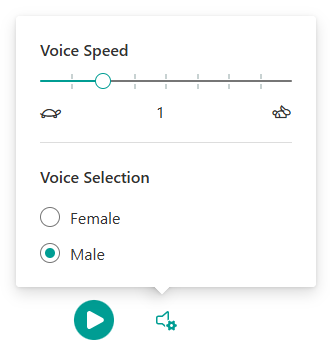
- Naudokite skaitymo greičio slankiklį, kad pakeistumėte skaitymo greitį.
- Dalyje Balso pasirinkimas pasirinkite norimą balsą.
Spartieji klavišai
Galite lengvai valdyti skaitymo garsiai funkciją naudodami šiuos sparčiuosius "Windows" klaviatūros klavišus:
| CTRL + "Alt" + tarpo klavišas | Pradėti skaityti garsiai |
|---|---|
| CTRL + tarpo klavišas | Leisti arba pristabdyti skaitymo garsiai funkciją |
| CTRL + rodyklė kairėn | Pereiti į ankstesnės pastraipos pradžią |
| CTRL + rodyklė dešinėn | Pereiti pirmyn į kitos pastraipos pradžią |
Pagreitinkite skaitymą
Klausykitės savo dokumentų naudodami kalbėjimą
Kalbėjimas yra įtaisytoji funkcija „Word“, „Outlook“, „PowerPoint“ ir „OneNote“. Kalbėjimas garsiai perskaito tik pasirinktą tekstą. Funkcija Skaityti garsiai skaito visą dokumentą, pradedant nuo žymiklio vietos, kaip garsinė knyga.
Norėdami naudoti šneką:
- Pažymėkite žodį arba teksto dalį dokumente.
- Sparčiosios prieigos įrankių juostoje pasirinkite piktogramą Tarti pažymėtą tekstą.
Patarimas
Instrukcijų, kaip įtraukti kalbėjimo piktogramą į sparčiosios prieigos įrankių juostą, ieškokite žinyno straipsnyje Kalbėjimo funkcijos "tekstas į kalbą" naudojimas tekstui skaityti garsiai.
Palaikomos kalbos
Skaitymo garsiai funkcija naudoja dokumente nustatytą tikrinimo kalbą. Norėdami pakeisti kalbą, žr. žinyno straipsnį Teksto skaitymo netinkama kalba ištaisymas.
Balsai
Atsižvelgiant į platformą, funkcija "tekstas į kalbą" (TTS) naudoja programinę įrangą, kuri yra įtaisyta jūsų įrenginyje arba per "„Microsoft“" paslaugą. Galimi balsai skirtingose TTS paslaugose skirsis. Jei naudojate Įtraukianti skaitytuvė, daugiau informacijos ieškokite žinyno straipsnyje Balsų atsisiuntimas Įtraukianti skaitytuvė, skaitymo režimas ir skaitymas garsiai.
Mūsų komanda stengiasi, kad balsai skambėtų natūraliau, todėl nuolat ieškokite patobulinimų.
Trikčių diagnostika
Jei nematote pasiekiamos funkcijos Skaityti garsiai, įsitikinkite, kad esate prisijungę prie savo "Microsoft 365" paskyros, tada bandykite iš naujo paleisti "Outlook" arba atsijungti ir vėl prisijungti.
Privatumas
Skaitymas garsiai nesaugo jūsų turinio ar garso duomenų. "„Microsoft“" naudoja jūsų turinį tik tam, kad pateiktų jums garso rezultatus. Daugiau informacijos apie tai, kaip ir kodėl analizuojamas jūsų turinys, žr. Bendros „Office“ naudojimo patirtys.