Galite pašalinti arba panaikinti priedus ir išsaugoti el. laiškus, į kuriuos atėjo failai, atsižvelgiant į naudojamą "Outlook" versiją.
Jei naudojate "Outlook" kompiuterio versijas, galite pašalinti failo priedus iš pranešimų, kuriuos kuriate, ir iš pranešimų, kuriuos gavote. Žiniatinkliu pagrįstose "Outlook" versijose galite panaikinti el. laišką, su kuriuo gavote priedą, ir galite atsisiųsti arba įrašyti priedą kitur.
Jei jūsų el. paštas saugomas el. pašto serveryje, pvz., "Exchange", jūsų pašto dėžutei pasiekus viršutinę ribą, administratorius gali pradėti riboti funkcijas. Laikui bėgant priedai kaupiasi, todėl jie gali užimti daug vietos.
Toliau pasirinkite naudojamos „Outlook“ versijos skirtuko parinktį.
Kurią „Outlook“ versiją naudoju?
Naujojoje "Outlook" galite:
Išsiųstų arba gautų el. laiškų | priedų šalinimasPriedų šalinimas iš kuriamo el. laiško
Išsiųstų arba gautų el. laiškų priedų šalinimas naujojoje "Outlook"
Failus ir nuotraukų priedus galite pašalinti panaikindami el. laišką, kuriuo jie atėjo.
- Gautą failą ar nuotrauką raskite atitinkamą el. laišką aplanke Gauta arba poaplankyje ir panaikinkite jį.
- Jei atsiuntėte failą arba nuotrauką, eikite į aplanką Išsiųsta , raskite atitinkamą el. laišką ir panaikinkite jį.
Panaikinę el. laišką, taip pat turite panaikinti jį iš aplanko Panaikinti elementai. Eikite į aplanką Panaikinti elementai, pasirinkite elementą, kurį norite pašalinti, ir pasirinkite Naikinti.
Pastaba
Jei el. laiškas yra svarbus, įrašykite vaizdus į savo kompiuterį arba "„OneDrive“", persiųskite el. laišką sau be vaizdų, tada panaikinkite pradinį elektroninį laišką.
Atgal į viršų
Priedų šalinimas iš el. laiško, kurį kuriate naujojoje "Outlook"
Atidarykite el. laiško juodraštį su priedu, kurį norite naikinti.
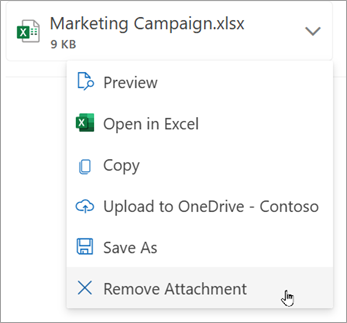
Pasirinkite išplečiamąją rodyklę  " šalia priedo pavadinimo, tada pasirinkite Pašalinti priedą.
Atgal į viršų
Klasikinėje "Outlook" versijoje galite:
Išsiųstų arba gautų el. laiškų | priedų šalinimasPriedų šalinimas iš kuriamo el. laiško
Išsiųstų arba gautų el. laiškų priedų naikinimas naudojant klasikinę "Outlook"
Jei norite pašalinti priedą iš el. laiško, kurį gavote iš kito asmens arba kurį jūs išsiuntėte, tai galite daryti atskirai po vieną el. laišką. Negalite vienu metu pašalinti priedų iš kelių pranešimų.
- Atidarykite el. laišką skaitymo rodinyje arba dukart spustelėkite laišką, kad jį atidarytumėte naujame lange.
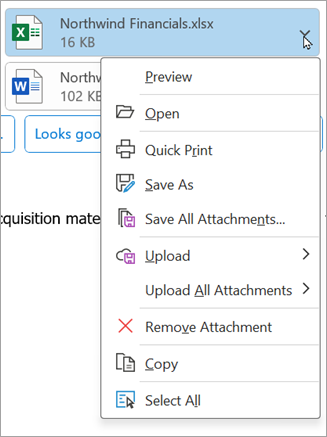
- Pasirinkite išplečiamąją rodyklę " šalia priedo pavadinimo, tada pasirinkite Pašalinti priedą. Taip pat galite pirma pasirinkti Įrašyti į „„OneDrive““ arba Įrašyti kaip, kad perkeltumėte priedą į „„OneDrive““ arba kompiuterį, tada pasirinkite Pašalinti priedą.
Jei el. laiške yra keli priedai, pasirinkite pirmąjį priedą, paspauskite ir palaikykite klaviatūros klavišą Shift, tada pasirinkite paskutinį priedą. Pasirinkite Pašalinti priedą, kad pašalintumėte visus pasirinktus priedus.
- Uždarykite pranešimą ir įrašykite keitimus.
Priedo šalinimas pranešimo tekste
- Norėdami pašalinti priedą, rodomą pranešimo tekste, dukart spustelėkite pranešimą, kad atidarytumėte jį naujame lange.
- Juostelės grupėje Perkelti pasirinkite Daugiau perkėlimo veiksmų>Redaguoti pranešimą.
- Spustelėdami pasirinkite priedą pranešimo tekste, tada paspauskite klaviatūros klavišą Delete.
- Uždarykite pranešimą ir pasirinkite Taip , kad įrašytumėte keitimus.
Atgal į viršų
Priedų šalinimas iš el. laiško, kurį kuriate naudodami klasikinę "Outlook"
Atidarykite el. laiško juodraštį su priedu, kurį norite naikinti.
Atsižvelgiant į tai, kurią klasikinės "Outlook" versiją naudojate, kitas priedas gali atrodyti šiek tiek kitaip. Pasirinkite vieną iš šių dviejų parinkčių:
Pasirinkite išplečiamąją rodyklę " šalia priedo pavadinimo, tada pasirinkite Pašalinti priedą.
Lauke Pridėta dešiniuoju pelės mygtuku spustelėkite priedą, tada spustelėkite Šalinti. Arba pasirinkite failą lauke Pridėta , tada klaviatūroje paspauskite klavišą Delete.

Pastaba
Šiais būdais vienu metu panaikinamas tik vienas priedas. Norėdami panaikinti kelis priedus vienu metu, paspauskite ir palaikykite klaviatūros klavišą Shift. Spustelėkite pirmąjį ir paskutinį sekos priedus, tada klaviatūroje paspauskite klavišą Delete.
Atgal į viršų
Naudodami internetinę "Outlook“" galite:
Išsiųstų arba gautų el. laiškų | priedų šalinimasPriedų šalinimas iš kuriamo el. laiško
Išsiųstų arba gautų el. laiškų priedų šalinimas naudojant internetinę "Outlook„Outlook“"
Failus ir nuotraukų priedus galite pašalinti panaikindami el. laišką, kuriuo jie atėjo.
- Gautą failą arba nuotrauką raskite atitinkamą el. laišką aplanke Gauta arba poaplankyje ir panaikinkite jį.
- Jei atsiuntėte failą arba nuotrauką, eikite į aplanką Išsiųsta, raskite atitinkamą el. laišką ir panaikinkite jį.
Panaikinę el. laišką, taip pat turite panaikinti jį iš aplanko Panaikinti elementai. Eikite į aplanką Panaikinti elementai, pasirinkite elementą, kurį norite pašalinti, ir pasirinkite Naikinti.
Pastaba
Jei el. laiškas yra svarbus, įrašykite vaizdus į savo kompiuterį arba "„OneDrive“", persiųskite el. laišką sau be vaizdų, tada panaikinkite pradinį elektroninį laišką.
Atgal į viršų
Priedų šalinimas iš el. laiško, kurį kuriate naudodami internetinę "Outlook„Outlook“"
Atidarykite el. laiško juodraštį su priedu, kurį norite naikinti.
Pasirinkite išplečiamąją rodyklę " šalia priedo pavadinimo, tada pasirinkite Pašalinti priedą.
Atgal į viršų
Jei naudojate Outlook.com, galite:
Išsiųstų arba gautų el. laiškų | priedų šalinimasPriedų šalinimas iš kuriamo el. laiško
Išsiųstų arba gautų el. laiškų priedų šalinimas Outlook.com
Failus ir nuotraukų priedus galite pašalinti panaikindami el. laišką, kuriuo jie atėjo.
- Gautą failą arba nuotrauką raskite atitinkamą el. laišką aplanke Gauta arba poaplankyje ir panaikinkite jį.
- Jei atsiuntėte failą arba nuotrauką, eikite į aplanką Išsiųsta, raskite atitinkamą el. laišką ir panaikinkite jį.
Panaikinę el. laišką, taip pat turite panaikinti jį iš aplanko Panaikinti elementai. Eikite į aplanką Panaikinti elementai, pasirinkite elementą, kurį norite pašalinti, ir pasirinkite Naikinti.
Pastaba
Jei el. laiškas yra svarbus, įrašykite vaizdus į savo kompiuterį arba "„OneDrive“", persiųskite el. laišką sau be vaizdų, tada panaikinkite pradinį elektroninį laišką.
Atgal į viršų
Priedų šalinimas iš el. laiško, kurį kuriate naudodami Outlook.com
Atidarykite el. laiško juodraštį su priedu, kurį norite naikinti.
Pasirinkite išplečiamąją rodyklę " šalia priedo pavadinimo, tada pasirinkite Pašalinti priedą.
Atgal į viršų
Visų el. laiškų panaikinimas iš „Outlook.com“
Panaikintų elementų atkūrimas ir atkūrimas programoje "Outlook"
Paveikslėlių įtraukimas arba failų pridėjimas prie el. laiškų naudojant "Outlook"
Vis dar reikia pagalbos?

|
Norėdami gauti palaikymą Outlook.com, bakstelėkite arba spustelėkite čia arba meniu juostoje pasirinkite Žinynas ir įveskite užklausą. Jei savarankiška pagalba nepadeda išspręsti problemos, slinkite žemyn iki Vis dar reikia pagalbos? ir pasirinkite Taip.
Jei pirmiau nurodyti veiksmai nepadeda arba negalite prisijungti, bakstelėkite arba spustelėkite čia. |

|
Jei reikia daugiau pagalbos dėl "Microsoft" paskyros ir prenumeratų, apsilankykite Paskyros & atsiskaitymo žinyne. |

|
Norėdami gauti pagalbos ir pašalinti kitų "„Microsoft“" produktų ir paslaugų triktis, čia įveskite savo problemą. |

|
Skelbkite klausimus, stebėkite diskusijas ir bendrinkite žinias Outlook.com bendruomenėje. |
Taip pat žr.
Pašto dėžutės dydžio valdymas programoje "Outlook"
Aplanko Gauta valymas
Archyvavimas naudojant „Outlook“, skirtą „Windows“
Paveikslėlių įtraukimas arba failų pridėjimas prie el. laiškų naudojant "Outlook"
Sumažinkite priedo dydį, kad galėtumėte siųsti didelius failus naudodami programą "Outlook"
Priedų atidarymas, įrašymas ir redagavimas programoje "Outlook"
Problemų dėl priedų šalinimas programoje "Outlook", skirtoje "Windows"
Programoje „Outlook“ užblokuoti priedai
Visų laiškų su priedais radimas programoje "Outlook"
Su el. pašto pranešimais gautų priedų spausdinimas
Priedų ir vaizdų siuntimas naudojant "Outlook Mobile"
"vCard" (vizitinės kortelės) pridėjimas prie el. laiško naudojant klasikinę "Outlook"
