Skaitmeninis parašas, pridėtas prie el. laiško, suteikia kitam saugumo lygį, užtikrindamas gavėjui, kad jūs (ne apsimetėlis) pasirašėte el. laiško turinį. Jūsų skaitmeninis parašas, į kurį įeina jūsų sertifikatas ir viešasis raktas, gaunamas iš jūsų skaitmeninio identifikatoriaus. Skaitmeninis identifikatorius yra jūsų unikalus skaitmeninis ženklas ir signalizuoja gavėjui, kad turinys nebuvo pakeistas perduodant. Norėdami suteikti daugiau privatumo, taip pat galite šifruoti el. laiškus.
Kuo skiriasi skaitmeninis parašas nuo standartinio parašo?
Skaitmeninis parašas nėra tas pat kaip parašas, kurį paprastai įtraukiate į siunčiamą laišką. Kiekvienas gali nukopijuoti el. pašto parašą, kuris iš esmės yra tinkinamas uždarymo pasveikinimas. Bet skaitmeniniu parašu pasirašytą pranešimą gali gauti tik pasirašyti naudoto skaitmeninio identifikatoriaus savininkas. Skaitmeninis identifikatorius leidžia patikrinti siuntėjo autentiškumą ir taip padeda išvengti pranešimo klastojimo.
Skaitmeninio identifikatoriaus gavimas iš sertifikavimo institucijos ir naudojimo naujojoje "Outlook"
Jums reikės gauti nepriklausomos sertifikavimo institucijos išduotą skaitmeninį identifikatorių (sertifikatus). Tačiau jūsų organizacijoje gali būti strategijos, reikalaujančios kitokios procedūros. Daugiau informacijos kreipkitės į tinklo administratorių.
Skaitmeninio identifikatoriaus (sertifikatų) importavimas arba eksportavimas naujojoje "Outlook"
Kad galėtumėte importuoti skaitmeninį identifikatorių (sertifikatus), privalote turėti skaitmeninį identifikatorių ir žinoti, kur jis yra jūsų įrenginyje. Naudokite toliau pateiktas instrukcijas, jei norite importuoti arba eksportuoti skaitmeninį identifikatorių naujojoje "Outlook".
Skaitmeninio identifikatoriaus importavimas
- Pasirinkite Parametrai>Paštas>, S/MIME.
-
Dalyje Skaitmeniniai identifikatoriai (sertifikatai) pasirinkite Importuoti, kad importuotumėte skaitmeninį identifikatorių.
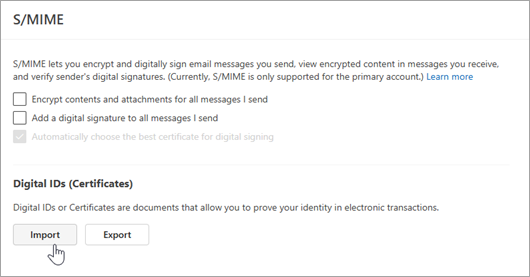
- Pasirinkite Naršyti , kad rastumėte skaitmeninį ID ir įveskite slaptažodį, kurį naudojote eksportuodami sertifikatą į šį failą.
- Norėdami eksportuoti skaitmeninį ID, S/MIME parametruose spustelėkite Eksportuoti. Norėdami apsaugoti šią informaciją, turėsite įvesti slaptažodį. Jei sąraše nematote jokio konkretaus sertifikato, gali būti, kad kūrimo metu jis nebuvo pažymėtas kaip eksportuojamas.
Skaitmeninio identifikatoriaus eksportavimas
- Norėdami eksportuoti skaitmeninį ID, pasirinkite Parametrai>Paštas > S/MIME.
- Pasirinkite Eksportuoti.
- Skaitmeninio ID eksportavimo srityje pasirinkite Naršyti , kad rastumėte ID.
- Įveskite slaptažodį, kad apsaugotumėte šią informaciją. Jei sąraše nematote jokio konkretaus sertifikato, gali būti, kad kūrimo metu jis nebuvo pažymėtas kaip eksportuojamas .
Vieno laiško pasirašymas skaitmeniniu parašu
- Laiško skirtuko Parinktys dalyje Daugiau parinkčių pasirinkite Skaitmeniniu parašu pasirašyti šį pranešimą.
Jei nematote pranešimo pasirašymo mygtuko, gali būti, kad neturite skaitmeninio identifikatoriaus, sukonfigūruoto skaitmeniniu parašu pasirašyti pranešimus, arba jis nėra aktyvus.
- Compose savo pranešimą ir tada jį išsiųskite.
Visų laiškų pasirašymas skaitmeniniu parašu naujojoje "Outlook"
Pasirinkti Parametrai>Paštas, S > /MIME
Pasirinkite Įtraukti skaitmeninį parašą į visus siunčiamus pranešimus. Jei šios parinkties nėra, vadinasi, administratorius tvarko šį parametrą jūsų vardu.
Pastaba
Naujosios "Outlook" ir žiniatinklio internetinė "Outlook“" parametrai sinchronizuojami. Tai reiškia, kad visi pakeitimai, atlikti naujojoje "Outlook", atsispindės internetinėje "Outlook„Outlook“" ir atvirkščiai.
Klasikinėje "Outlook" versijoje galite:
Skaitmeninio identifikatoriaus gavimas iš sertifikavimo institucijos
Turėsite įsigyti nepriklausomos sertifikavimo institucijos išduotą skaitmeninį identifikatorių.
Tačiau jūsų organizacijoje gali būti strategijos, reikalaujančios kitokios procedūros. Daugiau informacijos kreipkitės į tinklo administratorių.
Atgal į viršų
Skaitmeninio identifikatoriaus importavimas, eksportavimas arba naikinimas klasikinėje "Outlook" versijoje
Prieš importuodami skaitmeninį identifikatorių, turite turėti skaitmeninį identifikatorių arba eksportuoti iš kitos vietos. Vadovaukitės šiomis instrukcijomis, jei norite importuoti ir eksportuoti skaitmeninį identifikatorių klasikinėje "Outlook" versijoje.
On the File tab, select Options>Trust Center.
Dalyje "Microsoft Outlook" patikimumo centras pasirinkite Patikimumo centro parametrai.
Skirtuko El. pašto sauga dalyje Šifruotas el. paštas pasirinkite Parametrai.
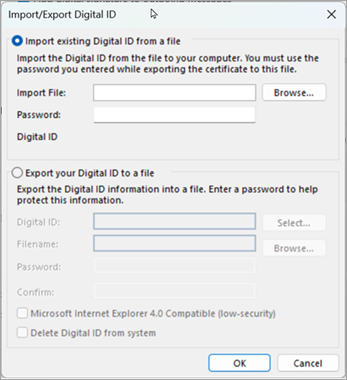
Dalyje Skaitmeniniai ID (sertifikatai) pasirinkite Importuoti / eksportuoti.
Norėdami importuoti skaitmeninį ID, pasirinkite Naršyti , kad rastumėte saugos profilį. Turėsite įvesti slaptažodį, kurį naudojote eksportuodami sertifikatą į šį failą.
Norėdami eksportuoti skaitmeninį identifikatorių, pasirinkite išrinkimo mygtuką šalia Skaitmeninio identifikatoriaus eksportavimas į failą. Norėdami apsaugoti šią informaciją, turėsite įvesti slaptažodį.
Norėdami panaikinti skaitmeninį identifikatorių, pažymėkite žymės langelį šalia Naikinti skaitmeninį identifikatorių iš sistemos.
Pažymėkite Gerai.
Atgal į viršų
Skaitmeninio identifikatoriaus, naudotino klasikinėje "Outlook", nurodymas
Galite pasirinkti turėti daugiau nei vieną skaitmeninį identifikatorių: vieną skaitmeniniam parašui, kuris daugelyje sričių gali turėti teisinę reikšmę, o kitą – šifravimui.
On the File tab, select Options>Trust Center.
Dalyje "Microsoft Outlook" patikimumo centras pasirinkite Patikimumo centro parametrai.
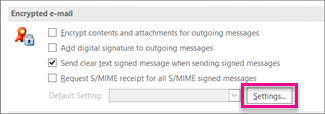
Skirtuko El. pašto sauga dalyje Šifruotas el. paštas pasirinkite Parametrai.
Pastaba
Jei turite skaitmeninį identifikatorių, jo naudojimo parametrai yra automatiškai konfigūruojami. Jei norite naudoti kitą skaitmeninį identifikatorių, atlikite likusius šios procedūros veiksmus.
Dalyje Saugos parametrų nuostatos pasirinkite Naujas.
Lauke Saugos parametrų pavadinimas įveskite pavadinimą.
Sąraše Kriptografijos formatas pasirinkite S/MIME. Atsižvelgdami į jūsų sertifikato tipą, galite pasirinkti "Exchange Security ".
Šalia pasirašymo sertifikato lauko pasirinkitePasirinkti, tada pasirinkite sertifikatą, kuris galioja skaitmeniniam pasirašymui.
Pastaba
Norėdami sužinoti, ar sertifikatas skirtas skaitmeniniam pasirašymui ir šifravimui, dialogo lange Pasirinkti sertifikatą pasirinkite Peržiūrėti sertifikatą. Tinkamas kriptografinių pranešimų sertifikatas (pvz., skaitmeninio pasirašymo) gali nurodyti, pvz., "Apsaugo el. laiškus".
Pažymėkite žymės langelį Siųsti šiuos sertifikatus su pasirašytais pranešimais , nebent pasirašytus pranešimus siųsite ir gausite tik savo organizacijoje.
Pastaba
Pasirinkti parametrai tampa numatytaisiais siunčiant šifravimo pranešimus. Jei nenorite, kad šie parametrai pagal numatytuosius nustatymus būtų naudojami visiems šifravimo laiškams, išvalykite žymės langelį Numatytasis šio kriptografinio pranešimo formato saugos parametras .
Atgal į viršų
Norint siųsti ir gauti šifruotus el. laiškus, siuntėjas ir gavėjas turi bendrai naudoti savo skaitmeninės tapatybės sertifikatus.
- Atidarykite laišką, pasirašytą skaitmeniniu parašu, kaip nurodyta pranešimų sąraše parašo piktograma.
- Pasirinkite ir laikykite (arba dešiniuoju pelės mygtuku spustelėkite) vardą lauke Nuo , tada pasirinkite Įtraukti į "Outlook" kontaktus.
- Jei jau turite šio asmens įrašą, pažymėkite ir laikykite (arba dešiniuoju pelės mygtuku spustelėkite) jo vardą lauke Nuo. Pasirinkite Redaguoti kontaktą, tada pasirinkite Įrašyti & Uždaryti.
Atgal į viršų
- Naršymo juostoje pasirinkite People.
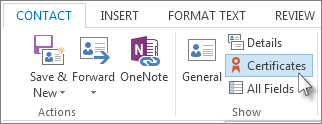
- Pasirinkite asmens vardą, tada skirtuke Kontaktas pasirinkite Sertifikatai.
Atgal į viršų
Vieno laiško pasirašymas skaitmeniniu parašu naudojant klasikinę "Outlook"
Laiško skirtuko Parinktys grupėje Šifruoti pasirinkite Pasirašyti.
Jei nematote mygtuko Pasirašyti pranešimą , atlikite šiuos veiksmus:
- Pranešime pasirinkite Parinktys.
- Grupėje Daugiau parinkčių pasirinkite dialogo lango vykdyklę
 apatiniame dešiniajame kampe.
- Pasirinkite Saugos parametrai, tada pažymėkite žymės langelį Įtraukti skaitmeninį parašą į šį laišką .
- Pasirinkite Gerai, tada pasirinkitePerkurti.
Jei nematote mygtuko Pasirašyti pranešimą , gali būti, kad neturite skaitmeninio identifikatoriaus, sukonfigūruoto skaitmeniniu parašu pasirašyti pranešimus, todėl turite atlikti šiuos veiksmus, kad įdiegtumėte skaitmeninį parašą.
- Meniu Failas pasirinkite Parinktys>Patikimumo centras.
- Dalyje "Microsoft Outlook" patikimumo centras pasirinkite Patikimumo centro parametrai>El. pašto sauga
-
Pasirinkite Importuoti / eksportuoti, jei norite importuoti skaitmeninį identifikatorių iš failo kompiuteryje.
Compose savo pranešimą, tada jį išsiųskite.
Atgal į viršų
Visų laiškų pasirašymas skaitmeniniu parašu klasikinėje "Outlook"
On the File tab, select Options>Trust Center.
Dalyje "Microsoft Outlook" patikimumo centras pasirinkite Patikimumo centro parametrai.
Skirtuko El. pašto sauga dalyje Šifruotas paštas pažymėkite žymės langelį Į siunčiamus laiškus įtraukti skaitmeninį parašą .
Jei įmanoma, galite pasirinkti vieną iš šių parinkčių:
- Jei norite, kad gavėjai, neturintys S/MIME apsaugos, galėtų perskaityti pranešimą, pažymėkite žymės langelį Siunčiant pasirašytus pranešimus siųsti aiškaus teksto pasirašytą pranešimą . Pagal numatytuosius nustatymus šis žymės langelis pažymėtas.
- Norėdami patikrinti, ar numatytieji gavėjai skaitmeniniu parašu pasirašytą pranešimą gavo nepakeistą, pažymėkite žymės langelį Prašyti S/MIME pažymos visiems S/MIME pasirašytiems pranešimams . Galite reikalauti pranešimo, kas ir kada atidarė laišką. Siunčiant laišką, kuriame naudojama S/MIME grąžinimo pažymos užklausa, ši tikrinimo informacija pateikiama kaip pranešimas, išsiųstas į aplanką Gauta.
Norėdami pakeisti papildomus parametrus, pvz., pasirinkti iš kelių naudojamų sertifikatų, pasirinkite Parametrai.
Kiekviename atidarytame dialogo lange pasirinkite Gerai .
Atgal į viršų
Specialūs atvejai: Skaitmeninio identifikatoriaus, skirto laiškams siųsti naudojant "Microsoft Exchange", gavimas
Kad gautumėte "Exchange Server" skaitmeninį ID, pavyzdžiui, per raktų valdymo tarnybą, jūsų "Exchange" paskyros administratorius serveryje turi veikti saugos tarnyba ir suteikti jums specialų slaptažodį, vadinamą atpažinimo ženklu. Norėdami gauti daugiau informacijos, kreipkitės į savo "Exchange" administratorių.
On the File tab, >Options>Trust Center
Dalyje "Microsoft Outlook" patikimumo centras pasirinkite Patikimumo centro parametrai.
Skirtuko El. pašto sauga dalyje Skaitmeniniai ID (sertifikatai) pasirinkite Gauti skaitmeninį ID.
Pasirinkite Nustatyti saugą "Exchange">Gerai
Lauke Skaitmeninio identifikatoriaus pavadinimas įveskite savo vardą.
Atpažinimo ženklo lauke įveskite specialų slaptažodį, kurį jums priskyrė "Exchange" administratorius.
Dialogo lange "Microsoft Office Outlook" saugos slaptažodis įveskite kitą skaitmeninio ID slaptažodį, tada lauke Patvirtinti įveskite slaptažodį dar kartą.
Pastaba
Į aplanką Gauta gausite pranešimą iš "Exchange" administratoriaus, kuriame reikės įvesti slaptažodį, sukurtą atliekant šį veiksmą.
Pasirodžiusiame dialogo lange įveskite slaptažodį, pažymėkite žymės langelį Įsiminti slaptažodį , tada įveskite minučių skaičių, per kurį "Outlook" turi įsiminti jūsų slaptažodį.
Pasirodžiusiame pranešime Šakninė sertifikatų saugykla pasirinkite Taip.
Atgal į viršų
Skaitmeninio identifikatoriaus gavimas iš sertifikavimo institucijos ir naudojimas internetinėje "Outlook„Outlook“"
Turėsite įsigyti nepriklausomos sertifikavimo institucijos išduotą skaitmeninį identifikatorių. Tačiau jūsų organizacijoje gali būti strategijos, reikalaujančios kitokios procedūros. Daugiau informacijos kreipkitės į tinklo administratorių.
Vieno laiško pasirašymas skaitmeniniu parašu programoje internetinė „Outlook“
- Laiško skirtuko Parinktys dalyje Daugiau parinkčių pasirinkite Skaitmeniniu parašu pasirašyti šį pranešimą.
- Compose savo pranešimą ir tada jį išsiųskite.
Visų laiškų pasirašymas internetinėje „Outlook“
Pasirinkti Parametrai>Paštas, S > /MIME
Pasirinkite Įtraukti skaitmeninį parašą į visus siunčiamus pranešimus. Jei šios parinkties nėra, vadinasi, administratorius tvarko šį parametrą jūsų vardu.
Pastaba
Naujosios "Outlook" ir žiniatinklio internetinė "Outlook“" parametrai sinchronizuojami. Tai reiškia, kad visi pakeitimai, atlikti internetinėje "Outlook„Outlook“", atsispindės naujojoje "Outlook" ir atvirkščiai.
Taip pat žr.
Skaitmeninio parašo pasirašytame el. laiške tikrinimas
Skaitmeninio ID arba skaitmeninio parašo paslaugų radimas
Atidaryti šifruotus ir apsaugotus pranešimus
S/MIME arba "Microsoft Purview" šifruotų el. laiškų siuntimas naudojant "Outlook"
"Outlook" nustatymas naudoti S/MIME šifravimą
Sužinokite apie el. laiškų apsaugą ir apsaugą programoje "Outlook"
