
Jei bandote suplanuoti susitikimą su keliais žmonėmis arba ieškoti kambario ar kitų susitikimo išteklių, jums gali padėti internetinė internetinė „Outlook“ planavimo pagalbinė priemonė.
Pastaba
Jei instrukcijos nesutampa su tuo, ką matote, gali būti, kad naudojate senesnę "internetinė „Outlook“" versiją. Išbandykite klasikinės internetinė „Outlook“ instrukcijas.
Planavimo tinklelio naudojimas
- Prisijunkite prie internetinės „Outlook“.
- Puslapio apačioje pasirinkite
 eiti į Calendar.
 - Puslapio viršuje pasirinkite Naujas įvykis.
- Lauke Kviesti žmones įveskite vardus arba el. pašto adresus žmonių, kuriuos norite pakviesti.
Pasirinkite Pasirinktinai , jei norite įtraukti pasirinktinių dalyvių. - Įvykio formos šone peržiūrėkite savo įvykius ir kitų dalyvių užimtą informaciją dienos rodinyje. Dalyvio užimtumo informacija rodoma raudonai virš kalendoriaus įvykių.

- Spustelėkite bet kurioje tinklelio vietoje, kad pasirinktumėte naują įvykio laiką.
Planavimo pagalbinės priemonės naudojimas
Planavimo pagalbinę priemonę galima naudoti prieš arba po įvykio informacijos pateikimo. Jei nurodysite įvykio datą, laiką ir trukmę ir įtrauksite dalyvius prieš atidarydami planavimo asistentą, ši informacija bus perkelta ir galėsite ją keisti pagal poreikį.
Naudodami planavimo pagalbinę priemonę iš karto galite peržiūrėti dalyvio kalendorių ir nustatyti jo pasiekiamumą (laisvas ar užsiėmęs) įvykio datą ir laiką.
Planavimo asistento atidarymas
- Prisijunkite prie internetinės „Outlook“.
- Puslapio apačioje pasirinkite eiti į Calendar.
- Puslapio viršuje pasirinkite Naujas įvykis.
- Įvykio formos viršuje pasirinkite Planavimo pagalbinė priemonė.
Planavimo pagalbinėje priemonėje galite įtraukti dalyvius ir kambarį, pakeisti įvykio datą ir laiką, tačiau negalite pakeisti įvykio pavadinimo.
Dalyvių įtraukimas
- Planavimo asistente pasirinkite Įtraukti reikiamą dalyvį arba Įtraukti pasirinktinį dalyvį.
- Įveskite asmens, kurį norite įtraukti, vardą arba el. pašto adresą ir paspauskite "Enter".
Įtraukti kambarį
- Planavimo pagalbinėje priemonėje pasirinkite Įtraukti kambarį.
- Pasirinkite kambarį iš sąrašo. Galite pakeisti pastatus pasirinkdami išplečiamąjį meniu sąrašo viršuje.
Pasirinkus kambarių sąrašą, planavimo asistentas parodys konferencijų kambarius ir jų pasiekiamumą.
Kalendorių peržiūra
Įtraukiant dalyvius ir vietą, jų kalendoriaus informacija bus rodomas kalendoriaus tinklelyje.
- Planavimo asistento viršuje pasirinkite datą ir pasirinkite naują susitikimo datą. Kalendoriuje pasirinkite mėnesį arba naudokite rodykles aukštyn arba žemyn, kad pakeistumėte mėnesį.
- Pasirinkite pradžios laiką arba pabaigos laiką, kad pakeistumėte susitikimo pradžios arba pabaigos laiką.
- Naudodami planavimo pagalbinės priemonės apačioje esančią slinkties juostą peržiūrėkite dalyvių pasiekiamumą prieš arba po jūsų pasirinkto laiko.
- Taip pat galite pasirinkti datą ir laiką tiesiogiai tinklelyje ir keisti pažymėtos srities dydį tinklelyje, kad pakeistumėte įvykio trukmę.
Siųskite susitikimo kvietimą
- Pasirinkite Atlikta, kad įrašytumėte keitimus ir uždarytumėte planavimo asistentą.
- Pasirinkite Siųsti , kad išsiųstumėte susitikimo kvietimą.
Internetinės „Outlook“ klasikinės versijos instrukcijos
Planavimo asistento atidarymas
Planavimo pagalbinę priemonę galima naudoti prieš arba po įvykio informacijos pateikimo. Jei nurodysite įvykio datą, laiką ir trukmę ir įtrauksite dalyvius prieš atidarydami planavimo asistentą, ši informacija bus perkelta ir galėsite ją keisti pagal poreikį.
Naudodami planavimo pagalbinę priemonę iš karto galite peržiūrėti dalyvio kalendorių ir nustatyti jo pasiekiamumą (laisvas ar užsiėmęs) įvykio datą ir laiką.
On the Mail or Calendar toolbar, select New
 >event.
Naujo įvykio išsamios informacijos puslapyje atlikite vieną iš šių veiksmų:
- Įtraukite įvykio išsamią informaciją, pvz., pavadinimą ir vietą, pradžios ir pabaigos datą ir laiką ir kitą informaciją, jei reikia, įtraukite žmonių, tada pasirinkite Planavimo pagalbinė
 .
. -
Pasirinkite planavimo pagalbinę priemonę, , o tada, jei reikia, įtraukti dalyvius ir įtraukti kambarį.
- Įtraukite įvykio išsamią informaciją, pvz., pavadinimą ir vietą, pradžios ir pabaigos datą ir laiką ir kitą informaciją, jei reikia, įtraukite žmonių, tada pasirinkite Planavimo pagalbinė
Planavimo asistento išsamios informacijos srityje galite pakeisti įvykio datą ir laiką, tačiau negalite pakeisti įvykio pavadinimo. Įvykio išsamios informacijos puslapyje siūlomos parinktys, kurių nėra naudojant planavimo asistentą. Šios parinktys apima, pvz., priminimo apie susitikimą nustatymą, siunčiamo priminimo el. paštu įtraukimą ir aprašymo ar kitos informacijos apie įvykį pateikimą.
Dalyvių įtraukimas
Dalyvius galima įtraukti į įvykį prieš arba po to, kai pasirenkate planavimo asistentą. Jei įvykio išsamios informacijos puslapyje įtraukėte dalyvius, atidarę planavimo asistentą matysite tų dalyvių kalendorius tinklelyje išsamios informacijos srities dešinėje. Šioje dalyje pateikiami veiksmai skirti tik dalyviui įtraukti atidarius planavimo asistentą.
Išsamios informacijos srities lauke Dalyviai įveskite asmens, kurį norite pakviesti į įvykį, vardą.

Pastaba
Pradedant nuo pirmo įvesto simbolio, "Outlook" sugretina jūsų įrašą ir siūlo žmonių, kurie yra jūsų organizacijoje arba su kuriais bendraujate, vardus.
Pasirinkite vardą pasiūlymų sąraše, rodomame po dalyvių lauku, arba pasirinkite Ieškoti kataloge.
Pastaba
Kiekvienas įtrauktas žmogui bus automatiškai įtrauktas kaip Būtinas. Ir kiekvieno asmens kalendorius rodomas (tokia tvarka, kuria jie buvo pasirinkti) į dešinę nuo jūsų kalendoriaus kalendoriaus srityje, sukuriant tinklelį. Įtraukdami žmones matysite bendrą pakviestų žmonių skaičių ir kiek kilo konfliktų.
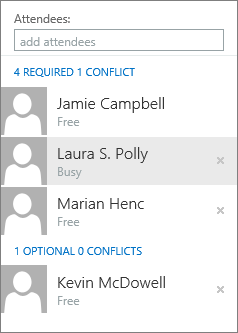
Norėdami pakeisti dalyvio būseną, dešiniuoju pelės mygtuku spustelėkite dalyvio vardą arba, jei naudojate jutiklinį įrenginį, palieskite ir laikykite vardą ir atlikite vieną iš šių veiksmų:
- Pasirinkite Pašalinti , kad panaikintumėte dalyvį. Arba šalia dalyvio vardo
 Šalinti, atmesti.
 - Pasirinkite Dalyvavimas pasirinktinai.
- Pasirinkite Pašalinti , kad panaikintumėte dalyvį. Arba šalia dalyvio vardo
Kambario įtraukimas į savo vietą
Jei prieš atidarydami planavimo asistentą į įvykio vietą neįtraukėte kambario, galite jį įtraukti čia. Planavimo asistento išsamios informacijos srities apačioje yra mygtukas Įtraukti kambarį , kuris leidžia peržiūrėti konferencijų kambarius, esančius organizacijos adresų sąraše. Planavimo asistentas automatiškai rodo tik tuos kambarius, kurie laisvi jūsų nustatytu laiku, bet, jei norite, galite peržiūrėti ir kitus kambarius.
Jei organizacijoje yra daugiau kambarių, organizacijos administratorius gali būti sudaręs kambarių sąrašus. Kambarių sąrašai – tai rinkiniai kambarių, paprastai pasižyminčių panašiomis savybėmis, pvz., tame pačiame pastate esantys kambariai.
- Pasirinkite Įtraukti kambarį.
- Pasirinkite kambarį arba kambarių sąrašą, tada pasirinkite vieną iš galimų kambarių tame sąraše.
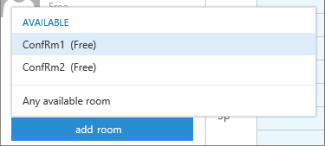
Pasirinkus kambarį, jis įtraukiamas į kalendoriaus tinklelį. Konferencijos kambarį galite pakeisti pasirinkę Keisti kambarį. Norėdami pašalinti konferencijos kambarį, spustelėkite jį dešiniuoju pelės mygtuku arba, jei naudojate jutiklinį įrenginį, palieskite ir laikykite, tada pasirinkite Pašalinti.
Kalendorių peržiūra
Įtraukiant dalyvius ir vietą, jų kalendoriaus informacija bus rodomas kalendoriaus tinklelyje.
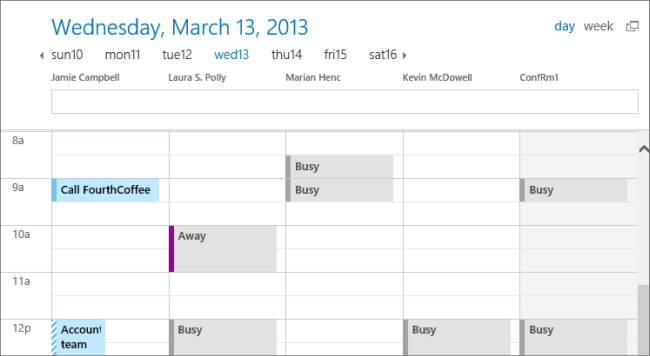
Kalendoriaus viršuje galite pasirinkti dienos ar savaitės rodinį. Jei pasirinksite savaitės rodinį, kalendoriaus tinklelyje bus rodomas susitikimai dalyvių kalendorių sulietas rodinys.
Siųskite susitikimo kvietimą
Kai baigsite dirbti su planavimo pagalbine priemone, atlikite vieną iš šių veiksmų:
- Pasirinkite Gerai
 , kad įrašytumėte pakeitimus.
 - Pasirinkite Atsisakyti , kad atšauktumėte.
Būsite grąžinti į naujo įvykio išsamios informacijos puslapį, kur, jei reikia, galėsite baigti įtraukti daugiau informacijos apie susitikimą. Kai tai padarysite, atlikite vieną iš šių veiksmų:
- Pasirinkite Siųsti , kad išsiųstumėte kvietimą į įvykį.
- Pasirinkite Atsisakyti , kad atšauktumėte visus pakeitimus.
Susitikimo užklausos arba paskyros kūrimas, modifikavimas arba naikinimas internetinėje „Outlook“