
Outlook.com suteikia galimybę peržiūrėti daugiau nei vieną kalendorių vienu metu. Šie kalendoriai gali būti numatytojo kalendoriaus, jūsų sukurtų ir sujungtų kalendorių derinys.
Kalendoriaus įtraukimas
Yra keli kalendorių tipai, kuriuos galite įtraukti. Daugiau informacijos rasite " Kalendoriaus įtraukimas" programoje "Outlook.com ".
Kalendorių grupės kūrimas
Pagal numatytuosius nustatymus yra viena kalendorių grupė pavadinimu Mano kalendoriai. Papildomoms grupėms kurti galite naudoti kontekstinį meniu.
- Kalendoriaus naršymo srityje dešiniuoju pelės mygtuku spustelėkite Mano kalendoriai , tada pasirinkite Nauja kalendorių grupė.

- Įveskite savo naujos kalendorių grupės pavadinimą ir paspauskite klavišą Enter.
Norėdami grupėje sukurti ar atidaryti naują kalendorių arba pervadinti ar panaikinti grupę, dešiniuoju pelės klavišu spustelėkite esamą kalendorių grupę.
Pastaba
Galite pervardyti arba panaikinti tik savo sukurtas kalendorių grupes. Negalite perkelti kalendoriaus iš vienos kalendorių grupės į kitą.
Kelių kalendorių tvarkymas
Kalendorių įtraukimas arba pašalinimas iš savo kalendoriaus rodinio
- Norėdami įtraukti arba pašalinti kalendorių iš kalendoriaus rodinio, kalendoriaus naršymo srityje pažymėkite žymės langelį šalia kalendoriaus. Pašalinus šalia kalendoriaus esančią varnelę, jis bus pašalintas tik iš jūsų rodinio, bet ne iš jūsų paskyros.
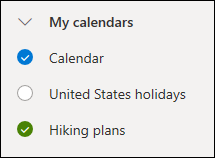
Daugiau parinkčių
- Galite pervardyti, naikinti, bendrinti, atnaujinti teises arba pakeisti spalvą ir pagrindinį mygtuką tų kalendorių, kurie jums priklauso. Pasirinkite kalendorių ir tada spustelėkite dešinįjį pelės mygtuką, kad atidarytumėte meniu.
- Jei į savo kalendoriaus rodinį įtraukėte kažkam kitam priklausantį kalendorių, spustelėkite jį dešiniuoju pelės mygtuku, jei norite jį pervardyti, pašalinti, pakeisti jo spalvą arba pagrindinį mygtuką. Jei pašalinate kam nors kitam priklausantį kalendorių, jis pašalinamas tik iš jūsų paskyros ir nėra panaikinamas.
Daugiau nei vieno kalendoriaus peržiūra vienu metu
- Į savo paskyrą galite įtraukti ir peržiūrėti neribotą kalendorių skaičių. Kiekvieno kalendoriaus spalva informuoja, kuriam kalendoriui elementai priklauso.
- Sulietame rodinyje galėsite iškart matyti visus kalendorius. Perskirtajame rodinyje gali tekti horizontaliai slinkti, kad galėtumėte juos peržiūrėti.
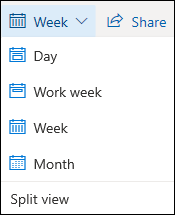
- Rodinius Diena, Savaitė arba Darbo savaitė galite peržiūrėti ir sulietame, ir perskirtajame rodinyje. Perskirtąjį rodinį galite įjungti arba išjungti naudodami perjungimo mygtuką kalendoriaus rodinių išrinkiklyje kalendoriaus lango viršuje.
Kalendoriaus, kuriame sukurti naują įvykį, pasirinkimas
Jei turite daugiau nei vieną kalendorių, galite pasirinkti kuriame kalendoriuje norite sukurti įvykį: reikia pasirinkti kalendorių naujo įvykio lange esančiame išplečiamajame sąraše.
Įvykių perkėlimas į kitus kalendorius
Galite perkelti įvykį į kitą kalendorių.
- Dešiniuoju pelės mygtuku spustelėkite įvykį, kurį norite perkelti, ir pasirinkite Atidaryti.
- Įvykio lange pasirinkite kalendoriaus pavadinimą ir išplečiamajame meniu pasirinkite kitą kalendorių.
- Pasirinkite Įrašyti.
Kalendorių pertvarkymas
Galite greitai pertvarkyti kalendorių sąrašo grupėje tvarką, pertvarkyti grupių tvarką ir perkelti kalendorius iš vienos grupės į kitą.
Vilkite kalendorių aukštyn arba žemyn grupėje, kad pakeistumėte jo vietą sąrašo tvarkoje.

Nuvilkite kalendorių iš vienos grupės į kitą.
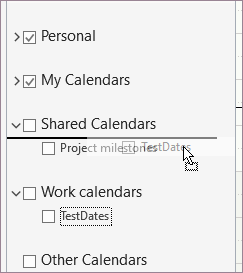
Norėdami pakeisti kalendorių grupės vietą, vilkite kalendorių grupę srityje aukštyn arba žemyn.
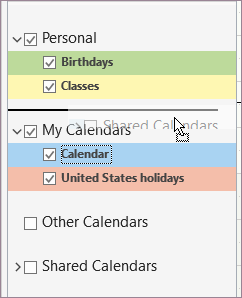
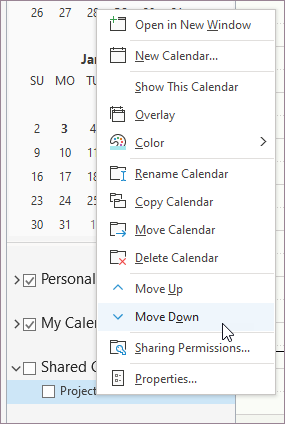
Dešiniuoju pelės mygtuku spustelėkite kalendorių ir kontekstiniame meniu pasirinkite Perkelti aukštyn arba Nuleisti.
Vis dar reikia pagalbos?

|
Norėdami gauti palaikymą Outlook.com, bakstelėkite arba spustelėkite čia arba meniu juostoje pasirinkite Žinynas ir įveskite užklausą. Jei savarankiška pagalba nepadeda išspręsti problemos, slinkite žemyn iki Vis dar reikia pagalbos? ir pasirinkite Taip. Jei pirmiau nurodyti veiksmai nepadeda arba negalite prisijungti, bakstelėkite arba spustelėkite čia. |
|---|---|

|
Jei reikia daugiau pagalbos dėl "Microsoft" paskyros ir prenumeratų, apsilankykite Paskyros & atsiskaitymo žinyne. |

|
Norėdami gauti pagalbos ir pašalinti kitų "„Microsoft“" produktų ir paslaugų triktis, čia įveskite savo problemą. |

|
Skelbkite klausimus, stebėkite diskusijas ir bendrinkite žinias Outlook.com bendruomenėje. |