
Animacija yra puikus būdas skaidrėje po vieną rodyti punktų sąrašą. Galite pasirinkti spustelėti vieną kartą kiekvienam ženkleliui arba kiekvieną punktą automatiškai rodyti po trumpos pauzės.
Kiekvieno ženklelio taško rodymas vienu spustelėjimu
Pasirinkite teksto lauką, kuriame yra norimos animuoti skaidrės.
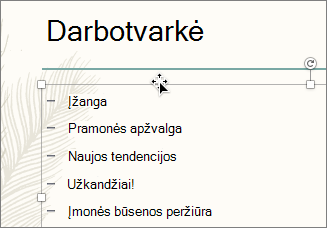
Spustelėkite skirtuką Animacijos , tada pasirinkite judesio efektą, pvz., Pasirodyti arba Atskridimas.

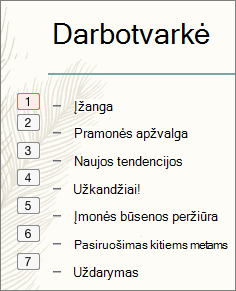
Skaidrė rodo animacijų seką lauke į kairę nuo kiekvieno taško.
Pasirinkti skaidrių demonstravimą
 būsenos juostoje ir peržiūrėtumėte animaciją.
Rodyti kiekvieną ženklelį po delsos
Pasirinkite visus animuotinus ženklelių punktus ir skirtuke Animacijos pasirinkite judesio efektą, pvz., Pasirodyti arba Ištirpti.

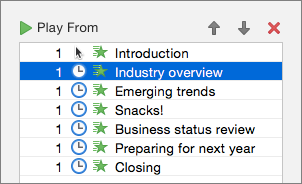
Skirtuke Animacijos pasirinkite sritį Animacijos ir pasirinkite antrą animaciją sąraše.
Dalyje Laikas pakeiskite pradžios parametrą į Po ankstesnio, tada įveskite laiką, per kurį reikia atidėti tarp paženklintų sakinių.
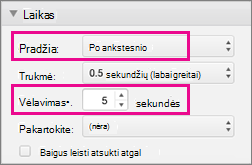
Taikyti tuos pačius pradžios ir delsos parametrus likusiems sąrašo ženkleliams.
Pasirinkite pirmą animaciją ir pasirinkite Leisti nuo , kad peržiūrėtumėte rezultatą.