Programoje "PowerPoint" galite keisti vieną animacijos efektą, pritaikytą objektui, į kitą, modifikuoti animacijos parametrus arba pašalinti animaciją iš objekto.
Animacijos efekto keitimas
- Pažymėkite objektą, kuriame yra animacijos efektas, kurį norite keisti.
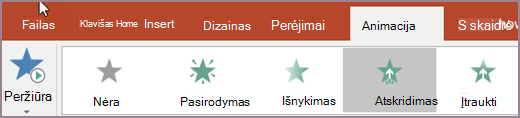
- Skirtuke Animacijos pasirinkite norimą naują animaciją .
Vieno animacijos efekto šalinimas
Galite pašalinti animacijos efektus, kuriuos anksčiau pritaikėte tekstui ar objektams (pvz., paveikslėliams, figūroms, "SmartArt" grafiniams elementams ir pan.).
On the Animations tab, select Animation Pane.
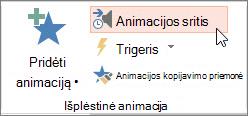
Skaidrėje pasirinkite animuotą objektą, iš kurio norite pašalinti efektą.
Patarimas
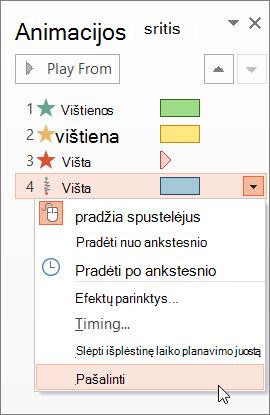
Visi tam objektui taikomi efektai paryškinami animacijos srityje.
Animacijos srityje pasirinkite norimą pašalinti efektą, pasirinkite rodyklę žemyn ir pasirinkite Pašalinti.
Pašalinkite daugiau nei vieną arba visus animacijos efektus
- Norėdami pašalinti daugiau nei vieną animacijos efektą iš teksto ar objekto, animacijos srityje paspauskite klavišą "Ctrl", pasirinkite visus animacijos efektus, kuriuos norite pašalinti, ir paspauskite klavišą "Delete".
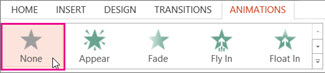
- Norėdami pašalinti visus animacijos efektus iš teksto ar objekto, pažymėkite objektą, kurio animavimą norite sustabdyti. Tada skirtuke Animacijos animacijos efektų galerijoje pasirinkite Nėra.
Išjungti visas pateikties animacijas
Nors vienu veiksmu negalite pašalinti visų animacijų iš visos pateikties (turite pašalinti animacijas iš kiekvieno objekto atskirai, kaip aprašyta anksčiau), galite išjungti visas pateikties animacijas.
- Skirtuke Skaidrių demonstravimas pasirinkite Nustatyti skaidrių demonstravimą.
- Dalyje Demonstravimo parinktys pasirinkite Rodyti be animacijos.
Taip pat žr.
Teksto arba objektų animavimas
Norėdami keisti arba pašalinti sukurtą animacijos efektą, pažymėkite norimą skaidrę, pasirinkite skirtuką Animacijos , tada naudokite dešinėje esančią sritį Animacijos , kad redaguotumėte arba pertvarkytumėte efektus.
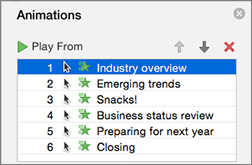
Patarimas
Jei nematote srities Animacijos, įsitikinkite, kad esate įprastame rodinyje, tada skirtuke Animacijos pasirinkite Animacijos sritis.

Srityje Animacijos galite atlikti šiuos veiksmus:
Animacijos perkėlimas arba naikinimas Pasirinkite efektą srityje Animacijos . Srities viršuje pasirinkite rodyklių klavišus, kad pakeistumėte animacijų tvarką, arba pasirinkite raudoną X, kad panaikintumėte animaciją.
Norėdami iš karto panaikinti visas skaidrės animacijas, pažymėkite pirmąjį sąrašo elementą, paspauskite ir laikykite nuspaudę klavišą SHIFT, kol žymėsite paskutinį sąrašo elementą, tada pasirinkite raudoną X.

Pakeiskite į kitą animaciją Pasirinkite efektą srityje Animacijos , tada pasirinkite kitą efektą juostelėje skirtuke Animacijos .
Kitos animacijos įtraukimas į tą patį objektą Pirmiausia pažymėkite tekstą ar objektą skaidrėje (ne animacijų srityje), tada pasirinkite norimą taikyti papildomą efektą.
Efekto ypatybių keitimas Pasirinkite efektą srityje Animacijos ir atlikite norimus keitimus dalyje Efekto parinktys.
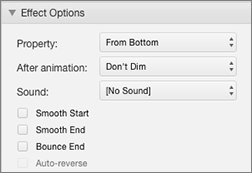
Čia pasiekiami parametrai priklauso nuo pasirinktos animacijos tipo. Šiame pavyzdyje rodomos atskridimo animacijos parinktys.
Efekto laiko keitimasSrityje Animacijos pasirinkite efektą ir atlikite norimus keitimus dalyje Laikas. Parinktys apima, kaip animacija paleidžiama, kiek laiko ji trunka ir ar norite atidėti jos paleidimą ar ją kartoti.
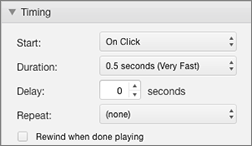
Jei norite kurti ilgesnes animacijas, kurios gali vėl būti suaktyvintos pateikties metu, baigę leisti galite pasirinkti Atsukti atgal , kad procesą antrą kartą šiek tiek pagreitintumėte.
Jei norite išjungti visos pateikties animaciją, pasirinkite skirtuką Skaidrių demonstravimas , Nustatyti skaidrių demonstravimą, tada pasirinkite Rodyti be animacijos.
Taip pat žr.
Kelių animacijos efektų taikymas vienam objektui
Judėjimo kelio animacijos efekto įtraukimas
Animuoti arba rodyti žodžius atskiroje eilutėje
Animuoti ženklelius po vieną
Perėjimų tarp skaidrių pridėjimas, redagavimas arba šalinimas
Animacijos efekto keitimas
- Pažymėkite objektą, kuriame yra animacijos efektas, kurį norite keisti.
- Skirtuke Animacijos pasirinkite norimą naują animaciją .

Vieno animacijos efekto šalinimas
Galite pašalinti animacijos efektus, kuriuos anksčiau pritaikėte tekstui ar objektams (pvz., paveikslėliams, figūroms, "SmartArt" grafiniams elementams ir pan.).
Skirtuke Animacijos pasirinkite  animacijos sritis.
Skaidrėje pasirinkite animuotą objektą, iš kurio norite pašalinti efektą.
Patarimas
Visi tam objektui taikomi efektai paryškinami srityje Animacija.
Srityje Animacija pasirinkite norimą pašalinti efektą. Tada pasirinkite  Ištrinti.
Daugiau nei vieno animacijos efekto šalinimas vienu metu
- Skirtuke Animacijos pasirinkite animacijos sritis.
-
Srityje Animacija kelis kartus pasirinkite norimus pašalinti efektus: Paspauskite ir palaikykite Ctrl, kol iš eilės pasirinksite kiekvieną animacijos efektą.
- Srities viršuje pasirinkite Ištrinti.
Patarimas
Norėdami iš karto pašalinti visus animacijos efektus iš vieno objekto, galite pažymėti objektą, tada skirtuke Animacijos atidaryti animacijų galeriją ir pasirinkti Nėra.
