Pagrindiniai veiksmai
Norėdami pakeisti skaidrių dydį:
- Įrankių juostelėje pasirinkite skirtuką Dizainas .
- Pasirinkite skaidrės dydį
 netoli įrankių juostos galo .
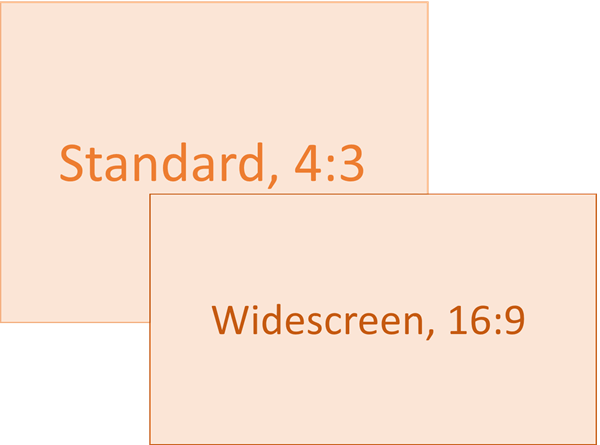
- Pasirinkite Standard (4:3 formato santykis) arba Widescreen (16:9) arba Custom Slide Size.
Daugiau informacijos apie iš anksto nustatytus dydžius (įskaitant formatus, pvz., A3, A4, reklaminė juosta, B4 ir B5) arba savo pasirinktinį dydį, pasirinkite antraštę toliau, kad išplėstumėte ir peržiūrėtumėte daugiau informacijos.
Išsamūs veiksmai
Choose the Standard or Widescreen slide size
Juostelės skirtuke Dizainas raskite Skaidrės dydis grupėje Tinkinimas , netoli įrankių juostos galo.
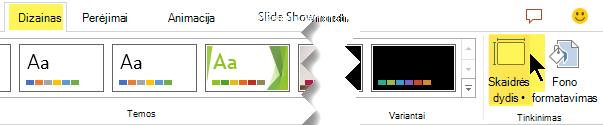
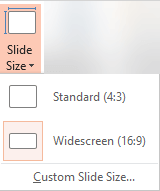
Pasirinkite Skaidrės dydis, tada pasirinkite Standard (4:3) arba Widescreen (16:9).
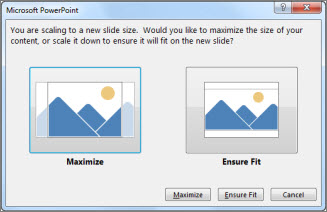
Jei "PowerPoint" negalės automatiškai pritaikyti turinio dydžio, pateiks jums dvi parinktis:
Maksimizuoti: pasirinkite šią parinktį, norėdami padidinti skaidrės turinį, jei didinate skaidrę. Pasirinkus šią parinktį turinys gali netilpti į skaidrę
Sutalpinti: pasirinkite šią parinktį, norėdami sumažinti skaidrės turinį, jei mažinate skaidrę. Turinys gali atrodyti mažesnis, tačiau galėsite matyti visą turinį skaidrėje.
Plačiaekranis 16:9 parametras yra numatytoji naujų kuriamų pateikčių reikšmė. Kai keičiate pateikties skaidrių dydį, pasirinktas dydis taikomas tik tai pateikčiai. Tačiau galite lengvai sukurti naują 4:3 pateiktį, kada tik norite, apibrėždami pasirinktinę temą, kuriai naudojamas 4:3 vaizdo formatas. Žr. tolesnį skyrių "Numatytojo dydžio nustatymas kuriant naujas pateiktis".
Pasirinkite kitą dydį, pvz., A3, B4 arba Pridėtinės
Juostelės skirtuke Dizainas raskite Skaidrės dydis grupėje Tinkinimas , netoli įrankių juostos galo.
Pasirinkite Skaidrės dydis, tada – Pasirinktinis skaidrės dydis.

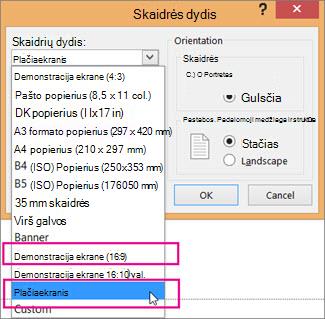
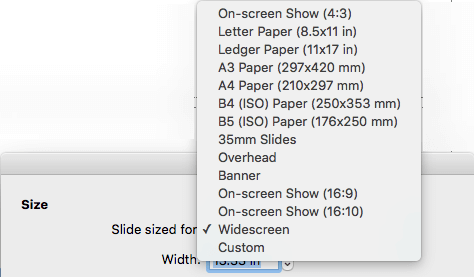
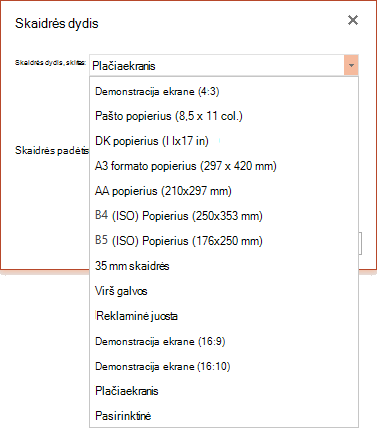
Skaidrių dydžio lauke pasirinkite rodyklę žemyn šalia Skaidrių dydžio ir pasirinkite parinktį. Jų matmenys išvardyti žemiau:
| Pavadinimas |
Plotis |
Aukštis |
| Demonstracija ekrane (4:3) |
10 colių / 25,4 cm |
7,5 colio / 19,05 cm |
| Pašto popierius (8,5 x 11 col.) |
10 colių / 25,4 cm |
7,5 colio / 19,05 cm |
| DK popierius (11 x 17 col.) |
13.319 colio / 33.831 cm |
9.99 colio / 25.374 cm |
| A3 formato popierius (297 x 420 mm) |
14 colių / 35,56 cm |
10,5 colio / 26,67 cm |
| A4 popierius (210 x 297 mm) |
10.833 colio / 27.517 cm |
7,5 colio / 19,05 cm |
| B4 (ISO) popierius (250 x 353 mm) |
11.84 colio / 30.074 cm |
8.88 colio / 22.556 cm |
| B5 (ISO) popierius (176 x 250 mm) |
7.84 colio / 19.914 cm |
5.88 colio / 14.936 cm |
| 35 mm skaidrės |
11.25 colio / 28.575 cm |
7,5 colio / 19,05 cm |
| Virš galvos |
10 colių / 25,4 cm |
7,5 colio / 19,05 cm |
| Reklaminė juosta |
8 colio / 20,32 cm |
1 colio / 2,54 cm |
| Demonstracija ekrane (16:9) |
10 colių / 25,4 cm |
5.625 colio / 14.288 cm |
| Demonstracija ekrane (16:10) |
10 colių / 25,4 cm |
6.25 colio / 15.875 cm |
| Plačiaekranis |
13.333 colio / 33.867 cm |
7,5 colio / 19,05 cm |
Viršutinis vaizdo formatas labai artimas standartiniam 4:3 skaidrės dydžiui.
Yra dvi 16:9 vaizdo formato parinktys:
-
Demonstracija ekrane (16:9) nustato skaidrės matmenis 10 x 5,625 col.
-
Plačiaekranė nustato 13,333 x 7,5 col.
Abiejų šių parinkčių vaizdo formatas vienodas, todėl jos vienodai atrodys įprastame rodinyje, nes "PowerPoint" automatiškai koreguoja mastelio lygį.
Plačiaekranė (13,333 x 7,5 col.) teikia daugiau skaidrės paviršiaus ploto turiniui, todėl labiausiai tinka pateiktims. Plačiaekranis formatas netilps 8,5 x 11 col. popieriaus lape, jei nesumažinsite mastelio.
Pasirinkite Gerai , kad priimtumėte matmenis ir uždarytumėte dialogo langą Skaidrės dydis .
Pasirinkite pasirinktinius matmenis (coliais, centimetrais arba pikseliais)
Juostelės skirtuke Dizainas raskite Skaidrės dydis grupėje Tinkinimas , netoli įrankių juostos galo.
Pasirinkite Skaidrės dydis, tada – Pasirinktinis skaidrės dydis.
Atidaromas dialogo langas Skaidrės dydis.
Dialogo lange Skaidrės dydis įsitikinkite, kad padėtis yra tokia, kokios norite.
Laukuose Aukštis ir Plotis programa "PowerPoint" priima matmenis coliais, centimetrais arba pikseliais. Įveskite skaičių, po jo tarpą ir atitinkamą santrumpą: in, cmarba px.
|
Plotis arba aukštis |
|
Minimalus: |
1 col.
2,54 cm
120 px |
|
Maksimalus: |
56 col.
142,24 cm
720 pikselių |
Tada, jei reikia, "PowerPoint" konvertuoja matmenis į jūsų operacinės sistemos naudojamo įrenginio tipą.
Pažymėkite Gerai.
Jei "PowerPoint" negalės automatiškai pritaikyti turinio dydžio, pateiks jums dvi parinktis:
Maksimizuoti: pasirinkite šią parinktį, norėdami padidinti skaidrės turinį, jei didinate skaidrę. Pasirinkus šią parinktį turinys gali netilpti į skaidrę
Sutalpinti: pasirinkite šią parinktį, norėdami sumažinti skaidrės turinį, jei mažinate skaidrę. Turinys gali atrodyti mažesnis, tačiau galėsite matyti visą turinį skaidrėje.
Jei norite , galite keisti matavimo vienetą, rodomą "PowerPoint" dialogo languose .
Pradėkite nuo numatytojo dydžio kurdami naujas pateiktis
Šios "PowerPoint" versijos numatytasis naujos pateikties dydis yra 16:9, tačiau galite sukurti kitą numatytąjį dydį.
Paleiskite "PowerPoint".
Įrankių juostos skirtuke Failas pasirinkite Naujas. Tada dukart spustelėkite tuščią pateiktį , kad sukurtumėte naują tuščią pateiktį.
Tada skirtuke Dizainas pasirinkite Skaidrės dydis ir pasirinkite numatytąjį dydį.
(Jei norite kitokio numatytojo skaidrės dydžio, nei nurodyta ten, pasirinkite Pasirinktinis skaidrės dydis , tada pasirinkite savo dydį dialogo lange Skaidrės dydis , tada pasirinkite Gerai.)
Skirtuke Dizainas pasirinkite rodyklę Daugiau apatiniame temų grupės kampe: 
Pasirinkite Įrašyti šią temą.
Suteikite savo temai lengvai įsimenamą pavadinimą ir pasirinkite Įrašyti. Nekeiskite aplanko, kuriame bus įrašyta nauja tema.
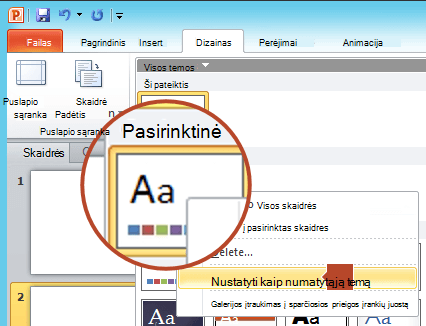
Skirtuke Dizainas dar kartą pasirinkite rodyklę Daugiau apatiniame grupės Temos kampe. Naujai įrašytą temą matysite dalyje Pasirinktinė .
Dešiniuoju pelės mygtuku spustelėkite naują temą dalyje, kurios antraštė Pasirinktinė, ir pažymėkite Nustatyti kaip numatytąją temą.
„PowerPoint“ uždarymas. Raginant, neįrašykite jokių failų.
Dar kartą atidarykite "PowerPoint". Įrankių juostos skirtuke Failas pasirinkite Naujas.
Pasirinktinė tema, kurią ką tik įrašėte, pateikta viršutiniame kairiajame kampe ir pavadinta Numatytoji tema. Miniatiūros vaizdas atrodo kaip plačiaekranė skaidrė, bet iš tikrųjų, kai kuriate naują pateiktį pagal šią temą, pateikties vaizdo formatas yra toks, kokį nustatėte šiai numatytajai temai.
Kitą kartą atidarę programą "PowerPoint" savo numatytąją temą matysite viršutiniame kairiajame temų galerijos kampe. Kai ją pasirinksite, visos skaidrės taps jūsų pasirinkto numatytojo dydžio.
Dydžio keitimas taikomas visoms pateikties skaidrėms
"PowerPoint" negali pakeisti vienos pateikties skaidrės dydžio. Visos pateikties skaidrės yra vienodo dydžio.
Jei tai yra funkcija, kurios norėtumėte prašyti, išsiųskite mums atsiliepimą, kad padėtumėte nustatyti naujų funkcijų svarbą būsimuose naujinimuose. Daugiau informacijos žr. Kaip pateikti atsiliepimą apie „Microsoft 365“?.
Padėtis taikoma visoms pateikties skaidrėms
"PowerPoint" negali pakeisti tam tikrų skaidrių puslapio padėties. Visos pateikties skaidrės turi tą pačią puslapio padėtį.
Jei tai yra funkcija, kurios norėtumėte prašyti, išsiųskite mums atsiliepimą, kad padėtumėte nustatyti naujų funkcijų svarbą būsimuose naujinimuose. Daugiau informacijos žr. Kaip pateikti atsiliepimą apie „Microsoft 365“?.
Taip pat žr.
Gulsčios ir stačios puslapio padėties keitimas programoje „PowerPoint“
Stačios ir gulsčios padėčių skaidrių naudojimas vienoje pateiktyje
Paveikslėlio failo dydžio sumažinimas
Pagrindiniai veiksmai
Norėdami pakeisti skaidrių dydį:
- Meniu Failas pasirinkite Puslapio parametrai.
-
Dialogo lango Puslapio sąranka dalyje Skaidrių dydžio nustatymas pasirinkite norimą iš anksto nustatytą dydį arba pasirinkite Pasirinktinis ir nurodykite norimus matmenis.
Daugiau informacijos apie iš anksto nustatytus dydžius (įskaitant formatus, pvz., A3, A4, reklaminė juosta, B4 ir B5) arba savo pasirinktinį dydį, pasirinkite antraštę toliau, kad išplėstumėte ir peržiūrėtumėte daugiau informacijos.
Išsamūs veiksmai
Choose the Standard or Widescreen slide size
Juostelės skirtuke Dizainas raskite Skaidrės dydis grupėje Tinkinimas , netoli įrankių juostos galo.

Pasirinkite skaidrės dydį.

Pasirinkite Standard (4:3) arba Widescreen (16:9).
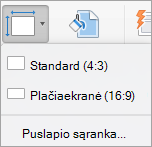
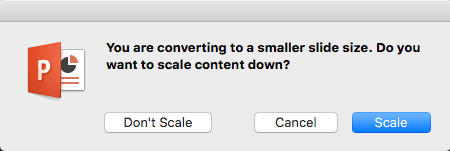
"PowerPoint" gali paraginti padidinti turinio mastelį. Pasirinkite vieną iš šių parinkčių:
Mastelis: Pasirinkite šią parinktį, jei norite sumažinti arba padidinti skaidrės turinį. Kai sumažinsite skaidrės mastelį, turinys gali atrodyti mažesnis, tačiau galėsite matyti visą turinį skaidrėje.
Nekeisti mastelio: Pasirinkite šią parinktį, jei norite išlaikyti skaidrės turinio dydį. Pasirinkus šią parinktį turinys gali netilpti į skaidrę
Pasirinkite kitą dydį, pvz., A3, B4 arba Pridėtinės
Juostelės skirtuke Dizainas raskite Skaidrės dydis grupėje Tinkinimas , netoli įrankių juostos galo.
Pasirinkite skaidrės dydį.
Pasirodžiusiame meniu pasirinkite Puslapio sąranka .
Puslapio sąranka pateikia iš anksto nustatytų skaidrių / puslapio dydžių parinkčių asortimentą. Parinktys ir jų matmenys yra išvardyti žemiau:
| Pavadinimas |
Plotis |
Aukštis |
| Demonstracija ekrane (4:3) |
10 colių / 25,4 cm |
7,5 colio / 19,05 cm |
| Pašto popierius (8,5 x 11 col.) |
10 colių / 25,4 cm |
7,5 colio / 19,05 cm |
| DK popierius (11 x 17 col.) |
13.319 colio / 33.831 cm |
9.99 colio / 25.374 cm |
| A3 formato popierius (297 x 420 mm) |
14 colių / 35,56 cm |
10,5 colio / 26,67 cm |
| A4 popierius (210 x 297 mm) |
10.833 colio / 27.517 cm |
7,5 colio / 19,05 cm |
| B4 (ISO) popierius (250 x 353 mm) |
11.84 colio / 30.074 cm |
8.88 colio / 22.556 cm |
| B5 (ISO) popierius (176 x 250 mm) |
7.84 colio / 19.914 cm |
5.88 colio / 14.936 cm |
| 35 mm skaidrės |
11.25 colio / 28.575 cm |
7,5 colio / 19,05 cm |
| Virš galvos |
10 colių / 25,4 cm |
7,5 colio / 19,05 cm |
| Reklaminė juosta |
8 colio / 20,32 cm |
1 colio / 2,54 cm |
| Demonstracija ekrane (16:9) |
10 colių / 25,4 cm |
5.625 colio / 14.288 cm |
| Demonstracija ekrane (16:10) |
10 colių / 25,4 cm |
6.25 colio / 15.875 cm |
| Plačiaekranis |
13.333 colio / 33.867 cm |
7,5 colio / 19,05 cm |
Skaidrių dydžio lauke pasirinkite rodyklę žemyn šalia Skaidrių dydžio ir pasirinkite parinktį.
Viršutinis vaizdo formatas labai artimas standartiniam 4:3 skaidrės dydžiui.
Yra dvi 16:9 vaizdo formato parinktys:
-
Demonstracija ekrane (16:9) nustato skaidrės matmenis 10 x 5,625 col.
-
Plačiaekranė nustato matmenis į 13,333 x 7,5 col.
Abiejų šių parinkčių vaizdo formatas vienodas, todėl jos vienodai atrodys įprastame rodinyje, nes "PowerPoint" automatiškai koreguoja mastelio lygį.
Plačiaekranė (13,333 x 7,5 col.) teikia daugiau skaidrės paviršiaus ploto turiniui, todėl labiausiai tinka pateiktims. Plačiaekranis formatas netilps 8,5 x 11 col. popieriaus lape, jei nesumažinsite mastelio.
Pasirinkite Gerai , kad priimtumėte matmenis ir uždarytumėte dialogo langą Skaidrės dydis .
Pasirinkite pasirinktinius matmenis (coliais, centimērais arba pikseliais)
Juostelės skirtuke Dizainas raskite Skaidrės dydis grupėje Tinkinimas , netoli įrankių juostos galo.
Pasirinkite Skaidrės dydis, tada pasirinkite Puslapio sąranka.
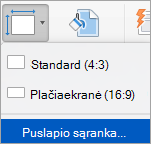
Atsidaro dialogo langas Puslapio sąranka .
Laukuose Plotis ir Aukštis programa "PowerPoint" priima matavimus coliais, centimetrais arba pikseliais. Įveskite skaičių, tada tarpą ir atitinkamą santrumpą: in (coliais) arba cm (centimetrais), arba px (pikseliais).
Tada, jei reikia, "PowerPoint" konvertuos matmenis į matavimo vienetus, naudojamus jūsų operacinėje sistemoje.
|
Plotis arba aukštis |
|
Minimalus: |
1 col.
2,54 cm
120 px |
|
Maksimalus: |
56 col.
142,24 cm
720 pikselių |
Pažymėkite Gerai.
"PowerPoint" gali paraginti padidinti turinio mastelį. Pasirinkite vieną iš šių parinkčių:
-
Mastelis: Pasirinkite šią parinktį, jei norite sumažinti arba padidinti skaidrės turinį. Kai sumažinsite skaidrės mastelį, turinys gali atrodyti mažesnis, tačiau galėsite matyti visą turinį skaidrėje.
-
Nekeisti mastelio: Pasirinkite šią parinktį, jei norite išlaikyti skaidrės turinio dydį. Pasirinkus šią parinktį turinys gali netilpti į skaidrę
Naujo skaidrės dydžio nustatymas kaip numatytojo naujose pateiktyse
Juostelės skirtuke Dizainas raskite Skaidrės dydis grupėje Tinkinimas , netoli įrankių juostos galo.
Pasirinkite Skaidrės dydis, tada pasirinkite Puslapio sąranka.
Atlikite ankstesniame skyriuje nurodytus veiksmus, kad pasirinktumėte norimą skaidrės dydį.
Skirtuke Dizainas pasirinkite rodyklę Daugiau , esančią po standartinėmis temomis.
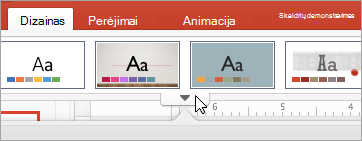
Lango apačioje pasirinkite Įrašyti dabartinę temą .
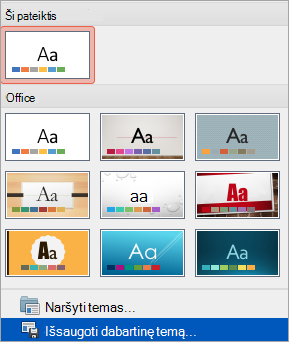
Suteikite savo temai lengvai įsimenamą pavadinimą ir pasirinkite Įrašyti.
Skirtuke Dizainas dar kartą pasirinkite rodyklę Daugiau po standartinėmis temomis. Dalyje Pasirinktinės matysite naujai įrašytą temą.
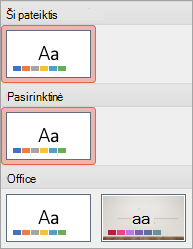
Dešiniuoju pelės mygtuku spustelėkite naują pasirinktinę temą, tada pasirinkite Nustatyti kaip numatytąją temą.
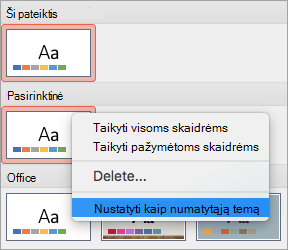
Kitą kartą atidarę programą "PowerPoint" savo numatytąją temą matysite viršutiniame kairiajame temų galerijos kampe. Kai ją pasirinksite, visos skaidrės taps tokio dydžio, kokį pasirinkote numatytajai temai.
Dydžio keitimas taikomas visoms pateikties skaidrėms
Kai kurie žmonės klausė apie vienos skaidrės dydžio keitimą pateiktyje. "PowerPoint" to padaryti negali. Visos pateikties skaidrės yra vienodo dydžio.
Padėtis taikoma visoms pateikties skaidrėms
Kai kurie žmonės taip pat klausė apie tam tikrų skaidrių puslapio padėties keitimą. "PowerPoint" to padaryti negali. Visos pateikties skaidrės turi tą pačią puslapio padėtį.
Taip pat žr.
Gulsčios ir stačios puslapio padėties keitimas programoje „PowerPoint“
Pagrindiniai veiksmai
Norėdami pakeisti skaidrių dydį:
- Įrankių juostelėje pasirinkite skirtuką Dizainas .
- Pasirinkite skaidrės dydį netoli įrankių juostos galo .
- Pasirinkite Standard (4:3 formato santykis) arba Widescreen (16:9) arba Custom Slide Size.
Daugiau informacijos apie iš anksto nustatytus dydžius (įskaitant formatus, pvz., A3, A4, reklaminė juosta, B4 ir B5) arba savo pasirinktinį dydį, pasirinkite antraštę toliau, kad išplėstumėte ir peržiūrėtumėte daugiau informacijos.
Išsamūs veiksmai
Choose the Standard or Widescreen slide size
Įrankių juostos skirtuke Dizainas pasirinkite Skaidrės dydis grupėje Tinkinimas .
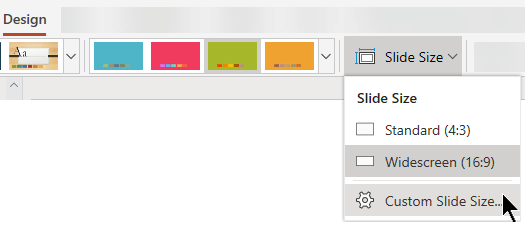
Pasirinkite Standard (4:3) arba Widescreen (16:9).
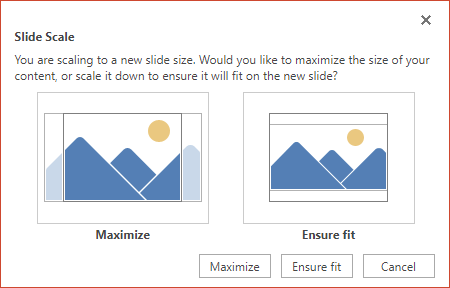
Jei internetinė „PowerPoint“ negali automatiškai pritaikyti turinio dydžio, pateikia jums dvi parinktis:
Maksimizuoti: pasirinkite šią parinktį, norėdami padidinti skaidrės turinį, jei didinate skaidrę. Pasirinkus šią parinktį turinys gali netilpti į skaidrę
Sutalpinti: pasirinkite šią parinktį, norėdami sumažinti skaidrės turinį, jei mažinate skaidrę. Turinys gali atrodyti mažesnis, tačiau galėsite matyti visą turinį skaidrėje.
Plačiaekranis 16:9 parametras yra numatytoji naujų kuriamų pateikčių reikšmė. Kai keičiate pateikties skaidrių dydį, pasirinktas dydis taikomas tik tai pateikčiai.
Taip pat galite pakeisti visų pateikties skaidrių padėtį. Instrukcijų ieškokite skyriuje Puslapio padėties keitimas .
Pasirinkite kitą dydį, pvz., A3, B4 arba Pridėtinės
Juostelės skirtuke Dizainas raskite Skaidrės dydis grupėje Tinkinimas , netoli įrankių juostos galo.
Pasirinkite Skaidrės dydis, tada – Pasirinktinis skaidrės dydis.
Skaidrių dydžio lauke pasirinkite rodyklę žemyn šalia Skaidrių dydžio ir pasirinkite parinktį. Jų matmenys išvardyti žemiau:
| Pavadinimas |
Plotis |
Aukštis |
| Demonstracija ekrane (4:3) |
10 colių / 25,4 cm |
7,5 colio / 19,05 cm |
| Pašto popierius (8,5 x 11 col.) |
10 colių / 25,4 cm |
7,5 colio / 19,05 cm |
| DK popierius (11 x 17 col.) |
13.319 colio / 33.831 cm |
9.99 colio / 25.374 cm |
| A3 formato popierius (297 x 420 mm) |
14 colių / 35,56 cm |
10,5 colio / 26,67 cm |
| A4 popierius (210 x 297 mm) |
10.833 colio / 27.517 cm |
7,5 colio / 19,05 cm |
| B4 (ISO) popierius (250 x 353 mm) |
11.84 colio / 30.074 cm |
8.88 colio / 22.556 cm |
| B5 (ISO) popierius (176 x 250 mm) |
7.84 colio / 19.914 cm |
5.88 colio / 14.936 cm |
| 35 mm skaidrės |
11.25 colio / 28.575 cm |
7,5 colio / 19,05 cm |
| Virš galvos |
10 colių / 25,4 cm |
7,5 colio / 19,05 cm |
| Reklaminė juosta |
8 colio / 20,32 cm |
1 colio / 2,54 cm |
| Demonstracija ekrane (16:9) |
10 colių / 25,4 cm |
5.625 colio / 14.288 cm |
| Demonstracija ekrane (16:10) |
10 colių / 25,4 cm |
6.25 colio / 15.875 cm |
| Plačiaekranis |
13.333 colio / 33.867 cm |
7,5 colio / 19,05 cm |
Viršutinis vaizdo formatas labai artimas standartiniam 4:3 skaidrės dydžiui.
Yra dvi 16:9 vaizdo formato parinktys:
-
Demonstracija ekrane (16:9) nustato skaidrės matmenis 10 x 5,625 col.
-
Plačiaekranė nustato 13,333 x 7,5 col.
Abiejų šių parinkčių vaizdo formatas vienodas, todėl jos vienodai atrodys įprastame rodinyje, nes "PowerPoint" automatiškai koreguoja mastelio lygį.
Plačiaekranė (13,333 x 7,5 col.) teikia daugiau skaidrės paviršiaus ploto turiniui, todėl labiausiai tinka pateiktims. Plačiaekranis formatas netilps 8,5 x 11 col. popieriaus lape, jei nesumažinsite mastelio.
Pasirinkite Gerai , kad priimtumėte matmenis ir uždarytumėte dialogo langą Skaidrės dydis .
Pasirinkite pasirinktinius matmenis
Juostelės skirtuke Dizainas raskite Skaidrės dydis grupėje Tinkinimas , netoli įrankių juostos galo.
Pasirinkite Skaidrės dydis, tada – Pasirinktinis skaidrės dydis.
Atidaromas dialogo langas Skaidrės dydis.
Laukuose Plotis ir Aukštisįveskite matavimą coliais. "PowerPoint" nepriima matavimų, viršijančių žemiau nurodytas minimalias ir maksimalias reikšmes:
|
Plotis arba aukštis |
|
Minimalus: |
1 colis
(Vienas colis lygus 2,54 cm.) |
|
Maksimalus: |
56 colių
(Penkiasdešimt šeši coliai yra lygūs 142,24 cm.) |
Pažymėkite Gerai.
Jei internetinė „PowerPoint“ negali automatiškai pritaikyti turinio dydžio, pateikia jums dvi parinktis:
Maksimizuoti: pasirinkite šią parinktį, norėdami padidinti skaidrės turinį, jei didinate skaidrę. Pasirinkus šią parinktį turinys gali netilpti į skaidrę
Sutalpinti: pasirinkite šią parinktį, norėdami sumažinti skaidrės turinį, jei mažinate skaidrę. Turinys gali atrodyti mažesnis, tačiau galėsite matyti visą turinį skaidrėje.
Taip pat žr.
Gulsčios ir stačios puslapio padėties keitimas programoje „PowerPoint“