"PowerPoint" skaidrės automatiškai nustatomos gulsčioje (horizontalioje) padėtyje  , tačiau skaidrės padėtį galite pakeisti į stačią (vertikalią) skaidrės
  .
.
Pasirinkite skirtuką Dizainas:
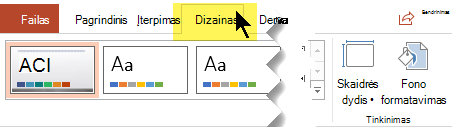
Pabaigoje pasirinkite Skaidrės dydis, tada pasirinkite Pasirinktinis skaidrės dydis.

Dialogo lange Skaidrės dydis pasirinkite Stačias, tada pasirinkite Gerai.

Paskesniame dialogo lange galite pasirinkti Maksimizuoti, kad išnaudotumėte visą laisvą vietą, arba galite pasirinkti Sutalpinti , kad užtikrintumėte, jog turinys tilps vertikaliame puslapyje.
Įrankių juostoje pasirinkite skirtuką Dizainas , tada dešiniajame krašte pasirinkite Skaidrės dydis.
Rodomame meniu Skaidrės dydis pasirinkite Pasirinktinis skaidrės dydis.
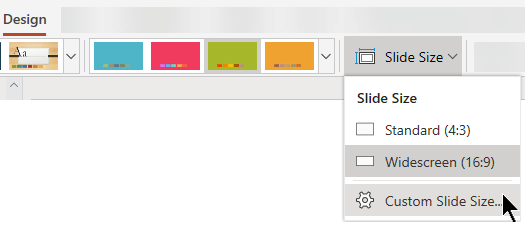
Atidaromas dialogo langas Skaidrės dydis.
Dialogo lange Skaidrės dydis pasirinkite Stačias, tada pasirinkite Gerai.
Jei internetinė „PowerPoint“ negali automatiškai pritaikyti turinio dydžio, pateikia jums dvi parinktis:
-
Maksimizuoti: pasirinkite šią parinktį, norėdami padidinti skaidrės turinį, jei didinate skaidrę. Pasirinkus šią parinktį turinys gali netilpti į skaidrę
-
Sutalpinti: pasirinkite šią parinktį, norėdami sumažinti skaidrės turinį, jei mažinate skaidrę. Turinys gali atrodyti mažesnis, tačiau galėsite matyti visą turinį skaidrėje.
Taip pat žr.
Stačios ir gulsčios padėčių naudojimas vienoje pateiktyje
Skaidrių dydžio keitimas
Teksto lauko, figūros, „WordArt“ ar paveikslėlio pasukimas
