Sutaupykite laiko ir dirbkite nukopijuodami skaidrę iš pateikties, su kuria dirbate, arba iš atskiros pateikties. Kai kopijuojate vieną arba kelias skaidres iš pateikties į tos pačios arba kitos pateikties vietą, galite nurodyti temą, kurią norite pritaikyti naujose skaidrėse.
Spustelėkite Rodinys, tada grupėje Pateikties rodiniai spustelėkite Įprastas.
Kairėje pusėje esančiose skaidrių miniatiūrose spustelėkite norimą kopijuoti skaidrę:
- Norėdami pasirinkti kelias greta esančias skaidres, spustelėkite pirmąją skaidrę, paspauskite klavišą "Shift", tada spustelėkite paskutinę norimą skaidrę. Taip pat galite spustelėti pirmąją skaidrę, paspausti klavišą "Shift", tada paspausti mygtuką ŽYMEKLIS ŽEMYN, kol pateksite į paskutinę skaidrę.
- Norėdami pažymėti kelias ne greta esančias skaidres, paspauskite klavišą "Ctrl", tada spustelėkite kiekvieną norimą skaidrę.
Dešiniuoju pelės mygtuku spustelėkite pasirinktą (-as) skaidrę (-es), tada spustelėkite Kopijuoti.
Dešiniuoju pelės mygtuku spustelėkite miniatiūrą, kuri turėtų būti įtraukta į nukopijuotas skaidres antroje pateiktyje, tada dalyje Įklijavimo parinktys atlikite vieną iš šių veiksmų:
- Norėdami naudoti pateikties, į kurią įklijuojate, temą , spustelėkite Naudoti paskirties vietos temą
 . Nukopijuota skaidrė bus pritaikyta pagal paskirties temą.
- Norėdami naudoti pateikties, iš kurios kopijuojate, temą , spustelėkite Išlaikyti šaltinio formatavimą
 . Tai reiškia, kad skaidrė išlaikys pradinį temos formatą, o ne pateikties temą
Kur yra mygtukas Įklijavimo parinktys?
Kai įklijuojate skaidrę į naują vietą, mygtukas Įklijavimo parinktys automatiškai rodomas šalia įklijuotos skaidrės įprastame rodinyje. Norėdami įklijuoti skaidrę, taip pat galite naudoti Ctrl+V įklijavimo spartųjį klavišą. Po skaidre matysite skirtuką, kuriame galėsite pasirinkti formatavimo parinktis – Naudoti paskirties vietos temą ir Išlaikyti šaltinio formatavimą
Įklijavimo parinktis galite pasiekti spustelėję Pagrindinis, tada spustelėję dalyje Įklijuoti esančią mažą rodyklę.
Spustelėkite Rodinys, tada spustelėkite Įprastas.
Kairėje pusėje esančiose skaidrių miniatiūrose spustelėkite norimą kopijuoti skaidrę:
- Norėdami pasirinkti kelias greta esančias skaidres, spustelėkite pirmąją skaidrę, paspauskite klavišą "Shift", tada spustelėkite paskutinę norimą skaidrę. Taip pat galite spustelėti pirmąją skaidrę, paspausti klavišą "Shift", tada paspausti mygtuką ŽYMEKLIS ŽEMYN, kol pateksite į paskutinę skaidrę.
- Norėdami pasirinkti kelias ne greta esančias skaidres, paspauskite COMMAND ir spustelėkite kiekvieną norimą skaidrę.
Ctrl + spustelėkite arba dešiniuoju pelės mygtuku spustelėkite pasirinktą (-as) skaidrę (-es), tada spustelėkite Kopijuoti.
Ctrl + spustelėkite arba dešiniuoju pelės mygtuku spustelėkite miniatiūrą, kuri turėtų būti įtraukta į nukopijuotas skaidres antroje pateiktyje, spustelėkite Įklijuoti, spustelėkite pasirodžiusį mygtuką Įklijavimo parinktys ir atlikite vieną iš toliau nurodytų veiksmų:
- Norėdami naudoti pateikties, į kurią įklijuojate, temą, spustelėkite Naudoti paskirties temą. Nukopijuota skaidrė bus pritaikyta pagal paskirties temą.
- Norėdami naudoti pateikties, iš kurios kopijuojate, temą, spustelėkite Išlaikyti šaltinio formatavimą. Tai reiškia, kad skaidrė išlaikys pradinį temos formatą, o ne pateikties temą
Kopijavimas ir įklijavimas internetinėje "PowerPoint„PowerPoint“" šiek tiek skiriasi nuo kopijavimo ir įklijavimo "PowerPoint" kompiuterio programoje dėl žiniatinklio naršyklės technologijos apribojimų. Jei naudojate "Firefox" naršyklę norėdami pasiekti "internetinė „PowerPoint“", žr. Skaidrių kopijavimas ir įklijavimas naudojant "Firefox" toliau.
Pasirinkite skaidrę arba skaidres, kurias norite kopijuoti, tada skirtuke Pagrindinis spustelėkite Kopijuoti.
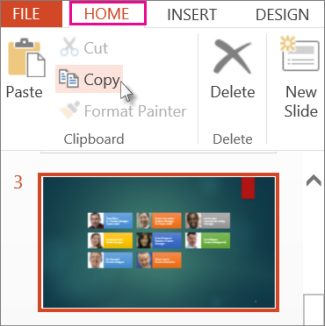
- Norėdami pasirinkti kelias greta esančias skaidres, spustelėkite pirmąją skaidrę, paspauskite klavišą "Shift", tada spustelėkite paskutinę norimą skaidrę.
- Norėdami pažymėti kelias ne greta esančias skaidres, paspauskite klavišą "Ctrl", tada spustelėkite kiekvieną norimą skaidrę.
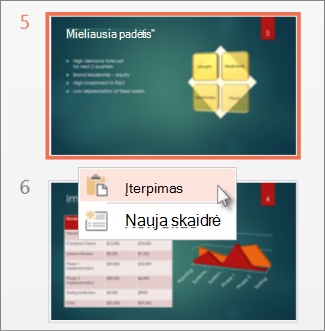
Miniatiūrų srityje dešiniuoju pelės klavišu spustelėkite ten, kur norite įklijuoti kopijuojamą skaidrę, tada spustelėkite Įklijuoti.
Pastaba
Jei būsite paraginti suteikti prieigą prie mainų srities, spustelėkite Leisti prieigą.
Skaidrių kopijavimas ir įklijavimas naudojant „Firefox“
Norėdami kopijuoti ir įklijuoti skaidres "Firefox" naršyklę, turėsite naudoti sparčiuosius klavišus.
- Miniatiūrų srityje spustelėkite norimą kopijuoti skaidrę, tada klaviatūroje paspauskite Ctrl + C.
- Miniatiūrų srityje eikite į vietą, kurioje norite įklijuoti skaidrę, ir klaviatūroje paspauskite Ctrl + P.
Taip pat žr.
Pakartotinis skaidrių iš kitos pateikties naudojimas (importavimas)
