
Į pateiktį galite įtraukti vieną arba kelias skaidres iš kitos neatidarę kito failo.
(Pagal numatytuosius parametrus nukopijuota skaidrė paveldi skaidrės, po kurios ją įterpiate į paskirties pateiktį, dizainą. Tačiau galite pasirinkti išsaugoti kopijuojamos skaidrės formatavimą.)
Kai importuojate skaidrę iš vienos pateikties į kitą, ji yra tiesiog originalo kopija. Keitimai, kuriuos atliekate kopijoje, neturės įtakos pradinei skaidrei kitoje pateiktyje
Pastaba
Ši funkcija pasiekiama tik pakartotinai naudojant skaidres iš vietinių failų. Pakartotinis skaidrių iš debesies failų naudojimas nerekomenduojamas.
Atidarykite pateiktį, į kurią norite įtraukti skaidrę.
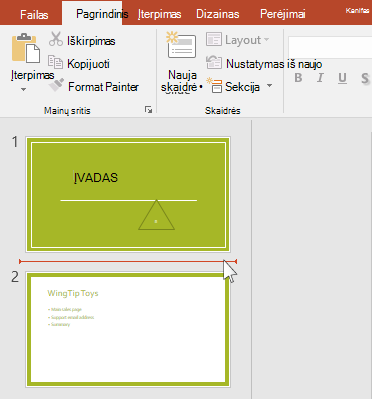
Kairėje esančioje skaidrių miniatiūrų srityje spustelėkite ten, kur norite įtraukti skaidrę.
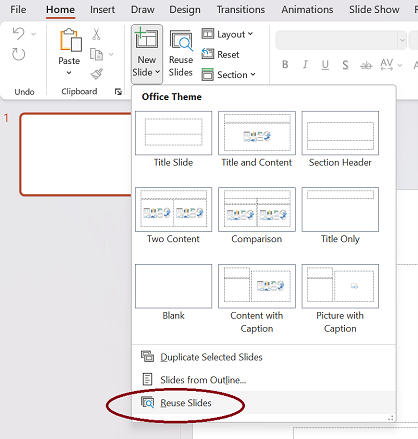
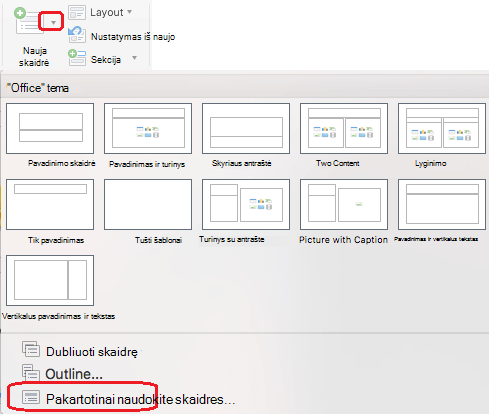
Juostelės skirtuko Pagrindinis grupėje Skaidrės spustelėkite rodyklę, esančią po Nauja skaidre, tada pasirinkite Pakartotinai naudoti skaidres.
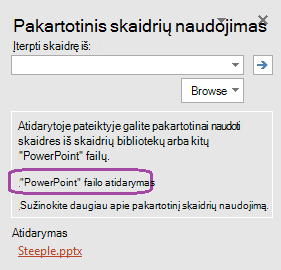
Srityje Pakartotinai naudoti skaidres spustelėkite Atidaryti "PowerPoint" failą.
Dialogo lange Naršymas raskite ir spustelėkite pateikties failą, kuriame yra norima skaidrė, tada spustelėkite Atidaryti.
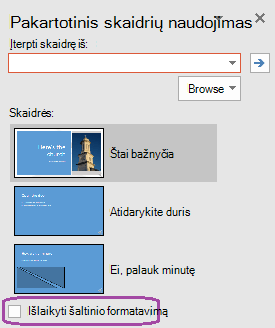
Jei norite, kad skaidrė, kurią įtraukiate į paskirties pateiktį, išlaikytų pradinės pateikties formatavimą, prieš įtraukdami skaidrę į paskirties pateiktį, pažymėkite žymės langelį Išlaikyti šaltinio formatavimą . (Kai šis žymės langelis nepažymėtas, nukopijuotos skaidrės paveldi skaidrės, po kurios buvo įterptos, stilių.) Tada srityje Pakartotinai naudoti skaidres atlikite vieną iš šių veiksmų:
Norėdami įtraukti vieną skaidrę, spustelėkite ją.
Norėdami įtraukti visas skaidres, dešiniuoju pelės mygtuku spustelėkite bet kurią skaidrę, tada pasirinkite Įterpti visas skaidres.

Taip pat žr.
Skaidrių kopijavimas ir įklijavimas
Skaidrių įtraukimas, pertvarkymas, dublikatų kūrimas ir naikinimas programoje „PowerPoint“