
Kurdami pateiktį ir ją įrašydami kaip "PowerPoint" šablono (.potx) failą, galite juo dalytis su kolegomis ir naudoti dar kartą. Norėdami sukurti šabloną, turite modifikuoti skaidrių ruošinį ir skaidrių maketų rinkinį.
Patarimas
 Pasirinkite iš tūkstančių nemokamų šablonų, kuriuos galima atsisiųsti iš "„Microsoft“" šablonų
Pasirinkite temą, kad peržiūrėtumėte išsamias instrukcijas:
„PowerPoint“ šablono kūrimas
Tuščios pateikties atidarymas: Failas>Nauja>tuščia pateiktis
Skirtuke Dizainas pasirinkite Skaidrės dydis>Pasirinktinis skaidrės dydis ir pasirinkite norimą puslapio padėtį bei matmenis.
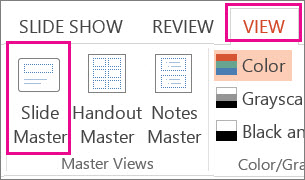
Skirtuko Rodinys grupėje Ruošinio rodiniai pasirinkite Skaidrių ruošinys.
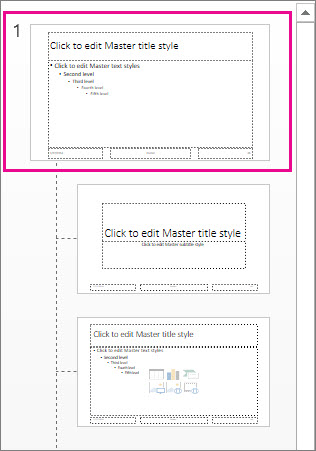
Skaidrių ruošinys yra didžiausias skaidrių vaizdas skaidrių miniatiūrų sąrašo viršuje, kairėje jūsų skaidrių pusėje. Susieti skaidrių maketai yra išdėstyti po skaidrių ruošiniu.
Norėdami atlikti skaidrių ruošinio ar skaidrių maketų keitimus, skirtuke Skaidrių ruošinys atlikite kurį nors iš toliau nurodytų veiksmų.
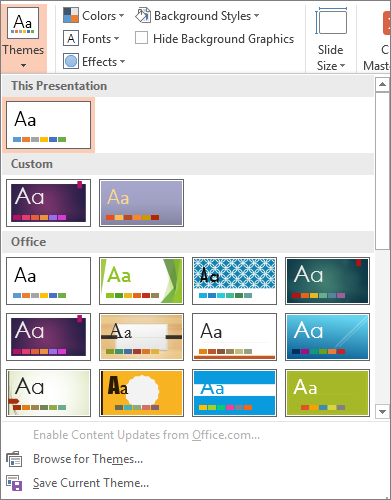
Norėdami įtraukti spalvingą temą su specialiaisiais šriftais ir efektais, pasirinkite Temos ir pasirinkite temą iš galerijos. Norėdami matyti daugiau temų, naudokite dešinėje esančią slinkties juostą.
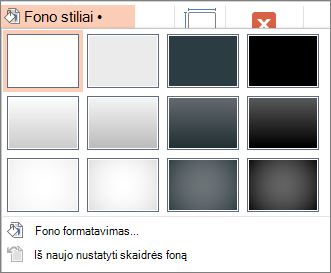
Norėdami pakeisti foną, pasirinkite Fono stiliai, tada pasirinkite foną.
Norėdami įtraukti vietos rezervavimo ženklą (skirtą tekstui, paveikslėliui, diagramai, vaizdo įrašui, garso įrašui ir kitiems objektams), miniatiūrų srityje pasirinkite skaidrės maketą, kuriame turėtų būti vietos rezervavimo ženklas, ir atlikite toliau nurodytus veiksmus.
- Pasirinkite Įterpti vietos rezervavimo ženklą ir pasirinkite norimo įtraukti vietos rezervavimo ženklo tipą.

- Skaidrių ruošinyje arba makete pasirinkite ir vilkite, kad nubrėžtumėte vietos rezervavimo ženklo dydį.
Patarimas:Norėdami pakeisti vietos rezervavimo ženklo dydį vilkite vieną jo kraštinės kampų.
- Pasirinkite Įterpti vietos rezervavimo ženklą ir pasirinkite norimo įtraukti vietos rezervavimo ženklo tipą.
Norėdami perkelti vietos rezervavimo ženklą į kitą skaidrių ruošinio ar maketo vietą, pasirinkite jo kraštą ir vilkite į naują padėtį.
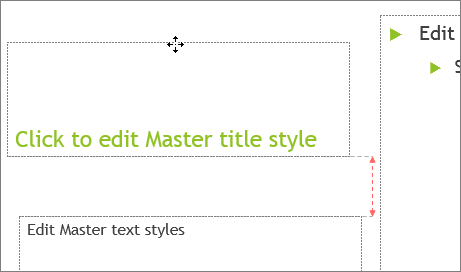
Norėdami pašalinti nepageidaujamą vietos rezervavimo ženklą iš skaidrių ruošinio arba maketo, pasirinkite jį skaidrių miniatiūrų srityje, tada pasirinkite skaidrėje esančio vietos rezervavimo ženklo kraštinę ir paspauskite Delete.
Norėdami nustatyti visų pateikties skaidrių puslapio padėtį, pasirinkite Skaidrės dydis>Pasirinktinis skaidrės dydis.

Dalyje Padėtis pasirinkite Stačias arba Gulsčias.

Pateikties įrašymas kaip „PowerPoint“ šablono (.potx)
Skirtuke Failas pasirinkite Įrašyti kaip (arba Įrašyti kopiją, jei naudojate "Microsoft 365").
Tipų sąraše " Įrašyti kaip " pasirinkite "PowerPoint" šablonas.

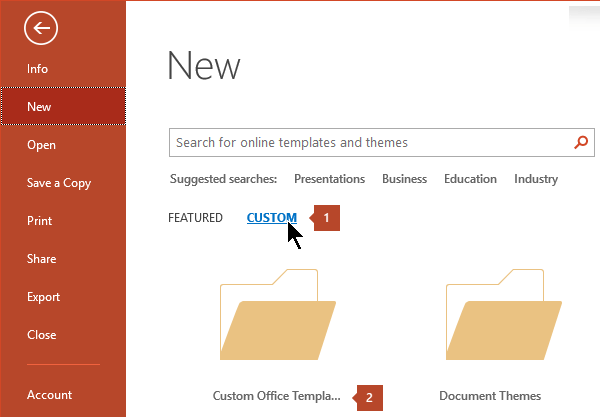
Kai pasirenkate šablono tipą, "PowerPoint" paprastai perjungia saugojimo vietą į atitinkamą aplanką, t. y. aplanką Pasirinktiniai "Office" šablonai .
Dialogo lango Įrašyti kaip lauke Failo vardas įveskite savo šablono failo vardą arba nedarykite nieko, kad priimtumėte siūlomą failo vardą.
Pasirinkite Įrašyti.
Šablono naudojimas naujai pateikčiai
- Pasirinkite Failas>Naujas.
- Pasirinkite Asmeninis ir dukart spustelėkite šabloną, kurį įrašėte.
Taip pat žr.
- Temos kūrimas programoje „PowerPoint“
- Skaidrės dizaino (temos) įrašymas kaip šablono
- Vietos rezervavimo ženklo redagavimas, keitimas arba naikinimas
- Kas yra skaidrių ruošinys?
- Kas yra skaidrės maketas?
- Sukurkite ir naudokite savo šabloną "„Microsoft 365“", skirtas „Mac“
- Kaip sukurti firminę "PowerPoint" pateiktį