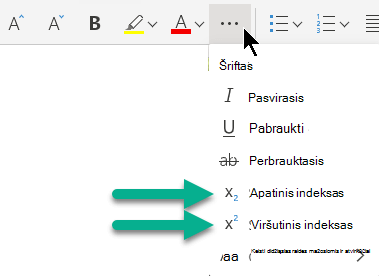
Galite nustatyti teksto simbolį šiek tiek aukščiau (viršutinis indeksas) arba žemiau (apatinis indeksas) už įprastos pagrindinės tipo linijos:
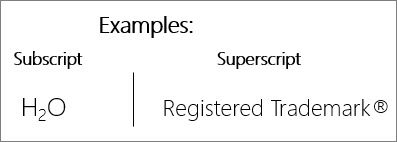
Pavyzdžiui: Kai į pateiktį įtraukiate prekės ženklą, autorių teises arba kitą simbolį, galite norėti, kad jis būtų rodomas šiek tiek virš likusio teksto. Jei kuriate puslapio išnašą, taip pat galite tai padaryti su skaičiumi.
Spartieji klavišai: taikyti viršutinį arba apatinį indeksą
Norėdami tekstą pakelti truputį virš (viršutinis indeksas) arba nuleisto po (apatinis indeksas) įprastiniu tekstu, galite naudoti šiuos sparčiuosius klavišus:
- Pažymėkite norimą formatuoti simbolį.
- Norėdami sukurti viršutinį indeksą, vienu metu paspauskite "Ctrl", "Shift" ir pliuso ženklą (+).
Norėdami sukurti apatinį indeksą, vienu metu paspauskite "Ctrl" ir lygybės ženklą (=).
Taip pat galite formatuoti tekstą kaip viršutinį arba apatinį indeksą pasirinkdami parinktis dialogo lange Šriftas , kaip aprašyta kitoje procedūroje.
Teksto formatavimas kaip viršutinio arba apatinio indekso
- Pažymėkite simbolį, kurį norite formatuoti kaip viršutinį indeksą ar apatinį indeksą.
- Skirtuko Pagrindinis grupėje Šriftas pasirinkite dialogo lango Šriftas vykdyklę.

- Skirtuko Šriftas dalyje Efektai pažymėkite žymės langelį Viršutinis indeksas arba Apatinis indeksas.

Patarimas
Galite tekstui taikyti viršutinį arba apatinį indeksą nekeisdami šrifto dydžio. Viršutiniam indeksui lauke Poslinkis įveskite didesnį procentą. Apatiniam indeksui lauke Poslinkis įveskite mažesnį procentą.
Viršutinio arba apatinio indekso formatavimo anuliavimas
Norėdami anuliuoti viršutinio arba apatinio indekso formatavimą, pažymėkite tekstą ir paspauskite "Ctrl" + tarpo klavišą.
Viršutinio arba apatinio indekso simbolio įterpimas
- Skaidrėje spustelėkite, kur norite įtraukti simbolį.
- On the Insert tab, select Symbol.
- Lauko Simbolis išplečiamajame sąraše Šriftas pažymėkite (paprastas tekstas), jei jis dar nepažymėtas.
- Lauke Simbolis, išplečiamajame sąraše Pogrupis pasirinkite Viršutiniai ir apatiniai indeksai.

- Lauke Simbolis pasirinkite norimą simbolį, paspauskite klavišą Įterpti ir pasirinkite Uždaryti.