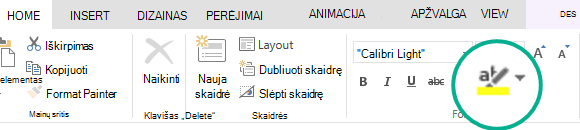
Teksto paryškinimas "PowerPoint 2019" ir naujesnėse versijose leidžia pažymėti tekstą geltona arba kita paryškinimo spalva. (Ši funkcija pasiekiama ir "Windows", ir "macOS", taip pat pasiekiama naršyklėje naudojant internetinė „PowerPoint“.)

|
Jei nematote teksto paryškinimo spalvos , skaitykite toliau esantį Reikalavimai, kuriame rasite daugiau informacijos. , skaitykite toliau esantį Reikalavimai, kuriame rasite daugiau informacijos. |
|---|
Vienos teksto dalies paryškinimas
Pažymėkite norimą paryškinti tekstą.
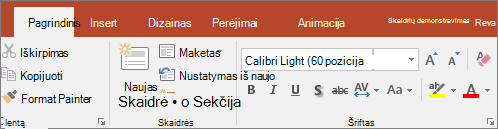
Skirtuke Pagrindinis pasirinkite rodyklę, esančią šalia teksto paryškinimo spalva
.
Pasirinkite spalvą. Pažymėtas tekstas bus paryškintas jūsų pasirinkta spalva.
Kelių ne gretimo teksto dalių paryškinimas
Kai skaidrėje nepažymėtas tekstas, skirtuke Pagrindinis pasirinkite rodyklę, esančią šalia Teksto paryškinimo spalva
.
Pasirinkite spalvą ir perkelkite pelės žymiklį virš skaidrės teksto srities.
Pelės žymiklis pasikeičia į žymeklį. " .
.Pažymėkite kiekvieną teksto dalį, kurią norite paryškinti.
Baigę žymėti, klaviatūroje paspauskite Esc, kad išjungtumėte žymeklį.
Paryškinimo šalinimas iš teksto
- Pažymėkite paryškintą tekstą.
- Skirtuke Pagrindinis pasirinkite rodyklę, esančią šalia teksto paryškinimo spalva ir spustelėkite Be spalvos.
Kiti paryškinimo būdai
Štai du kiti būdai, kaip pateikties metu ką nors pabrėžti ekrane:
- Paverskite pelę lazeriniu žymikliu, kad atkreiptumėte dėmesį į ką nors skaidrėje
- Skaidrės dalies padidinimas ekrane, naudojant pranešėjo rodinį
Teksto paryškinimo reikalavimai
|
|
Taikoma: |
|---|---|
| „PowerPoint“, skirtas „Microsoft 365“ Dabartinis kanalas: 1606 arba naujesnė versija "Semi-Annual Enterprise" kanalas: 1701 arba naujesnė versija „PowerPoint 2024“ „PowerPoint 2021“ PowerPoint 2019 Raskite savo „Office“ versiją |
|
| Windows Raskite savo "Windows" versiją |