
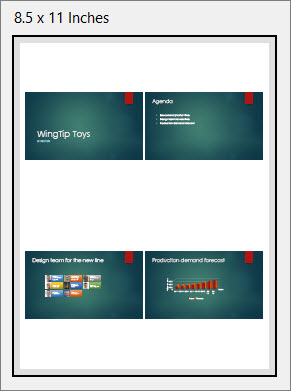
Kai spausdinate padalomąją medžiagą, internetinė "PowerPoint“" sukuria jūsų pateikties failo PDF kopiją. Dauguma PDF peržiūros programų pateikia po vieną skaidrę puslapyje be antraščių ir poraščių. Tačiau jei naudojate naujausią "Adobe Reader" versiją, viename puslapyje galite spausdinti 2 ar daugiau skaidrių.
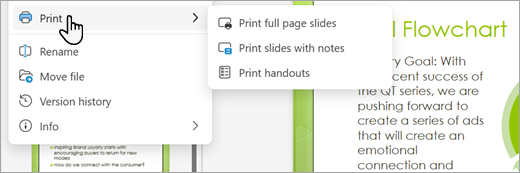
Pasirinkite skirtuką Failas , tada pasirinkite Spausdinti ir pasirinkite norimą parinktį.
Dialogo lango Spausdinimas dalyje Spausdintuvas pasirinkite "„Microsoft“" spausdinti į PDF.
Dialogo lange Spausdinimas galite pasirinkti norimą kopijų skaičių, maketą (stačią arba gulsčią), norimą puslapių diapazoną (visi, tik nelyginiai puslapiai, tik lyginiai puslapiai), spalvotą arba nespalvotą, popieriaus dydį ir kitas parinktis.
Pastaba
Jei reikia pagalbos renkantis papildomas spausdinimo parinktis, pasirinkite žinyno saitą (klaustuką) viršutiniame dešiniajame langelio Spausdinti kampe.
Pasirinkite Spausdinti.
Patarimas
PDF failas bus atidarytas naujame naršyklės lange. Galėsite jį uždaryti, kai baigsite spausdinti.
Daugiau spausdinimo parinkčių ieškokite "PowerPoint" skaidrių, padalomosios medžiagos arba pastabų spausdinimas.