Programoje „PowerPoint“ galite spausdinti skaidres, pranešėjo pastabas ir kurti dalijamąją medžiagą auditorijai.
Pateikties spausdinimas
On the File tab, select Print.
Dalyje Spausdintuvas pažymėkite norimą naudoti spausdintuvą.
Dalyje Parametrai pasirinkite norimas parinktis:
-
Spausdinti visas skaidres: norėdami spausdinti kiekvieną skaidrę viename lape arba pakeisti į spausdinti tik skaidrių diapazoną.
-
Skaidrės: išplečiamajame meniu pasirinkite spausdinti visas skaidres, pasirinktas skaidres arba dabartinę skaidrę. Arba langelyje Skaidrės įveskite norimų spausdinti skaidrių numerius, atskirdami juos kableliais.
-
Spaudinio maketas. Pasirinkite spausdinti tik skaidres, tik pranešėjo pastabas, struktūrą arba dalijamąją medžiagą. Skaidrių skaičius puslapyje taip pat yra galimybė, efektyvus būdas taupyti popierių.
Struktūroje spausdinamas tik skaidrėse esantis tekstas, be vaizdų. Pateikties pastabose rodoma skaidrė, o po ja – susijusios pranešėjo pastabos. Jei pasirinksite spausdinti padalomąją medžiagą, galite spausdinti kelias skaidres viename puslapyje naudodami įvairius maketus; kai kuriuose iš jų yra palikta vieta pastaboms.
-
Spalvos. Pasirinkite, ar norite spausdinti spalvotai, pilkio pustoniais ar naudojant gryną juodą ir baltą.
-
Antraštė ir poraštė. Pasirinkite, jei norite redaguoti antraštę ir poraštę prieš spausdindami.
Dalyje Kopijos pasirinkite, kiek kopijų norite spausdinti.
Pasirinkite Spausdinti.
Išspausdinta padalomoji medžiaga: skaidrių numeravimo įtraukimas arba pašalinimas
Pagal numatytuosius parametrus programoje "„PowerPoint““", skirtoje „Microsoft 365“ išspausdintoje padalomojoje medžiagoje po kiekvienos skaidrės vaizdu yra skaidrės numeris.
Šią parinktį galite išjungti dialogo lango Spausdinimas dalyje Parametrai .
- Spaudinio maketo išplečiamajame sąraše (po Skaidrės) pasirinkite rodyklę žemyn.
- Po dalimi Padalomoji medžiaga išvalykite žymės langelį ties Spausdinti skaidrių numerius padalomojoje medžiagoje.
Struktūroje spausdinamas tik skaidrėse esantis tekstas, be vaizdų. Pateikties pastabose rodoma skaidrė, o po ja – susijusios pranešėjo pastabos. Jei pasirinksite spausdinti padalomąją medžiagą, galite spausdinti kelias skaidres viename puslapyje naudodami įvairius maketus; kai kuriuose iš jų yra palikta vieta pastaboms.
Pasirinkite antraštę, kad atidarytumėte ir peržiūrėtumėte išsamias instrukcijas.
Skaidrių spausdinimas
- Meniu Failas pasirinkite Spausdinti.
- Dalyje "PowerPoint" išplečiamajame maketo sąraše pasirinkite Skaidrės.
- Nustatykite kitas norimas spausdinimo parinktis ir pasirinkite Spausdinti.
Skaidrių spausdinimas su pranešėjo pastabomis
- Meniu Failas pasirinkite Spausdinti.
- Dalyje "PowerPoint" išplečiamajame sąraše Maketas pasirinkite Pastabos.
- Nustatykite kitas norimas spausdinimo parinktis ir pasirinkite Spausdinti.
Struktūros spausdinimas
- Meniu Failas pasirinkite Spausdinti.
- Dalyje "PowerPoint" išplečiamajame maketo sąraše pasirinkite Struktūra.
- Nustatykite kitas norimas spausdinimo parinktis ir pasirinkite Spausdinti.
Padalomosios medžiagos spausdinimas (su skaidrių numeravimu arba be jo)
- Meniu Failas pasirinkite Spausdinti.
- Dalyje "PowerPoint" pasirinkite vieną iš padalomosios medžiagos parinkčių išplečiamajame maketo sąraše, atsižvelgdami į tai, kiek skaidrių viename puslapyje norite spausdinti.
- Pagal numatytuosius parametrus programoje "„PowerPoint““", skirtoje „Microsoft 365“, skirtam „Mac“ spausdina padalomąją medžiagą, įskaitant skaidrės numerį po kiekvienos skaidrės vaizdu.
Norėdami išjungti šią parinktį, dialogo lange Spausdinimas išvalykite žymės langelį šalia Spausdinti skaidrių numerius ruošiniuose:
- Pasirinkite Spausdinti.
Taip pat žr.
Pranešėjo pastabų įtraukimas į skaidres
Failuose, saugomuose "„OneDrive“", "„OneDrive“" darbui ar mokyklai arba "SharePoint" iš "Microsoft 365", galite spausdinti skaidres, pastabas arba padalomąją medžiagą.

|
Pastabų puslapio viršutinėje pusėje išspausdinama skaidrė, o apatinėje pusėje – susijusios pranešėjo pastabos. |

|
Padalomosios medžiagos puslapį sudaro trys skaidrių miniatiūrų vaizdai kairėje ir kelios išspausdintos eilutės pastaboms kiekvienos miniatiūros dešinėje.
Kaip spausdinti padalomąją medžiagą, žr. Padalomosios medžiagos spausdinimas naudojant „Adobe Reader“. |
Norėdami gauti daugiau pažangių spausdinimo maketo parinkčių, naudokite "PowerPoint" kompiuterio versiją.
Svarbu
Jei pateiktyje naudojate papildinį, bet koks turinys, įtrauktas į skaidrę naudojant papildinį, nebus sėkmingai išspausdintas internetinė „PowerPoint“. Norėdami išspausdinti tokį turinį, turite perjungti į "PowerPoint" kompiuterio programą sistemoje "Windows" arba "macOS" ir spausdinti skaidrę iš ten.
Pasirinkite antraštę, kad atidarytumėte ir peržiūrėtumėte išsamias instrukcijas.
Spausdinimas naudojant „Chrome“
- Savo internetinė „PowerPoint“ skaidrių demonstracijoje pasirinkite Spausdinti failą>, tada pasirinkite, kokius lapus norite spausdinti:
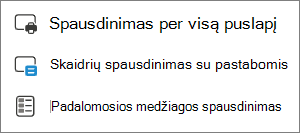
- Palaukite, kol atsidarys spausdinimo skydas.
- Šalia Paskirtis spustelėkite Keisti, kad galėtumėte pasirinkti spausdintuvą. Nustatykite kitas norimas spausdinimo maketo parinktis, pvz., spausdintinas skaidres ir vienpusį bei dvipusį spausdinimą. (Galimos parinktys priklauso nuo spausdintuvo.)
- Pasirinkite Spausdinti.
Spausdinimas naudojant „Microsoft Edge“
- Savo internetinėje "PowerPoint„PowerPoint“" skaidrių demonstracijoje spustelėkite Spausdinti failą> ir pasirinkite, kokius lapus norite spausdinti:
- Palaukite, kol atsidarys dialogo langas Spausdinimas.
- Dalyje Padėtis pasirinkite parinktį, atitinkančią skaidrių padėtį. Nustatykite kitas norimas spausdinimo maketo parinktis, pvz., spausdintinas skaidres ir vienpusį bei dvipusį spausdinimą. (Galimos parinktys priklauso nuo spausdintuvo.)
- Dalyje Spausdintuvas pasirinkite spausdintuvą.
- Pasirinkite Spausdinti , jei norite spausdinti skaidrių pateiktį (gali tekti slinkti, kad surastumėte parinktį Spausdinti spausdinimo skyde).
Spausdinimas naudojant „Firefox“:
- Savo internetinėje "PowerPoint„PowerPoint“" skaidrių demonstracijoje spustelėkite Spausdinti failą> ir pasirinkite, kokius lapus norite spausdinti:
- Pasirinkite Atidaryti PDF.
- Pasirinkite spausdintuvo piktogramą viršutiniame dešiniajame kampe virš skaidrių pateikties.
- Pasirodžiusiame dialogo lange Spausdinimas , dalyje Spausdintuvas pasirinkite spausdintuvą.
- Pasirinkite Gerai , kad spausdintumėte skaidrių pateiktį.
- Kai baigsite spausdinti, uždarykite PDF failą, kuris buvo atidarytas atliekant 2 spausdinimo veiksmą.
Spausdinimas naršyklėje „Safari“
- Iš savo internetinė "PowerPoint„PowerPoint“" skaidrių demonstravimo pasirinkite Failas ir Spausdinti, tada pasirinkite norimų spausdinti lapų rūšį:
- Pasirinkite Atidaryti PDF.
- Pateikties PDF meniu Failas pasirinkite Spausdinti.
-
Dialogo lange Spausdinimas spausdintuvo išplečiamajame sąraše pasirinkite spausdintuvą.
- Dalyje Padėtis pasirinkite Gulsčias. Nustatykite kitas norimas spausdinimo maketo parinktis.
- Pasirinkite Spausdinti , kad spausdintumėte skaidrių pateiktį.
- Kai baigsite spausdinti, uždarykite PDF failą, kuris buvo atidarytas atliekant 2 spausdinimo veiksmą.

 Ši funkcija pasiekiama tik "Microsoft 365" prenumeratoriams , skirtiems "Windows" darbalaukio klientams.