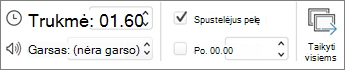
Galite keisti perėjimo trukmę, modifikuoti perėjimo efektą ir net nurodyti garsą, kuris bus leidžiamas perėjimo metu. Be to, prieš pereidami prie kitos galite nurodyti, kiek laiko norite praleisti skaidrėje.
Perėjimo greičio nustatymas
Naudodami trukmę nustatykite perėjimo greitį. Trumpesnis laikas reiškia, kad skaidrė juda į priekį greičiau, o didesnis skaičius leidžia skaidrę judėti lėčiau.
- Pasirinkite skaidrę, kurioje yra norimas modifikuoti perėjimas.
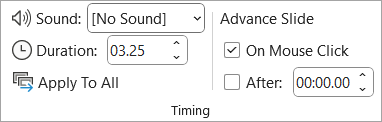
- Skirtuko Perėjimai grupės Laikas lauke Trukmė įveskite norimą sekundžių skaičių.
Patarimas
Jei norite, kad visi skaidrių demonstravimo perėjimai veiktų tokiu pačiu greičiu, spustelėkite Taikyti visiems.
Perėjimo efekto parinkčių modifikavimas
Daugelį, bet ne visus perėjimus programoje "PowerPoint" galima tinkinti.
- Pasirinkite skaidrę, kurioje yra norimas modifikuoti perėjimas.
- Skirtuko Perėjimai grupėje Perėjimas į šią skaidrę spustelėkite Efekto parinktys ir pasirinkite norimą parinktį.
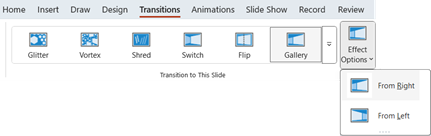
Šiame pavyzdyje galerijos perėjimas pritaikomas skaidrei ir pasirenkama parinktis Iš dešinės .
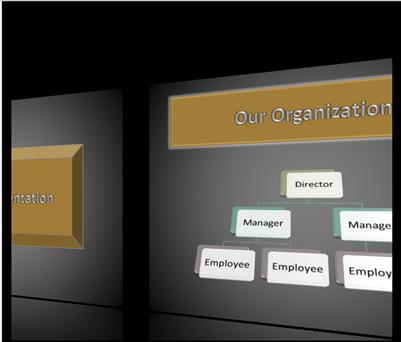
Galerijos perėjimas su pasirinkta parinktimi Iš dešinės pateikties metu.
Laiko nurodymas pereiti į kitą skaidrę
Skaidrės vartymas nustato perėjimo laiką nurodant, kiek laiko skaidrė turi būti rodoma prieš pradedant perėjimą į kitą skaidrę. Jei laikas nepasirinktas, spustelėjus pelę skaidrės juda pirmyn.
Pasirinkite skaidrę, kurios laikotarpį norite nustatyti.
Skirtuko Perėjimai grupės Laiko planavimas dalyje Vartyti skaidrę atlikite vieną iš šių veiksmų:
- Norėdami, kad skaidrė būtų perkeliama į kitą skaidrę pelės mygtuko spustelėjimu, pažymėkite žymės langelį Spustelėjus pelės mygtuką .
- Norėdami, kad skaidrė būtų vartoma automatiškai, pažymėkite žymės langelį Po ir įveskite norimą minučių arba sekundžių skaičių. Laikmatis paleidžiamas, kai pasibaigia galutinė animacija ar kitas skaidrės efektas.
- Norėdami įjungti ir pelę, ir automatinį vartymą, pažymėkite žymės langelius Spustelėjus pelės mygtuką ir Po to. Tada dalyje Po įveskite norimą minučių arba sekundžių skaičių. Skaidrė judės į priekį automatiškai, tačiau spustelėję pelę ją galėsite pasukti greičiau.
Patarimas
Jei norite, kad visos skaidrės būtų vartomos tuo pačiu greičiu, spustelėkite Taikyti visoms.
Garso nustatymas perėjimo metu
Pasirinkite skaidrę, kurioje yra norimas modifikuoti perėjimas.
Skirtuko Perėjimai grupės Laikas sąraše Garsas pasirinkite norimą garsą.
Pastaba
Jei norite naudoti savo garsą, sąraše Garsas pasirinkite Kitas garsas. Tada dialogo lange Garso įtraukimas pasirinkite norimą garsą ir spustelėkite Gerai