Skaidrių perėjimų įtraukimas norint pagyvinti pateiktį
- Pasirinkite skaidrę, į kurią norite įtraukti perėjimą.
- Pasirinkite skirtuką Perėjimai ir pasirinkite perėjimą. Pasirinkite perėjimą, kad galėtumėte peržiūrėti.
- Norėdami pasirinkti perėjimo kryptį ir pobūdį, pasirinkite Efekto parinktys.
- Norėdami peržiūrėti perėjimo išvaizdą, spustelėkite Peržiūra.
Pasirinkite Taikyti visiems, kad įtrauktumėte perėjimą į visą pateiktį.
Perėjimo šalinimas
Perėjimas nustato, kaip skaidrė įeina ir kaip ankstesnė skaidrė išeina. Todėl jei (pavyzdžiui) nenorite perėjimo tarp 2 ir 3 skaidrės efekto, turite pašalinti perėjimą iš 3 skaidrės.
- Pasirinkite skaidrę, kurioje yra perėjimas, kurį norite pašalinti.
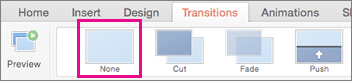
- Skirtuko Perėjimai perėjimų galerijoje pasirinkite Nėra.
Jei norite pašalinti visus perėjimus iš pateikties, pasirinkę Nėra, pasirinkite Taikyti visiems.
Perėjimo keitimas
Vienu metu skaidrei galima taikyti tik vieną perėjimo efektą. Taigi, jei skaidrėje jau pritaikytas perėjimo efektas, galite pakeisti į kitą efektą nuėję į skirtuką Perėjimai ir tiesiog pasirinkę norimą efektą.
Jei norite pakeisti esamą efektą modifikuodami jo laiką arba kryptį, tai galite padaryti naudodami parinktis, esančias juostelės skirtuke Perėjimai , esančiame tolimiausiame krašte:
- Pasirinkite skaidrę, kurioje yra norimas modifikuoti perėjimas.
- Skirtuke Perėjimai pasirinkite Efektų parinktys, tada pasirinkite parinktį pasirodžiusiame meniu.
-
Skirtuko Perėjimai grupėje Laikas galite pakeisti efekto trukmę. Taip pat galite nurodyti, ar efektas pasireiškia spustelėjus pelę, ar praėjus tam tikram laiko tarpui. Taip pat yra parinkčių, kaip pridėti garsą prie perėjimo efekto arba taikyti perėjimą visoms skaidrių demonstravimo skaidrėms.
Taip pat žr.
Perėjimo laiko ir greičio nustatymas
Vaizdo įrašas: Garso efekto įtraukimas į perėjimą
"Morph" perėjimo naudojimas "PowerPoint" (tik "Microsoft 365" arba "PowerPoint" 2019/2021)
Skirtumas tarp animacijos ir perėjimų
Perėjimo prie skaidrės pridėjimas
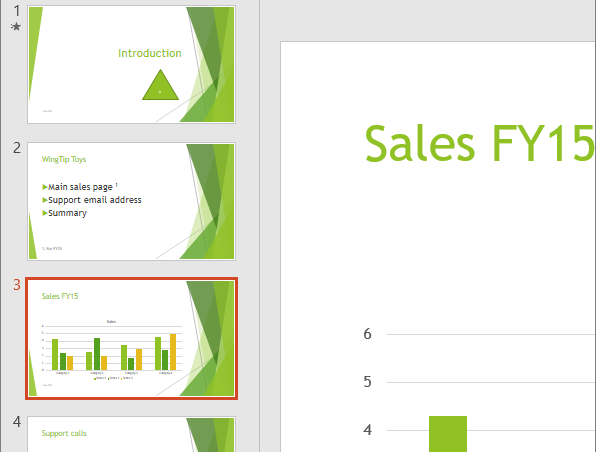
Miniatiūrų srityje spustelėkite skaidrę, į kurią norite įtraukti perėjimą. Perėjimo nuostata nustato, kaip įeina skaidrė ir kaip išeina ankstesnė skaidrė. Toliau pateiktame pavyzdyje pritaikomas išnykimo perėjimas 3 skaidrėje. Tai reiškia, kad 2 skaidrė išnyksta, o 3 skaidrė atsiranda.
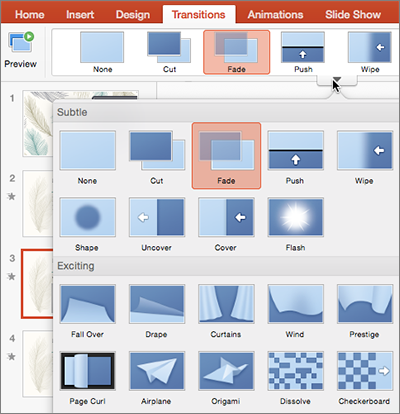
Skirtuko Perėjimai perėjimų galerijoje raskite pageidaujamą efektą. Norėdami peržiūrėti visą galeriją, spustelėkite rodyklę žemyn. Spustelėkite efektą, kurį norite taikyti skaidrei, ir jį peržiūrėkite.
Norėdami pakeisti, kaip vyksta perėjimas, pvz., iš kokios krypties įeina skaidrė, spustelėkite Perėjimų efekto>parinktys .
Įveskite laiko trukmę laukelyje Trukmė, kad nustatytumėte perėjimo greitį. Kad būtų lėčiau pereinama, nustatykite didesnį skaičių.
Norėdami peržiūrėti perėjimą su visais nustatymais, spustelėkite Peržiūra.

Patarimas
Jeigu norite, kad visoms pateikties skaidrėms būtų taikomas toks pats perėjimas, juostelėje spustelėkite Taikyti visoms.

Perėjimo šalinimas
Atminkite, kad perėjimas nustato, kaip skaidrė įeina ir kaip ankstesnė skaidrė išeina. Todėl jei (pavyzdžiui) nenorite, kad 2 skaidrėje būtų išėjimo efektas, turite iš 3 skaidrės pašalinti perėjimą.
Patarimas
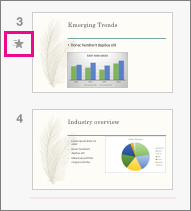
Ar skaidrėse yra pritaikytų perėjimo efektų, galite pasakyti pagal perėjimo piktogramą miniatiūrų srityje.
Taip pat žr.
„Morph“ perėjimo naudojimas „PowerPoint“
Skaidrių demonstravimo įrašymas
Skirtumas tarp animacijos ir perėjimų
Skaidrių perėjimo pridėjimas arba keitimas
Miniatiūrų srityje pasirinkite skaidrę, kurioje norite pritaikyti arba pakeisti perėjimą.
Perėjimas prasidės ankstesnėje skaidrėje ir pasibaigs pasirinktoje skaidrėje.
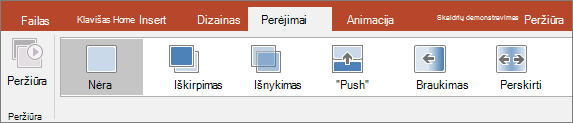
Skirtuke Perėjimai raskite norimą efektą perėjimų galerijoje.
Spustelėkite Efekto parinktys, kad nurodytumėte, kaip turėtų vykti perėjimas.
Pasirinktinai:
- Norėdami nustatyti perėjimo greitį, įveskite laiką juostelės lauke Trukmė. Kad būtų lėčiau pereinama, nustatykite didesnį skaičių. Daugiau informacijos apie perėjimo laiką žr. Perėjimų greičio ir laiko nustatymas.
- Jeigu norite, kad visoms pateikties skaidrėms būtų taikomas toks pats perėjimas, spustelėkite Taikyti visoms.
Norėdami pamatyti, kaip veikia perėjimas, pasirinkite skaidrę, nuo kurios pradedamas perėjimas, ir spustelėkite piktogramą Skaidrių demonstravimas naršyklės lango apatiniame dešiniajame kampe.
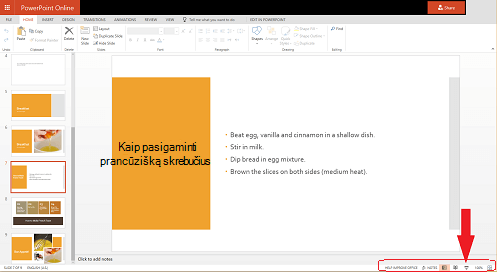
(Šis mygtukas paleidžia skaidrių demonstravimą nuo šiuo metu pažymėtos skaidrės, o ne pradeda skaidrių demonstravimą nuo pateikties pradžios.)
Perėjimo šalinimas
Nepamirškite, kad perėjimas taikomas skaidrės įėjimui, o ne jos išėjimui. Tad, pavyzdžiui, norėdami pašalinti 2 skaidrės išėjimo efektus, pašalinkite 3 skaidrės perėjimą.
- Spustelėkite skaidrę, kurioje nepageidaujate taikyti perėjimo. Tada skirtuke Perėjimai esančioje perėjimų galerijoje spustelėkite Nėra.
Jei mūsų pateiktame pavyzdyje 3 skaidrėje netaikomas perėjimas, ji parodoma iškart po to, kai dingsta 2 skaidrė.
Jei norite pašalinti perėjimą iš visų skaidrių, juostelėje spustelėkite Taikyti visoms po to, kai spustelėsite Nėra.
Perėjimo keitimas
Vienu metu skaidrei galima taikyti tik vieną perėjimo efektą. Taigi, jei skaidrėje jau pritaikytas perėjimo efektas, galite pakeisti į kitą efektą nuėję į skirtuką Perėjimai ir tiesiog pasirinkę norimą efektą.
Jei norite pakeisti esamą efektą modifikuodami jo laiką arba kryptį, tai galite padaryti naudodami parinktis, esančias juostelės skirtuke Perėjimai , esančiame tolimiausiame krašte:
- Pasirinkite skaidrę, kurioje yra norimas modifikuoti perėjimas.
- Skirtuke Perėjimai pasirinkite Parinktys, tada pasirodžiusiame meniu pasirinkite parinktį.
- Taip pat galite pakeisti efekto trukmę. Laikas matuojamas sekundėmis.
Animacijos efekto įtraukimas į skaidrę
Jei ieškote informacijos, kaip įtraukti animaciją į vienos skaidrės teksto elementus arba objektus, žr. Teksto arba objektų animavimas.
Taip pat žr.
Skirtumas tarp animacijos ir perėjimų
Perėjimo pridėjimas
- Atidarykite pateiktį.
- „Android“ planšetiniame kompiuteryje bakstelėkite skirtuką Perėjimai.

"Android" telefone bakstelėkite piktogramą  ekrano viršuje dešinėje, bakstelėkite Pagrindinis, tada bakstelėkite Perėjimai.
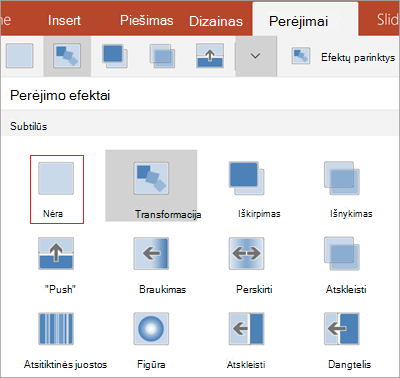
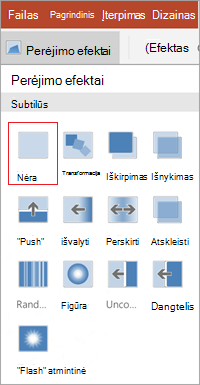
- Bakstelėkite rodyklę žemyn, kad išplėstumėte Perėjimo efektai. Pamatysite perėjimo efektų galeriją, sugrupuotą į kategorijas Subtilūs, Ypatingi ir Dinaminiai.
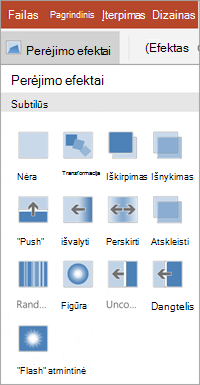
- Pasirinkite perėjimą, pavyzdžiui, bakstelėkite „Morph“, kad viena skaidrė palaipsniui virstų kita skaidre.
- Norėdami pasirinkti perėjimo kryptį, bakstelėkite Efekto parinktys.
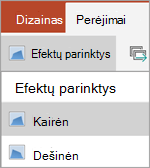
- (Pasirinktinai) Jeigu norite, kad visoms pateikties skaidrėms būtų pritaikytas tas pats perėjimas, spustelėkite Taikyti visoms.
Perėjimo šalinimas
- "Android" planšetiniame kompiuteryje bakstelėkite skirtuką Perėjimai . "Android" telefone bakstelėkite piktogramą ekrano viršuje dešinėje, bakstelėkite Pagrindinis, tada bakstelėkite Perėjimai.
- Išplėskite Perėjimo efektai.
- Bakstelėkite Nėra.
Perėjimo pridėjimas
- Atidarykite pateiktį.
- Naudodami „iPad“ bakstelėkite skirtuką Perėjimai.

"iPhone" telefone bakstelėkite piktogramą  , bakstelėkite Pagrindinis, tada bakstelėkite Perėjimai.
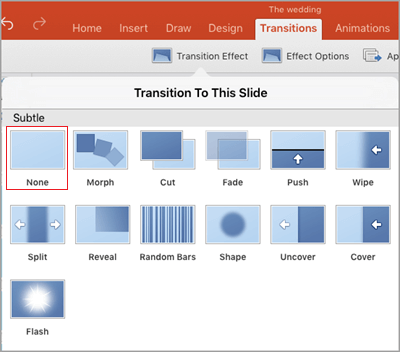
- Bakstelėkite Perėjimo efektas. Pamatysite perėjimo efektų galeriją, sugrupuotą į kategorijas Subtilūs ir Ypatingi.
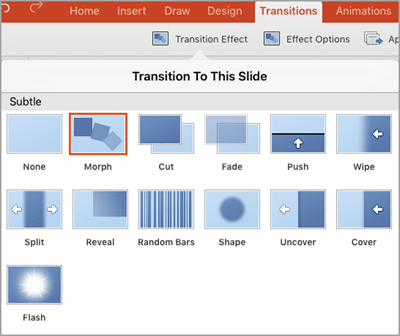
- Pasirinkite perėjimą, pavyzdžiui, bakstelėkite „Morph“, kad viena skaidrė palaipsniui virstų kita skaidre.
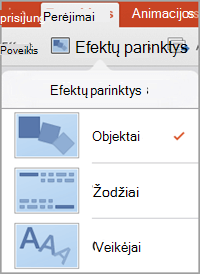
- Bakstelėkite Efektų parinktys ir pasirinkite efektą. (Šios parinktys gali skirtis priklausomai nuo pasirinkto perėjimo.)
- (Pasirinktinai) Jeigu norite, kad visoms pateikties skaidrėms būtų pritaikytas tas pats perėjimas, spustelėkite Taikyti visoms.
Perėjimo šalinimas
- Naudodami "iPad" bakstelėkite skirtuką Perėjimai . "iPhone" telefone bakstelėkite piktogramą , bakstelėkite Pagrindinis, tada bakstelėkite Perėjimai.
- Bakstelėkite Perėjimo efektas.
- Bakstelėkite Nėra.
Perėjimo pridėjimas
- Atidarykite pateiktį.
- Bakstelėkite skirtuką Perėjimai.

"Windows" telefone dukart bakstelėkite norimą skaidrę, tada apatiniame dešiniajame ekrano kampe bakstelėkite "Daugiau ", bakstelėkite Pagrindinis, tada bakstelėkite Perėjimai.
- Bakstelėkite rodyklę žemyn, kad išplėstumėte Perėjimo efektai. Pamatysite perėjimo efektų galeriją, sugrupuotą į kategorijas Subtilūs, Ypatingi ir Dinaminiai.
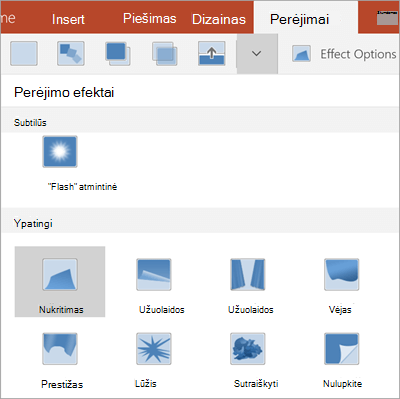
- Pasirinkite perėjimą, pavyzdžiui, bakstelėkite „Morph“, kad viena skaidrė palaipsniui virstų kita skaidre.
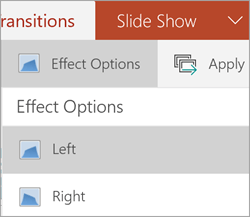
- Norėdami pasirinkti perėjimo kryptį, bakstelėkite Efekto parinktys.
- Bakstelėkite Peržiūrėti, jei norite pamatyti skaidrėje pritaikytą efektą.

- (Pasirinktinai) Jeigu norite, kad visoms pateikties skaidrėms būtų pritaikytas tas pats perėjimas, spustelėkite Taikyti visoms.
Perėjimo šalinimas
- Bakstelėkite skirtuką Perėjimai . "Windows" telefone dukart bakstelėkite norimą skaidrę, tada apatiniame dešiniajame ekrano kampe bakstelėkite "Daugiau ", bakstelėkite Pagrindinis, tada bakstelėkite Perėjimai.
- Išplėskite Perėjimo efektai.
- Bakstelėkite Nėra.