Kiekviena "PowerPoint" tema apima skaidrių maketų rinkinį – iš anksto apibrėžtus skaidrių turinio išdėstymus. „Vietos rezervavimo ženklo“ laukai leidžia naudoti turinį šiek tiek keičiant formatą rankiniu būdu arba jo nekeičiant. "PowerPoint" meniu pasirenkate maketą, tada įterpiate žodžius ir grafinius elementus.
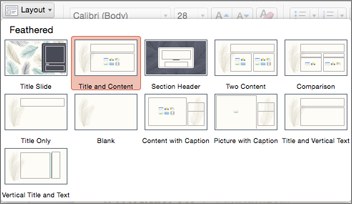
Iš anksto nustatyti maketai apima pavadinimo skaidrę, bendrąjį maketo pavadinimą ir turinį, palyginimo šalia maketą ir nuotraukų su antrašte maketą.
Daugiau informacijos apie skaidrių maketus žr. Kas yra skaidrės maketas?
Tvarkykite skaidrių turinį pasirinkdami skirtingus skaidrių maketus pagal savo skonį ir pageidavimus arba padarykite turinį aiškesnį ir lengviau skaitomą.
Pasirinkite skaidrę, kurios maketą norite keisti.
Pasirinkite Pagrindinis>skaidrės maketas.
Spustelėkite norimą maketą.
Maketai apima tekstui, vaizdo įrašams, paveikslėliams, diagramoms, figūroms, iliustracijoms, fonui ir kitiems elementams skirtus vietos rezervavimo ženklus. Be to, maketai apibrėžia šių objektų formatą, pvz., temos spalvas, šriftus ir efektus.
Pastaba
Jei atliktimaketo pakeitimai jums nepatinka ir norite grąžinti pradinį maketą, pasirinkite >Pagrindinis nustatymas iš naujo. Panaudojus parinktį Nustatyti iš naujo, nepanaikinamas pridėtas turinys.
Skaidrių padėties keitimas
Atskiroje žinyno temoje aprašoma, kaip perjungti iš stačios padėties į gulsčią ir atvirkščiai:
 gulsčia
 stačia
Taip pat žr.
Įprasto skaidrės maketo pasirinkimas
Rodinio Įprastas skirtuke Pagrindinis spustelėkite Maketas.
Pasirinkite geriausiai jūsų skaidrės turinį atitinkantį maketą.
Skaidrės maketo tinkinimas
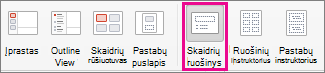
Skirtuke Rodinys spustelėkite Skaidrių ruošinys.
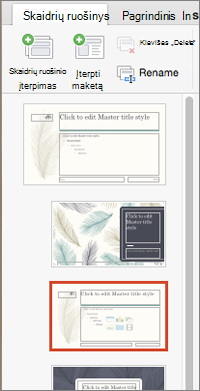
Skaidrių maketai rodomi kaip miniatiūros kairiojoje srityje po skaidrės šablonu.
Atlikite vieną arba abu šiuos veiksmus:
- Spustelėkite norimą maketą ir tinkinkite jį. Galite įtraukti, pašalinti arba keisti vietos rezervavimo ženklų dydį, taip pat galite naudoti skirtuką Pagrindinis ir daryti šriftų, spalvų ir kitų dizaino elementų keitimus.
- Spustelėkite Įterpti maketą, jei norite įtraukti naują skaidrę ir ją formatuoti.
Spustelėkite Uždaryti ruošinį, jei norite užbaigti maketų redagavimą.
Pakeistą skaidrės maketą galėsite įterpti kaip naują skaidrę bet kurioje pateikties vietoje.
Pakeitimų įrašymas kaip naujos temos
- Spustelėkite Dizainas nukreipkite žymiklį į bet kurią temą.
- Spustelėkite rodyklę žemyn, kuri pateikiama po temų sritimi.
- Spustelėkite Įrašyti dabartinę temą, suteikite temai pavadinimą ir spustelėkite Įrašyti. Jūsų naujoje temoje bus naujai pataisytas skaidrių maketas ir jį galėsite pasiekti temų galerijoje.
Skaidrių padėties keitimas
gulsčia
stačia
Kiekvienas skaidrių maketas apima teksto, paveikslėlių, diagramų, figūrų ir kt. vietos rezervavimo ženklus. Kai norite skaidrėse išdėstyti turinį, geriausiai turinį atitinkančio skaidrių maketo pasirinkimas yra gera pradžia.
Įtraukdami naują skaidrę pasirinkite maketą:
- Skirtuke Pagrindinis spustelėkite Nauja skaidrė.
- Pasirinkite naujos skaidrės maketą ir bus rodoma nauja skaidrė arba spustelėkite Įtraukti skaidrę.
Pakeiskite esamos skaidrės maketą:
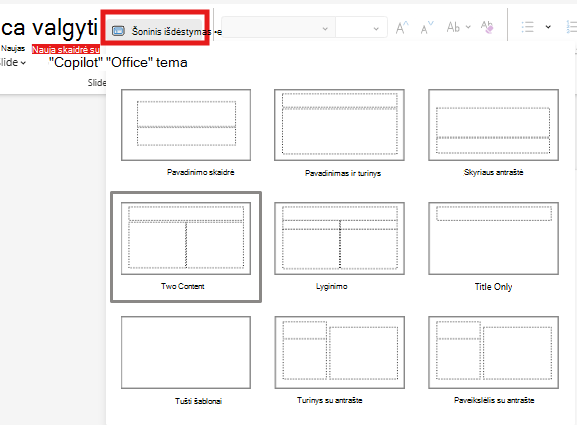
- Skirtuke Pagrindinis spustelėkite Skaidrės maketas.
- Pasirinkite maketą, kuris geriausiai atitinka skaidrės turinį, ir bus rodomas naujas maketas, arba spustelėkite Keisti maketą.
Skaidrių padėties keitimas
gulsčia
stačia
Telefone arba planšetiniame kompiuteryje
- Bakstelėkite skaidrę, kurios maketą norite apibrėžti.
- Slankiojoje įrankių juostoje lango apačioje bakstelėkite Pagrindinis>maketas:
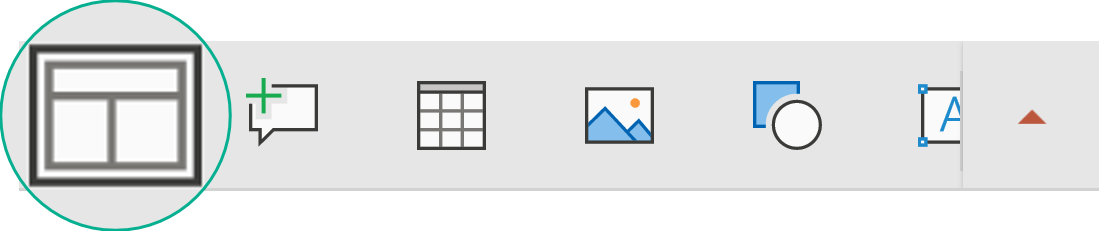
- Bakstelėkite, kad galėtumėte pasirinkti norimą skaidrės maketą.
Maketas pritaikomas. Galite toliau redaguoti skaidrę arba pereiti į kitą skaidrę.
Telefone arba planšetiniame kompiuteryje
- Bakstelėkite skaidrę, kurios maketą norite apibrėžti.
- Slankiojoje įrankių juostoje lango apačioje bakstelėkite Pagrindinis>maketas:
- Bakstelėkite, kad galėtumėte pasirinkti norimą skaidrės maketą.
Maketas pritaikomas. Galite toliau redaguoti skaidrę arba pereiti į kitą skaidrę.
Planšetiniame kompiuteryje:
- Bakstelėkite skaidrę, kurios maketą norite apibrėžti.
- Skirtuke Pagrindinis bakstelėkite Išdėstymas.
- Bakstelėkite, kad galėtumėte pasirinkti norimą skaidrės maketą.
Maketas pritaikomas. Galite toliau redaguoti skaidrę arba pereiti į kitą skaidrę.
