Parodos arba suvažiavimo metu automatiškai vykdomą pateiktį galite naudoti norėdami parodos arba suvažiavimo metu leisti ją paviljone arba informaciniame terminale arba galite įrašyti ją kaip vaizdo įrašą ir nusiųsti klientui.
Skirtuke Skaidrių demonstravimas pasirinkite Nustatyti skaidrių demonstravimą.
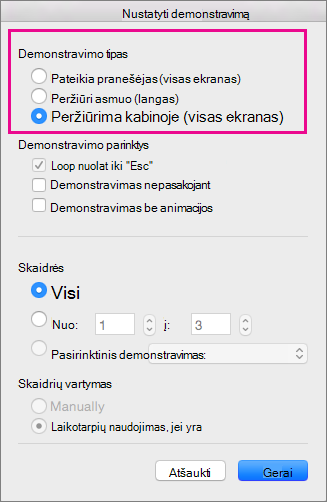
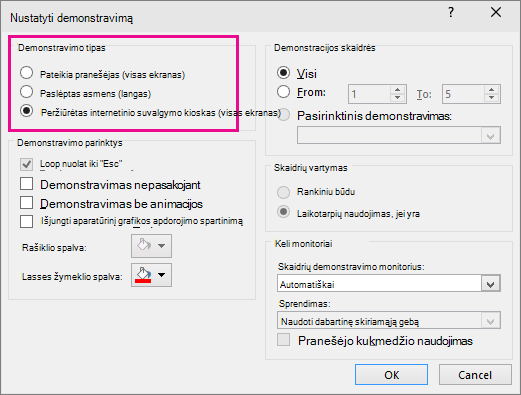
Dalyje Demonstravimo tipas pasirinkite vieną iš šių veiksmų:
- Pateikia pranešėjas (visas ekranas) Leidžia skaidrių demonstravimą žiūrintiems žmonėms kontroliuoti, kada jie pereina į kitą skaidrę.
- Peržiūri asmuo (langas) Skaidrių demonstravimas rodomas lange, kuriame žiūrintys žmonės negali valdyti skaidrių keitimo.
-
Peržiūrima kabinoje (visas ekranas) Kartojamas skaidrių demonstravimas, kol žiūrintis asmuo paspaudus "Esc".
Kartojimas ir skaidrių demonstravimo laiko įrašymas
Kai pasirenkate šiuos demonstravimo tipus: Pristatoma pranešėjo (visas ekranas) arba peržiūrima kabinoje (visas ekranas), norėsite pabandyti ir įrašyti efektų ir skaidrių laikotarpius.
On the Slide Show tab, select Repetse Timemings.
Pastaba
Pateikties laikmatis įsijungia iš karto, kai pasirenkate Kartoti laiką.
Pasirodo pakartojimo įrankių juosta ir skaidrės laiko laukas pradeda matuoti pateikties laiką.
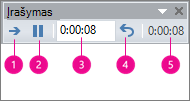
Pav. Įrankių juosta Pakartojimas
 Paskesnis (atverčiama paskesnė skaidrė)
 Pauzė
Pauzė
 Skaidrių demonstravimo laikas
4 Kartoti
 Bendras pristatymo laikas
Planuodami pateikties laiką, įrankių juostoje Pakartojimas galite atlikti vieną arba kelis iš toliau nurodytų veiksmų.
- Norėdami pereiti į kitą skaidrę, pasirinkite Pirmyn.
- Norėdami laikinai sustabdyti laiko įrašymą, pasirinkite Pauzė.
- Norėdami iš naujo paleisti laiko skaičiavimą po pauzės, pasirinkite Pauzė.
- Jei norite nustatyti tikslų skaidrės rodymo laiką, įveskite trukmę lauke Skaidrių demonstravimo laikas.
- Jei norite iš naujo paleisti esamos skaidrės laiko skaičiavimą, pasirinkite Kartoti.
Nustačius paskutinės skaidrės laiką, pranešimo lauke parodomas bendras pateikties laikas ir paraginama atlikti vieną iš toliau nurodytų veiksmų.
- Jei norite išsaugoti įrašytą skaidrių demonstracijos laiką, pasirinkite Taip.
- Jei norite atmesti įrašytą skaidrių demonstracijos laiką, pasirinkite Ne.
Skaidrių rūšiuotuvo rodinyje rodomas kiekvienos pateikties skaidrės laikas.
Pasakojimo arba garso įtraukimas
Jei norite įrašyti pasakojimą, kompiuteryje turi būti garso plokštė ir mikrofonas arba mikrofono jungtis, jeigu mikrofonas nėra kompiuterio dalis.
Skirtuko Skaidrių demonstravimas grupėje Nustatymas pasirinkite mygtuko Įrašyti rodyklę.
Pasirinkite vieną iš toliau nurodytų punktų:
- Iš dabartinės skaidrės
- Nuo pradžios
Pasirinkite Pradėti įrašymą.
Norėdami baigti įrašyti skaidrių demonstravimą, dešiniuoju pelės mygtuku spustelėkite skaidrę, tada pasirinkite Baigti demonstravimą.
Įrašytos skaidrių pateikties laikotarpiai įrašomi automatiškai, o skaidrių rūšiuotuvo rodinyje skaidrių pateiktis rodoma su po kiekviena skaidre nurodytais laikotarpiais.
Galite įrašyti pasakojimą prieš paleisdami pateiktį arba galite įrašyti jį pateikties metu įtraukdami ir auditorijos komentarus. Jei nenorite pasakojimo visoje pateiktyje, galite įrašyti atskirus garsus arba komentarus apie pažymėtas skaidres arba objektus. Daugiau informacijos žr. Skaidrių demonstravimo su pasakojimu ir skaidrių demonstracijos laiko įrašymas.