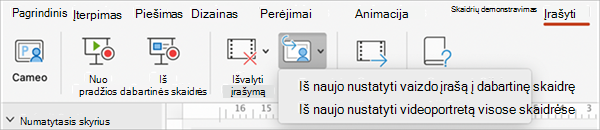
Galite įrašyti savo "PowerPoint" pateiktį arba vieną skaidrę ir užfiksuoti balsą, rankraščio gestus ir vaizdo transliaciją. Baigus, jis bus kaip bet kuri kita pateiktis. Galite leisti jį auditorijai skaidrių demonstravimo režimu arba galite įrašyti pateiktį kaip vaizdo įrašo failą. Taigi, užuot tiesiog "perdavę kaladę" kam nors, žmonės gali pamatyti jūsų pristatymą su aistra ir asmenybe.
Nauja "Microsoft 365" funkcija buvo pristatyta 2022 m. pradžioje. Kada tiksliai jūsų įmonėje yra ši funkcija, taip pat priklauso nuo to, kada administratorius paskirsto naujas "Microsoft 365" funkcijas.
Šiame straipsnyje pateikiamos procedūros, taikomos tiek naujoms, tiek klasikinėms funkcijoms:
Nauja patirtis
Išbandykite!
Visi įrašymo įrankiai yra juostelės skirtuke Įrašymas , bet galite pradėti pasirinkdami mygtuką Įrašyti .
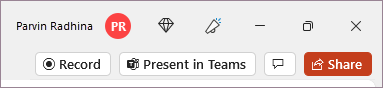
Taip pat galite įrašyti pasirinkdami vieną iš parinkčių skirtuko Įrašas sekcijoje.

Jei pateiktyje yra pastabų, jos paverčiamos tekstu ekrano viršuje, kad įrašant galėtumėte jas naudoti kaip teleprompterį.
Patarimas
Naudokite automatinio slinkimo funkciją teleprompteryje ir nustatykite, kad slinktų norimu greičiu.
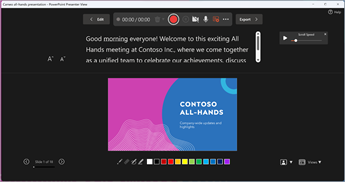
Yra kelios parinktys, kurias galite naudoti įrašydami pateiktį. Galite įjungti arba išjungti fotoaparatą ir mikrofoną pasirinkdami piktogramas viršuje.
Yra kelios parinktys, kurias galite naudoti įrašydami pateiktį. Galite įjungti arba išjungti fotoaparatą ir mikrofoną pasirinkdami piktogramas viršuje. Norėdami pakeisti fotoaparatą arba mikrofoną, pasirinkite piktogramą Pasirinkite daugiau parinkčių<···.>
Galite netgi įtraukti tinkinamą kamerą, kurios dydį galima pakeisti ir formatuoti, kad ji atitiktų skaidrės turinį. Pasirinkite Redaguoti, tada pasirinkite "Cameo". Pakoreguokite fotoaparato formatavimą, tada dar kartą pasirinkite Įrašyti , kad grįžtumėte į įrašymo aplinką.
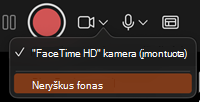
Meniu Pasirinkite fotoaparato režimą galite pasirinkti Rodyti foną arba Sulieti foną.
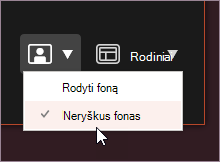
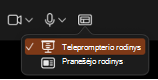
Taip pat galite pakeisti meniu Rodiniai išdėstymą, kad perjungtumėte teleprompterio, pranešėjo rodinį arba skaidrės rodinį.
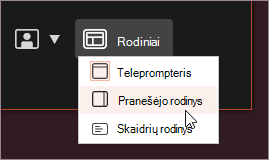
Teleprompterio rodinyje pasirinkite automatinio slinkimo funkciją. Tada koreguokite slinkties greitį pagal savo pageidavimus, kad įrašymo metu būtų lengva peržiūrėti scenarijų.

Kai būsite pasirengę, pasirinkite Pradėti įrašymą ir prasidės atgalinis skaičiavimas.
Naudokite ekrano lazerį, spalvotus rašiklius arba žymeklius, esančius dėkle po žymėjimo skaidrėmis, ir jie taip pat įrašys.
Norėdami įrašyti pasakojimą konkrečioje skaidrėje, naudokite ankstesnę arba paskesnę rodykles.
Pastaba
Pasakojimas neįrašys skaidrių perėjimų metu, todėl prieš pradėdami kalbėti leiskite jiems pirmą kartą.
Jei reikia, pristabdykite įrašymą arba pasirinkite Stabdyti, jei baigėte.
Norėdami peržiūrėti vaizdo įrašą, pasirinkite mygtuką Leisti .
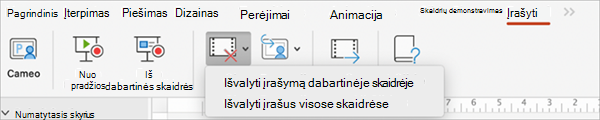
Norėdami greitai panaikinti ir iš naujo įrašyti vaizdo įrašą dabartinėje skaidrėje arba visose skaidrėse, pasirinkite Naikinti. Nors "Clear" ištrins įrašytą pasakojimą, "Reset to Cameo " papildomai pakeičia įrašytą pasakojimą fotoaparato kanalu, kad būtų lengviau pakartoti.
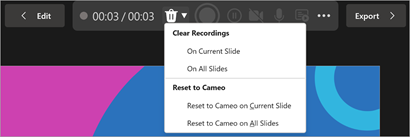
Kai tai padarysite, pasirinkite Eksportuoti>Eksportuoti vaizdo įrašą.
Sėkmingai eksportavę vaizdo įrašą, galite peržiūrėti vaizdo įrašą pasirinkdami Peržiūrėti ir bendrinti vaizdo įrašą.

Bet kuriuo metu galite grįžti į dokumentą pasirinkę mygtuką Redaguoti .
Norite daugiau?
Apie įrašymą programoje "PowerPoint"
Automatiškai vykdomos pateikties kūrimas
Pateikties eksportavimas arba pavertimas vaizdo įrašu
Klasikinė patirtis
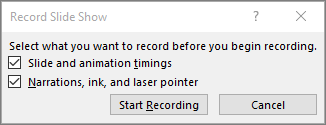
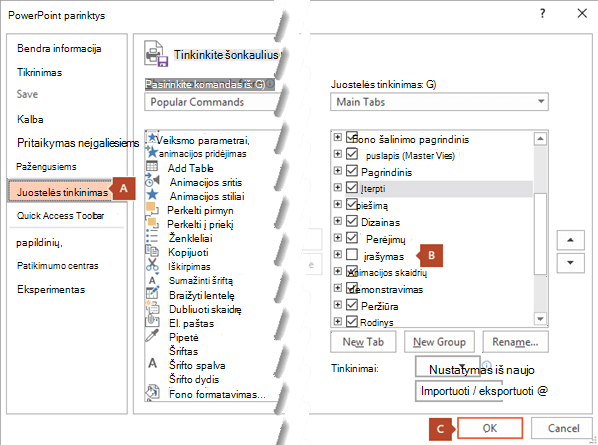
Įjunkite juostelės skirtuką Įrašymas: Juostelės skirtuke Failas spustelėkite Parinktys. Dialogo lange Parinktys spustelėkite kairėje esantį skirtuką Tinkinti juostelę. Tada dešinėje pusėje esančiame lange, kuriame pateikti galimi juostelės skirtukai, pažymėkite žymės lauką Įrašymas. Spustelėkite Gerai.
Norėdami pasiruošti įrašymui, pasirinkite Įrašyti juostelės skirtuke Įrašymas arba Skaidrių demonstravimas .
- Spustelėjus viršutinę mygtuko dalį, pradedama įrašyti nuo dabartinės skaidrės.
- Spustelėjus apatinę mygtuko dalį, suteikiama parinktis pradėti įrašymą nuo pradžios arba nuo dabartinės skaidrės.
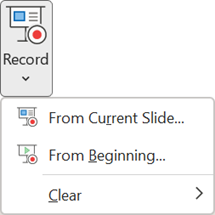
(Komanda Valyti panaikina pasakojimus arba laikotarpius, todėl šią parinktį naudokite atsargiai. Valyti papilkinta, nebent yra anksčiau įrašytų skaidrių.)
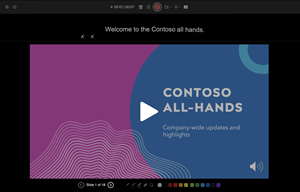
Skaidrių demonstravimas atidaromas lange Įrašymas (kuris yra panašus į pranešėjo rodinį), kurio viršutiniame kairiajame kampe yra įrašymo paleidimo, pristabdymo ir sustabdymo mygtukai. Kai būsite pasirengę pradėti įrašymą, spustelėkite raudoną apvalų mygtuką (arba klaviatūroje paspauskite R). Tai padarius, pradedamas atvirkštinis trijų sekundžių skaičiavimas, po kurio pradedamas įrašymas.

- Dabartinė skaidrė rodoma įrašymo lango pagrindinėje srityje.
- Bet kuriuo metu galite sustabdyti įrašymą klaviatūroje paspausdami klavišą Alt+S .
- Abiejose dabartinės skaidrės pusėse esančios naršymo rodyklės leidžia pereiti į ankstesnę arba paskesnę skaidrę.
- „PowerPoint“, skirta „Microsoft 365“ automatiškai įrašo laiką, kurį praleidžiate kiekvienoje skaidrėje, įskaitant visus teksto ar objektų animavimo veiksmus ir bet kokių paleidiklių naudojimą kiekvienoje skaidrėje.
- Leisdami pateiktį galite įrašyti garso ar vaizdo pasakojimą. Apatiniame dešiniajame lango kampe esantys mygtukai leidžia įjungti arba išjungti mikrofoną, kamerą ir kameros peržiūrą:

Jei naudojate rašiklį, žymeklį arba trintuką, "PowerPoint" įrašo ir šiuos veiksmus, kuriuos vėliau galima atkurti.

Jei iš naujo įrašysite pasakojimą (įskaitant garsą ir rankraštį), "PowerPoint" ištrins jūsų anksčiau įrašytą pasakojimą (įskaitant garsą ir rankraštį) prieš vėl pradedant įrašyti toje pačioje skaidrėje.
Taip pat galite iš naujo įrašyti perėję į Skaidrių demonstravimo>įrašą.
Galite pasirinkti žymiklio įrankį (rašiklį, trintuką ar žymeklį) iš įrankių rinkinio, esančio po dabartine skaidre. Taip pat yra spalvos pasirinkimo langeliai, skirti pakeisti rašalo spalvą. (Trintukas papilkintas, nebent anksčiau įtraukėte rankraštį į skaidres.)
Norėdami baigti įrašymą, pasirinkite kvadratinį mygtuką Stabdyti (arba klaviatūroje paspauskite S).
Baigus įrašyti pasakojimą, apatiniame dešiniajame įrašytų skaidrių kampe rodomas mažas paveikslėlis. Šis paveikslėlis yra garso piktograma arba, jei įrašymo metu buvo įjungta žiniatinklio kamera, nejudantis vaizdas iš žiniatinklio kameros.
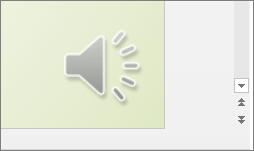
Įrašytas skaidrių demonstravimo laikotarpis automatiškai išsaugomas. (Rodinyje Skaidrių rūšiuotuvas laikotarpiai nurodyti po kiekviena skaidre.)
Atliekant šį procesą, tai, ką įrašote, įdedama kiekvienoje skaidrėje, o įrašą galima atkurti leidžiant skaidrių demonstravimą. Atliekant šį įrašymo procesą, nesukuriamas vaizdo įrašo failas. Tačiau jei jums jo reikia, galite įrašyti pateiktį kaip vaizdo įrašą atlikę keletą papildomų veiksmų.
Įrašyto skaidrių demonstravimo peržiūra
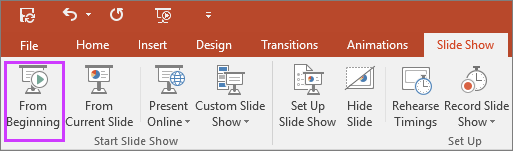
Skirtuke Skaidrių demonstravimas spustelėkite Nuo pradžių arba Nuo dabartinės skaidrės.
Atkuriant animacijos, rankraščio veiksmai, garso ir vaizdo įrašai bus leidžiami sinchronizuotai.
Įrašyto garso peržiūra
Įrašymo lango viršutiniame kairiajame kampe esantis trikampis mygtukas Groti leidžia peržiūrėti skaidrės, kuri šiuo metu yra suaktyvinta tame lange, įrašą.

Rodinyje Įprastas, spustelėkite garso piktogramą arba paveikslėlį apatiniame dešiniajame skaidrės kampe, tada spustelėkite Leisti. (Kai tokiu būdu perklausote atskirus garso įrašus, nematysite įrašytos animacijos ar rankraščio.)
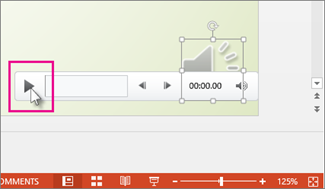
Perklausydami garso įrašą galite pristabdyti atkūrimą.
Skaidrių laikotarpių nustatymas rankiniu būdu
„PowerPoint“, skirta „Microsoft 365“ automatiškai įrašo skaidrių laikotarpius, kai įtraukiate pasakojimą, arba galite rankiniu būdu nustatyti pasakojimus atitinkančius skaidrių laikotarpius.
- Rodinyje Įprastas spustelėkite skaidrę, kurios laikotarpį norite nustatyti.
- Skirtuko Operacijos grupės Laiko planavimas dalyje Vartyti skaidrę pažymėkite žymės langelį Po ir įveskite skaičių, nurodantį, kiek sekundžių skaidrė turi būti rodoma ekrane. Pakartokite šiuos veiksmus su kiekviena skaidre, kurios laikotarpį norite nustatyti.
Jei norite, kad kita skaidrė būtų rodoma arba spustelėjus pelės mygtuką, arba automatiškai, praėjus jūsų įvestam sekundžių skaičiui (atsižvelgiant į tai, kas įvyks pirmiau), pažymėkite abu žymės langelius Spustelėjus pelės mygtuką ir Po.
Norėdami koreguoti įrašytos skaidrės segmento pabaigą, galite naudoti neautomatinius skaidrių laikotarpius. Pavyzdžiui, jei skaidrės segmento pabaigoje yra dvi sekundės nereikalingo garso, tiesiog nustatykite skaidrės vertimo į paskesnę skaidrę laikotarpį, kad vertimas įvyktų prieš nereikalingą garsą. Tokiu būdu nereikės iš naujo įrašyti tos skaidrės garso.
Laikotarpių arba pasakojimų naikinimas
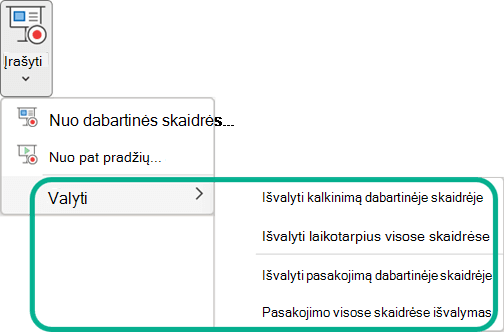
Komanda Valyti skirta panaikinti iš įrašo laikotarpius ar pasakojimus, kurių nenorite arba kuriuos norite pakeisti kitais.
Įrašymo lango viršuje esanti komanda Valyti leidžia:
- Išvalyti įrašus dabartinėje skaidrėje
- Išvalyti įrašus visose skaidrėse
Įprastiniame rodinyje yra keturios skirtingos valymo komandos, kurios leidžia:
- Panaikinti laikotarpiusšiuo metu pasirinktoje skaidrėje
- Panaikinti laikotarpius vienu metu visose skaidrėse
- Panaikinti pasakojimusšiuo metu pasirinktoje skaidrėje
- Panaikinti pasakojimus vienu metu visose skaidrėse
- Jei nenorite panaikinti visų pateikties laikotarpių ar pasakojimų, atidarykite konkrečią skaidrę, kurioje yra norimas naikinti laikotarpis ar pasakojimas.
- "„PowerPoint““" juostelės skirtuke Įrašymas, skirtoje „Microsoft 365“ mygtuke Įrašyti skaidrių demonstravimą spustelėkite rodyklę žemyn, nukreipkite žymiklį į Clear, tada pasirinkite sau tinkamą valymo komandą.
Laikotarpių išjungimas arba pasakojimų ir rankraščio išjungimas
Įrašius "„PowerPoint“", skirtą „Microsoft 365“ pateiktį, visi atlikti laikai, gestai ir garsas išsaugomi atskirose skaidrėse. Jeigu norite peržiūrėti skaidrių demonstravimą be jų, galima išjungti viską:
- Jei norite išjungti įrašytus skaidrių demonstravimo laikus: skirtuke Skaidrių demonstravimas išvalykite lauką Naudoti laikotarpius .
- Jei norite išjungti įrašytus pasakojimus ir rankraščius: skirtuke Skaidrių demonstravimas išvalykite lauką Paleisti pasakojimus .
Paslėptųjų titrų kūrimas
Kad jūsų vaizdo įrašas būtų geriau pritaikytas neįgaliesiems įtraukiant paslėptuosius titrus, pasirinkite iš šių parinkčių, kurios yra aprašytos atskiruose žinyno straipsniuose:
- Rankiniu būdu patys parašykite paslėptųjų titrų failą
- Pasirinkite, kad „Microsoft Stream“ automatiškai sugeneruotų paslėptųjų titrų failą
Kai turėsite paslėptųjų titrų failą, galėsite įtraukti jį į vaizdo įrašo failą naudodami „PowerPoint“.