Naujesnėse "PowerPoint" versijose galite į skaidrę įterpti internetinį vaizdo įrašą iš "YouTube" arba "Vimeo".
"„PowerPoint““", skirtoje „Microsoft 365“, 1907 arba naujesnėje versijoje, taip pat galite įterpti internetinį vaizdo įrašą iš vaizdo įrašų paslaugos įmonėms "Microsoft Stream" – žmonės organizacijoje gali nusiųsti, peržiūrėti ir bendrinti vaizdo įrašus tarpusavyje.
Vaizdo įrašas leidžiamas tiesiogiai iš svetainės ir turi svetainės leidimo, pristabdymo, garsumo ir kt. valdiklius. "PowerPoint" atkūrimo funkcijos (Išnykimas, Žymelė, Koreguoti, ir t. t) netaikomos internetiniams vaizdo įrašams.
Kadangi vaizdo įrašas yra žiniatinklio svetainėje, o ne jūsų pateiktyje, turite būti prisijungę prie interneto, kad galėtumėte vaizdo įrašą paleisti sėkmingai.
Žiniatinklio vaizdo įrašo įterpimas
- Žiniatinklio naršyklėje raskite norimą vaizdo įrašą.
- Nukopijuokite žiniatinklio puslapio URL adresą iš savo naršyklės adreso juostos.
- Grįžkite į "PowerPoint" ir pasirinkite skaidrę, į kurią norite įterpti vaizdo įrašą.
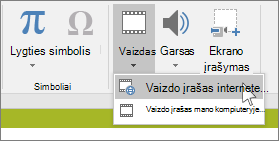
- Juostelės skirtuke Įterpimas pasirinkite Vaizdo įrašas>internete.
- Dialogo lange Internetinis vaizdo įrašas įklijuokite URL adresą, kurį nukopijavote atlikdami 2 veiksmą.
- Pažymėkite Įterpimas.
Vaizdo įrašo paleidimas
Jei vaizdo įrašas įterpiamas sėkmingai, jį galima paleisti įprastiniame rodinyje arba skaidrių demonstravime.
- Rodinyje Įprastas vaizdo įraše rodomas mygtukas Leisti.
- Skaidrių demonstravimo rodinyje galima sąveikauti su vaizdo įrašais taip pat, kaip žiniatinklio naršyklėje.
- Pagal numatytuosius nustatymus vaizdo įrašai iš "YouTube" ir "Vimeo" leidžiami pagal spustelėjimų seką. Vaizdo įrašą galima paleisti nepasirinkus mygtuko Leisti . Tiesiog bakstelėkite tarpo klavišą, kad pereitumėte prie kito veiksmo savo pasirinkimo sekoje.
Trikčių diagnostika
Ne visus interneto vaizdo įrašus iš šių svetainių leidžiama įdėti. Būtina patikrinti vaizdo įrašo svetainėje ir sužinoti, ar galima įtraukti tam tikrą vaizdą.
Vietoj to norite įterpti vaizdo įrašą iš kompiuterio?
Visą informaciją rasite temoje Vaizdo įrašo įterpimas ir leidimas iš kompiuterio.
Naudojimo sąlygos ir privatumo strategijos
„Vimeo“:
„YouTube“:
„Microsoft Stream“:
„SlideShare.net“:
Programoje "PowerPoint 2016" galite įterpti internetinį vaizdo įrašą su įdėjimo kodu arba ieškoti vaizdo įrašo pagal pavadinimą. Tada galima leisti jį pateikties metu.
Vaizdo įrašas leidžiamas tiesiogiai iš svetainės ir turi svetainės leidimo, pristabdymo, garsumo ir kt. valdiklius. "PowerPoint" atkūrimo funkcijos (Išnykimas, Žymelė, Koreguoti, ir t. t) netaikomos internetiniams vaizdo įrašams.
Kadangi vaizdo įrašas yra žiniatinklio svetainėje, o ne jūsų pateiktyje, turite būti prisijungę prie interneto, kad galėtumėte vaizdo įrašą paleisti sėkmingai.
Internetinio vaizdo įrašo įterpimas su „įdėjimo“ kodu
Svetainėje „YouTube“ arba „Vimeo“ raskite norimą įterpti vaizdo įrašą.
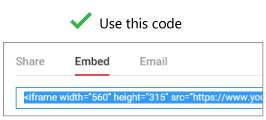
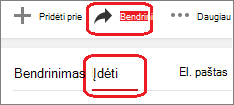
Po vaizdo įrašu pasirinkite Bendrinti, tada pasirinkite Įdėti. (Jei pamiršite Įdėti, nukopijuosite netinkamą kodą.)
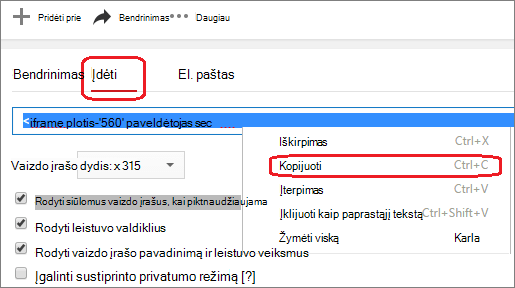
Dešiniuoju pelės mygtuku spustelėkite "iFrame" įdėjimo kodą ir pasirinkite Kopijuoti.
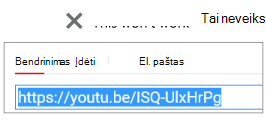
Jei nukopijuotas pažymėtas tekstas prasideda„http“, SUSTOKITE. Tai neteisingas kodas. Grįžkite prie 2 veiksmo ir pasirinkite Įdėti:
Programoje "PowerPoint" pasirinkite skaidrę, kurią norite įtraukti į vaizdo įrašą.
Skirtuke Įterpimas pasirinkite Vaizdo įrašas>internete.
Lauke Iš vaizdo įrašo įdėtojo kodo įklijuokite įdėjimo kodą, tada pasirinkite rodyklę.
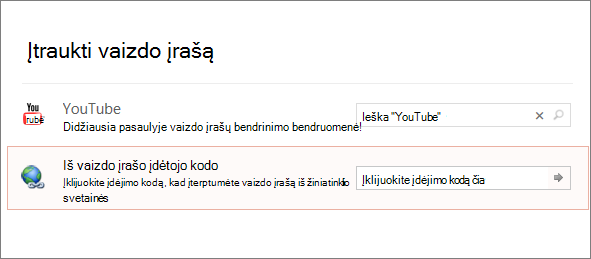
Vaizdo įrašo stačiakampis perkeliamas į skaidrę ir jį galite perkelti bei keisti jo dydį, kaip jums patinka. Norėdami peržiūrėti vaizdo įrašą skaidrėje, dešiniuoju pelės mygtuku spustelėkite vaizdo stačiakampį, pasirinkite Peržiūra, tada pasirinkite vaizdo įrašo mygtuką Leisti.
„YouTube“ vaizdo įrašo paieška pagal pavadinimą
Pasirinkite skaidrę, kurią norite įtraukti į vaizdo įrašą.
Skirtuke Įterpimas pasirinkite Vaizdo įrašas>internete.
Lauke Ieška „YouTube“ nurodykite vaizdo įrašo, kurį norite įterpti, pavadinimą ir paspauskite Enter.
Pasirinkite vaizdo įrašą iš ieškos rezultatų ir pasirinkite Įterpti.
Vaizdo įrašo stačiakampis perkeliamas į skaidrę ir jį galite perkelti bei keisti jo dydį, kaip jums patinka. Norėdami peržiūrėti vaizdo įrašą skaidrėje, dešiniuoju pelės mygtuku spustelėkite vaizdo stačiakampį, pasirinkite Peržiūra, tada pasirinkite vaizdo įrašo mygtuką Leisti.
Vaizdo įrašo peržiūra
- Kai vaizdo stačiakampis yra skaidrėje, pažymėkite jį, spustelėkite dešiniuoju pelės mygtuku ir pasirinkite Peržiūrėti.
Vaizdo įraše pasirodo mygtukas Leisti.
- Pasirinkite vaizdo įrašo paleidimo mygtuką .
Kadangi vaizdo įrašas yra svetainėje, o ne pateiktyje, turite būti prisijungę prie interneto, kad vaizdo įrašą leistumėte sėkmingai.
Vietoj to norite įterpti vaizdo įrašą iš kompiuterio?
Visą informaciją rasite temoje Vaizdo įrašo įterpimas ir leidimas iš kompiuterio.
Turinio įdėjimas iš svetainės Slideshare.net
Programos "PowerPoint" skaidrėje galite įdėti turinį iš Slideshare.net, pateikčių, informacijos diagramų ir dokumentų bendrinimo svetainės.
Svetainėje Slideshare.net turinys, kurį galima įterpti kitoje vietoje, yra su mygtuku Bendrinti. Šis mygtukas atidaro langą, kuriame galite kopijuoti įdėjimo kodą, pvz., vaizdo įrašo įdėjimo kodą.
-
Slideshare.net raskite turinį, kurį norite įdėti.
- Pasirinkite mygtuką Bendrinti po turinio rėmeliu.
Bendrinimo kodai rodomi vaizdo įrašo rėmelyje.
- Pažymėkite langelį, pavadintą Įdėti.
Tai padarius, pažymimas visas tekstas lauke.
- Dešiniuoju pelės mygtuku spustelėkite pažymėtą tekstą ir pasirinkite Kopijuoti.
Nukopijuotame tekste pateikiama daugiau informacijos nei reikia, todėl jį reikia pakoreguoti ir nukopijuoti iš naujo.
- Įklijuokite nukopijuotą tekstą į teksto rengyklę, pvz., „Word“ arba „Notepad“.
- Pasirinkite teksto dalį, kuri prasideda <iframe src ... ir baigiasi </iframe>. Nukopijuokite šį tekstą.
Tai yra įdėjimo kodas, kurį reikia įterpti į "PowerPoint".
- Programoje "PowerPoint" pereikite į skaidrę, į kurią norite įterpti turinį.
- Įrankių juostoje pasirinkite skirtuką Įterpimas, pasirinkite Vaizdo įrašas, tada – Vaizdo įrašas internete.
Atidaromas dialogo langas Vaizdo įrašo įterpimas.
- Įdėjimo kodą įklijuokite lauke Iš vaizdo įrašo įdėtojo kodo, tada paspauskite Enter.
Šiek tiek užtrunka, kol "PowerPoint" įsisavina turinį. Kai įsisavina, skaidrėje atsiranda juodas langelis.
- Norėdami peržiūrėti turinį, pasirinkite mygtuką Skaidrių demonstravimas
 "PowerPoint" lango apatiniame dešiniajame kampe.
Reikalavimai
Naudojimuisi internetiniais vaizdo įrašais taikomos kiekvieno teikėjo naudojimosi taisyklės ir privatumo strategija.
SlideShare.net
Vimeo
„YouTube“
Internetinėje "Internetinė „PowerPoint“" galite į skaidrę įterpti internetinį vaizdo įrašą iš "YouTube" arba "Vimeo". (Jei turite "Microsoft 365" verslo arba švietimo įstaigų prenumeratą, taip pat galite įterpti internetinį vaizdo įrašą iš "Microsoft Stream".)
Vaizdo įrašas leidžiamas tiesiogiai iš svetainės ir turi svetainės leidimo, pristabdymo, garsumo ir kt. valdiklius. "PowerPoint" atkūrimo funkcijos (Išnykimas, Žymelė, Koreguoti, ir t. t) netaikomos internetiniams vaizdo įrašams.
Kadangi vaizdo įrašas yra žiniatinklio svetainėje, o ne jūsų pateiktyje, turite būti prisijungę prie interneto, kad galėtumėte vaizdo įrašą paleisti sėkmingai.
Internetinio vaizdo įrašo įterpimas
- Atskirame skirtuke žiniatinklio naršyklėje raskite norimą vaizdo įrašą.
- Nukopijuokite tinklalapio adresą iš savo naršyklės adreso juostos.
- Pereikite prie internetinė "PowerPoint„PowerPoint“" ir pasirinkite skaidrę, kurioje norite įdėti vaizdo įrašą.
- Juostelės skirtuke Įterpimas, grupėje Medija, pažymėkite Internetinis vaizdo įrašas.
- Dialogo lange Internetinis vaizdo įrašas įklijuokite adresą, kurį nukopijavote atlikdami 2 veiksmą.
- Pažymėkite Įterpimas.
Vaizdo įrašo bus įterptas į skaidrę. Vaizdo įrašą galite perkelti, vilkdami jį pele. Norėdami pakeisti vaizdo įrašo rėmelio dydį, paspauskite jo kampą ir vilkite.
- Norėdami paleisti vaizdo įrašą, turite paleisti skaidrių demonstravimą. Juostelėje pasirinkite skirtuką Rodymas ir grupėje Paleisti skaidrių demonstravimą pasirinkite Nuo dabartinės skaidrės.
(Jei išjungėte supaprastintą juostelę, skirtuko Skaidrių demonstravimas neturite; vietoj jo naudokite skirtuką Rodinys , kad pradėtumėte skaidrių demonstravimą.)
Atidaromas skaidrių demontavimas, tada galite pasirinkti paleidimo mygtuką, kad pradėtumėte.
Susijusios informacijos ieškokite Vaizdo įrašo leidimas programoje „PowerPoint“ žiniatinkliui.
Naudojimuisi internetiniais vaizdo įrašais yra taikomos kiekvieno tiekėjo žiniatinklio svetainės Naudojimosi sąlygos ir Privatumo strategija.
„Microsoft Stream“:
„Vimeo“:
„YouTube“:
Vaizdo įrašo pradžios / pabaigos koregavimas
Internetinė "PowerPoint“" negali apkarpyti vaizdo įrašų ir internetinių vaizdo įrašų. Jei turite vaizdo įrašą, kurio pradžią ar pabaigą norite koreguoti, turite jį įrašyti į kompiuterį, tada įterpti jį į skaidrę kompiuterio „PowerPoint“ versijoje.
"„PowerPoint“", skirtoje "Microsoft 365“", skirtam „Mac“, "PowerPoint 2024 for Mac" ir "PowerPoint 2021 for Mac", galite į skaidrę įterpti internetinį vaizdo įrašą iš "YouTube" arba "Vimeo". Ankstesnėse "PowerPoint", skirtos "macOS", versijose internetinio vaizdo įrašo įterpimas nepalaikomas.
Naudojant "„PowerPoint“", skirtą „Microsoft 365“, skirtam „Mac“, taip pat galite įterpti internetinį vaizdo įrašą iš vaizdo įrašų paslaugos įmonėms "Microsoft Stream" – žmonės organizacijoje gali nusiųsti, peržiūrėti ir bendrinti vaizdo įrašus tarpusavyje. Šiai funkcijai reikalinga "„PowerPoint“", skirta „Microsoft 365“, skirtam „Mac“ 16.27 arba naujesnė versija.
Vaizdo įrašas leidžiamas tiesiogiai iš svetainės ir turi svetainės leidimo, pristabdymo, garsumo ir kt. valdiklius. "PowerPoint" atkūrimo funkcijos (Išnykimas, Žymelė, Koreguoti, ir t. t) netaikomos internetiniams vaizdo įrašams.
Kadangi vaizdo įrašas yra žiniatinklio svetainėje, o ne jūsų pateiktyje, turite būti prisijungę prie interneto, kad galėtumėte vaizdo įrašą paleisti sėkmingai.
Žiniatinklio vaizdo įrašo įterpimas
- Žiniatinklio naršyklėje raskite norimą vaizdo įrašą.
- Nukopijuokite žiniatinklio puslapio URL adresą iš savo naršyklės adreso juostos.
- Pereikite prie "PowerPoint" ir pasirinkite skaidrę, į kurią norite įterpti vaizdo įrašą.
- Juostelės skirtuko Įterpimas dešinėje pusėje esančioje grupėje Medija pasirinkite Vaizdo įrašas. Tada pasirinkite Internetinis filmas.
- Dialogo lange įklijuokite URL adresą, kurį nukopijavote atlikdami 2 veiksmą.
- Pasirinkite Įterpti.
Vaizdo įrašas įtraukiamas į skaidrę.
- Norėdami peržiūrėti vaizdo įrašą, pasirinkite mygtuką Leisti , kuris atsiranda virš vaizdo įrašo.
Vietoj to norite įterpti vaizdo įrašą iš kompiuterio?
Visą informaciją rasite temoje Vaizdo įrašo įterpimas ir leidimas iš kompiuterio.
Reikalavimai
Naudojimuisi internetiniais vaizdo įrašais yra taikomos kiekvieno tiekėjo žiniatinklio svetainės Naudojimosi sąlygos ir Privatumo strategija.
„Microsoft Stream“:
„Vimeo“:
„YouTube“:
„SlideShare.net“: