Į „PowerPoint“ pateiktį galite įtraukti garso įrašą, pvz., muziką, pasakojimą ar garsus. Kad galėtumėte įrašyti ir išklausyti garso įrašą, kompiuteryje turi būti sumontuota garso plokštė, mikrofonas ir garsiakalbiai.
2:00
Garso įrašo įtraukimas iš kompiuterio
- Pasirinkite Įterpti>garso įrašą.
- Pasirinkite Garso įrašas mano kompiuteryje.
- Dialogo lange Įterpti garso įrašą pasirinkite norimą įtraukti garso įrašo failą.
- Spustelėkite Įterpti.
Garso įrašymas
Pasirinkite Įterpti>garso įrašą.
Pasirinkite Įrašyti garsą.
Įveskite garso įrašo failo pavadinimą, pasirinkite Įrašyti, tada kalbėkite.
Pastaba
Norint įrašyti garsą, įrenginyje turi būti įjungtas mikrofonas.
Norėdami perklausyti įrašą, pasirinkite Stabdyti, tada – Leisti.
Norėdami iš naujo įrašyti įrašą, pasirinkite Įrašyti, o jei rezultatas jus tenkina – Gerai.
Norėdami perkelti įrašą, pažymėkite ir nuvilkite garso piktogramą į norimą vietą skaidrėje.
Jei vienoje skaidrėje naudojate daugiau nei vieną garso failą, rekomenduojame įdėti garso piktogramą į tą pačią skaidrės vietą, kad būtų lengviau jį rasti.
Pasirinkite Leisti.
Garso piktogramos slėpimas
- Skaidrėje pasirinkite garso įrašo piktogramą.
- Juostelės skirtuke Atkūrimas pažymėkite žymės langelį Slėpti per demonstravimą .
Šią parinktį naudokite tik jei esate nustatę garso įrašą, kurį norite leisti automatiškai. Atkreipkite dėmesį, kad įprastame rodinyje garso piktograma visada rodoma, nebent ją nuvilksite iš skaidrės.
Leidimo parinkčių keitimas
Pasirinkite garso piktogramą, tada pasirinkite skirtuką Atkūrimas . Tada pasirinkite norimą naudoti parinktį:
Norėdami pakoreguoti garso įrašo pradžią ar pabaigą, pasirinkite Pradžios / pabaigos koregavimas ir naudokite raudoną bei žalią slankiklius, kad atitinkamai pakoreguotumėte garso įrašo failo pradžią ar pabaigą.
Norėdami, kad garsas tolygiai atsirastų arba išnyktų, pakeiskite laukeliuose Atsiradimo / išnykimo trukmė esantį skaičių.
Norėdami reguliuoti garsumą, pasirinkite Garsumas, tada pasirinkite norimą parametrą.
Norėdami pasirinkti, kaip pradedamas garso failas, pasirinkite išplečiamąją rodyklę šalia mygtuko Pradžia, tada pasirinkite parinktį:
-
Spustelėjimų sekoje: garso įrašo failas paleidžiamas automatiškai spustelėjus.
-
Automatiškai: paleidžiamas automatiškai atvertus skaidrę, kurioje yra garso įrašo failas.
-
Spustelėjus: garso įrašo failas paleidžiamas tik spustelėjus piktogramą.
Norėdami pasirinkti, kaip garsas leidžiamas pateiktyje, pasirinkite parinktį:
-
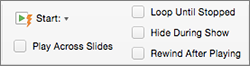
Naudoti visose skaidrėse: leidžiamas vienas garso įrašo failas visose skaidrėse.
-
Loop until Stopped: leidžia garso failą cikle, kol jis sustabdomas rankiniu būdu spustelėjus mygtuką Leisti / Pristabdyti.
Norėdami garsą leisti nepertraukiamai visose skaidrėse fone, pasirinkite Leisti fone.
Garso įrašo naikinimas
Norėdami panaikinti garso įrašą, pažymėkite skaidrėje esančią garso piktogramą ir paspauskite Naikinti.
Į „PowerPoint“ pateiktį galite įtraukti garso įrašą, pvz., muziką, pasakojimą ar garsus. Kad galėtumėte įrašyti ir išklausyti garso įrašą, kompiuteryje turi būti sumontuota garso plokštė, mikrofonas ir garsiakalbiai.
2:00
Norėdami įtraukti muzikos ar kitą garso įrašą į skaidrių demonstravimą, pasirinkite norimą skaidrę ir spustelėkite Įterpti>garso įrašą. Galite įtraukti garso įrašą į vieną skaidrę, automatiškai leisti jį, kai skaidrė parodoma, arba įtraukti dainą, kuri bus leidžiama kaip foninė muzika per visą pateikties demonstravimą.
Galite įtraukti savo pasakojimą ar komentarą į visą pateiktį įrašydami jį Skaidrių demonstravimo skirtuke. Daugiau informacijos žr. Skaidrių demonstravimo įrašymas.
Garso įrašo įtraukimas į vieną skaidrę
Įprastame rodinyje pasirinkite norimą skaidrę ir spustelėkite Įterpti>garso įrašą.
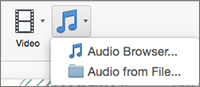
Spustelėkite Garso įrašų naršyklė, jei norite įterpti garso įrašą iš „iTunes“, arba Garso įrašas iš failo, jei norite įterpti garso klipą iš kompiuterio.
Pasirinkite garso klipą. Skirtuke Garso įrašo formatas pasirinkite norimas garso įrašo parinktis.
(Pasirinktinai) Jei norite keisti standartinę garso failo piktogramą, naudokite paveikslėlio formatavimo mygtukus, esančius skirtuke Garso formatas ir pridėkite garso įrašo piktogramose rėmelį, kraštines ar kitus formatavimo efektus.
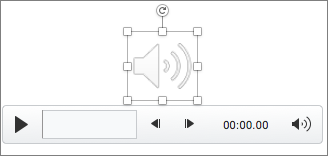
Garso įrašo peržiūra
Automatinis garso įrašo leidimas rodant skaidrę
Rodant skaidres, garsas pagal numatytuosius parametrus paleidžiamas jį spustelėjus. Galite pakeisti parametrus, kad garsas būtų paleidžiamas automatiškai, kai tik parodoma skaidrė.
- Rodinyje Įprastas pasirinkite norimą skaidrę ir įtraukite garso įrašą, jei to dar nepadarėte.
- Skirtuke Atkūrimas pasirinkite Paleisti>automatiškai.
Garso įrašo, leidžiamo per visą pateiktį, įtraukimas
Rodinyje Įprastas pasirinkite pirmą pateikties skaidrę ir įtraukite garso įrašą, jei to dar nepadarėte.
Skirtuke Atkūrimas pasirinkite Leisti visose skaidrėse.
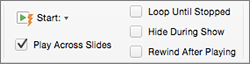
Pakartotinai leidžiamo garso įrašo įtraukimas
- Rodinyje Įprastas pasirinkite norimą skaidrę ir įtraukite garso įrašą, jei to dar nepadarėte.
-
On the Playback tab, select Loop Until Stoped.
(Naudojant šią parinktį atskirai, garsas bus kartojamas, kol bus rodoma skaidrė, prie kurios jis pridėtas. Jei parinktis Kartojimas iki sustabdant naudojama kartu su parinktimi Leisti skaidrėse, garsas bus kartojamas per visą pateiktį.)
Garso piktogramos slėpimas
- Skaidrėje pasirinkite garso įrašo piktogramą.

- "PowerPoint" juostelės skirtuke Atkūrimas pažymėkite žymės langelį Slėpti per demonstravimą .
Šią parinktį naudokite tik jei esate nustatę garso įrašą, kurį norite leisti automatiškai. Atkreipkite dėmesį, kad įprastame rodinyje garso piktograma visada rodoma, nebent ją nuvilksite iš skaidrės.
Garso įrašų formatai "internetinė „PowerPoint“": MP3, WAV, M4A, AAC ir OGA
Maksimalus garso failo dydis: 16 MB
Garso įtraukimas iš kompiuterio
- Atidarykite pateiktį internetinė „PowerPoint“.
- Skirtuke Įterpimas pasirinkite Garsas.
- Failų naršyklėje raskite norimą naudoti garso failą, tada pasirinkite Atidaryti.
Garso piktogramos slėpimas
- Pasirinkite garso įrašą skaidrėje.
- Juostelės skirtuke Garsas pasirinkite Garso parinktys, tada pažymėkite žymės langelį Slėpti per demonstravimą .
Šią parinktį naudokite tik jei esate nustatę garso įrašą, kurį norite leisti automatiškai. Atkreipkite dėmesį, kad įprastame rodinyje garsas visada rodomas, nebent jį nuvilksite iš skaidrės.
Leidimo parinkčių keitimas
Pasirinkite garso piktogramą, tada pasirinkite skirtuką Garsas arba Atkūrimas . Tada pasirinkite norimą naudoti parinktį:
Norėdami reguliuoti garsumą, pasirinkite Garsumas, tada pasirinkite norimą parametrą.
Norėdami pasirinkti, kaip pradedamas garso failas, pasirinkite išplečiamąją pradžios rodyklę ir parinktį:
-
Automatiškai: skaidrių demonstravimo metu garsas paleidžiamas automatiškai, kai pereinate į skaidrę, kurioje yra garso failas.
-
Spustelėjus: skaidrių demonstravimo metu garsas leidžiamas tik spustelėjus piktogramą.
Norėdami pasirinkti, kaip pateiktyje bus leidžiamas garso įrašas, dalyje Garso parinktys pasirinkite vieną ar daugiau parinkčių:
-
Naudoti visose skaidrėse: leidžiamas vienas garso įrašo failas visose skaidrėse.
-
Loop until Stopped: leidžia garso failą cikle, kol jis sustabdomas rankiniu būdu spustelėjus mygtuką Leisti / Pristabdyti.
-
Slėpti rodymo metu: Jei nustatėte, kad garso klipas būtų leidžiamas automatiškai, pasirodymo metu galite paslėpti garso piktogramą, nes jums niekada nereikės jos spustelėti.
-
Atsukti baigus rodyti: naudokite šią parinktį, jei jums reikia paleisti garso įrašą daugiau nei vieną kartą, kol vis dar pateikiate tą pačią skaidrę, kurioje yra tas garso įrašas.
Norėdami garsą leisti nepertraukiamai visose skaidrėse fone, pasirinkite Leisti fone.
Taip pat žr.
Automatinis muzikos arba kitų garsų leidimas pasirodžius skaidrei
Muzikos leidimas keliose skaidrių demonstracijos skaidrėse
Skaidrių demonstracijos su pasakojimu ir skaidrių demonstracijos laikotarpių įrašymas