Galite paleisti animacijos efektą pradėti veikti garso ar vaizdo įrašo pradžioje arba netgi leidžiant garso arba vaizdo įrašą. Taip pat galite paleisti animacijos efektą pradėti veikti spustelėjus figūrą arba kitą objektą, kuris bus animuotas.
Animacijos efekto paleidimas veikti jį spustelėjus
- Pažymėkite figūrą arba objektą, į kurį norite įtraukti animaciją.
- Eikite į AnimacijosIšplėstinė animacija>,Pridėti> animaciją ir pasirinkite animaciją, kurią norite pridėti.
- Tada eikite įIšplėstinės animacijos>animacijos>sritį.
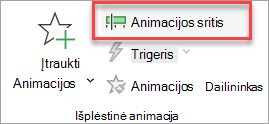
- Animacijos srityje pasirinkite animuotą figūrą arba kitą objektą, kurį norite paleisti spustelėję.
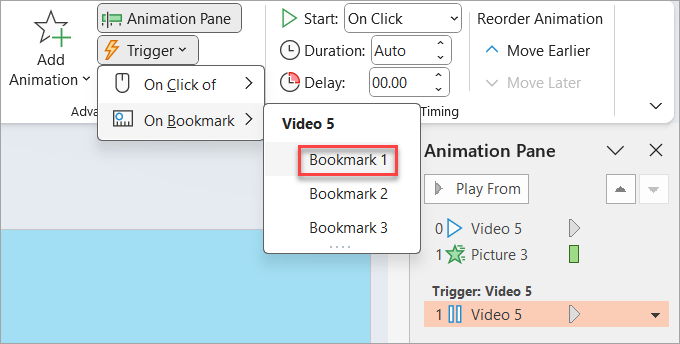
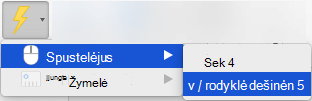
- Grupėje Išplėstinė animacija spustelėkite Paleidiklis, nukreipkite žymiklį į Spustelėjus, tada pasirinkite objektą.
Animacijos paleidimas vaizdo arba garso įrašo metu
Norėdami paleisti animacijos efektą, kad jis prasidėtų vaizdo arba garso įrašo metu, būtina iš pradžių įterpti žymelę pageidaujamoje įrašo vietoje.
- Įtraukite žymelę į vaizdo arba garso įrašą ten, kur norite, kad prasidėtų animacijos efektas.
- Eikite į sritį Animacijosišplėstinė animacija>>.
- Dalyje Animacijos sritis pasirinkite animacijos efektą, kurį norite pradėti tam tikrame garso arba vaizdo įrašo taške.
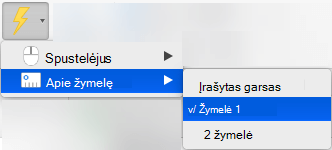
- Grupėje Išplėstinė animacija spustelėkite Paleidiklis, perkelkite žymiklį ant Pasiekus žymelę ir pasirinkite norimą žymelę, kuri paleis animaciją.