Galite animuoti savo "PowerPoint" pateikties tekstą, paveikslėlius, figūras, lenteles, "SmartArt" grafinius elementus ir kitus objektus.
Naudojant efektus, objektas gali atsirasti, išnykti arba būti perkeltas į kitą vietą. Jie gali pakeisti objekto dydį arba spalvą. Efektai gali reaguoti į pelės spustelėjimus ar kitus veiksmus, todėl jūsų pateiktis atrodo interaktyvi.
Animacijų įtraukimas į pateikties tekstą, paveikslėlius, figūras ir kt.
- Pažymėkite norimą animuoti objektą ar tekstą.
- Pasirinkite Animacijos ir pasirinkite animaciją.
- Pasirinkite Efektų parinktys ir pasirinkite efektą.
Animacijų ir efektų valdymas
Yra įvairių būdų paleisti animacijas pateiktyje:
-
Spustelėjus: animacija paleidžiama spustelėjus skaidrę.
-
Su ankstesne: animacija paleidžiama tuo pačiu metu kaip ir ankstesnė sekos animacija.
-
Po ankstesnės: animacija paleidžiama iškart po ankstesnės.
-
Trukmė: efekto pailginimas arba sutrumpinimas.
-
Delsa: laiko prieš prasidedant efektui įtraukimas.
Papildomų efektų įtraukimas į animaciją
- Pasirinkite objektą ar tekstą su animacija.
- Pasirinkite Įtraukti animaciją ir pasirinkite animaciją.
Animacijų tvarkos keitimas
Pasirinkite animacijos žymeklį.
Pasirinkite norimą parinktį:
-
Ankstinti: paankstinti animaciją sekoje.
-
Vėlinti: pavėlinti animaciją sekoje.
Animacijos įtraukimas į sugrupuotus objektus
Galite įtraukti animacijų į sugrupuotus objektus, tekstą ir kt.
- Paspauskite Ctrl ir pasirinkite norimus objektus.
- Pasirinkite figūros formatą>,grupuokite>grupę, kad sugrupuotumėte objektus.
- Pasirinkite Animacijos ir pasirinkite animaciją.
Animacijos įtraukimas į tekstą, objektą arba diagramą
Pasirinkite elementą, kurį norite animuoti, pasirinkite skirtuką Animacijos , tada pasirinkite vieną iš pateiktų parinkčių:
|
Jei norite, kad elementas |
Spustelėkite čia juostelės skirtuke Animacijos |
| Pasirodymas skaidrėje |
 (pasirinkite rodyklę dešinėn, kad pamatytumėte daugiau pasirinkimų)
 |
| Pabrėžkite |

|
| Išėjimas iš skaidrės |

|
| Eiti apibrėžtu keliu |

|
Vienam objektui galite taikyti daugiau nei vieną animaciją. Tiesiog dar kartą pasirinkite objektą ir pritaikykite papildomą efektą.
Kiekvienas animacijos efektas skaidrėje pateikiamas skaičiumi  šalia objekto, kuris nurodo tvarką, kuria jis bus leidžiamas. Jei du animacijos efektai nustatyti leisti vienu metu, juos perteikia sunumeruota
  .
.
Animacijos efektų redagavimas
Norėdami keisti, pašalinti arba pertvarkyti animacijos efektus:
Pasirinkite norimą skaidrę, tada joje pasirinkite norimų peržvelgti animuotų efektų skaičių.
Dešinėje esančioje srityje Animacijos rodomos visos skaidrėje esančios animacijos.
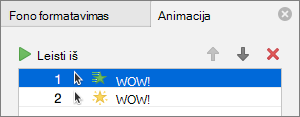
Čia galite:
Animacijų tvarkos pertvarkymas arba šalinimas funkcijoje Leisti iš
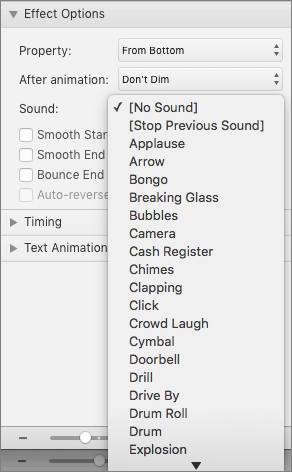
Pakeiskite animacijos veikimą arba įtraukite garsą dalyje Efektų parinktys
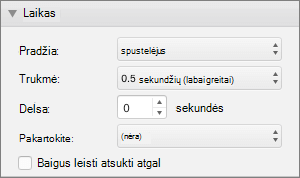
Animacijos paleidimo ir trukmės parinktyje Laikas keitimas
Norėdami peržiūrėti pakeitimus, pasirinkite Leisti nuo .
Animacijų įtraukimas į pateikties tekstą, paveikslėlius, figūras ir kt.
- Pažymėkite norimą animuoti objektą ar tekstą.
- Pasirinkite skirtuką Animacijos , tada pasirinkite animacijos efektą.
- Pasirinkite Efektų parinktys, tada pasirinkite efektą.
Animacijų ir efektų valdymas
SkirtukoAnimacijos parinktis Pradėti suteikia įvairių būdų paleisti animacijos efektus pateiktyje:
-
Spustelėjus: animacijos efektas prasideda spustelėjus skaidrę.
-
Su ankstesniu: animacijos efektas leidžiamas tuo pačiu metu kaip ir ankstesnė sekos animacija.
-
Po ankstesnio: animacijos efektas prasideda iš karto po ankstesniojo.
Skirtuke Animacijos yra dar dvi su laiko nustatymu susijusios dvi parinktys:
-
Trukmė: leidžia pailginti arba sutrumpinti animacijos efektą.
-
Delsa: suteikia galimybę pridėti laiko prieš paleidžiant animacijos efektą.
Papildomų efektų įtraukimas į objektą
- Skirtuke Animacijos pasirinkite
 animacijos sritis.
- Pažymėkite objektą, kuriam norite įtraukti efektą.
- Animacijos srities viršuje pasirinkite Įtraukti.
Naujas efektas įtraukiamas į efektų sąrašo pabaigą. Jis pavadintas pagal objektą. "PowerPoint" jai automatiškai priskiria numatytąjį efektą, pvz., Išnykti.
- Pasirinkite naują efektą, kad jį atidarytumėte. Tada pasirinkite animacijos efektą, kurį norite jam priskirti, ir, jei reikia, koreguokite paleidimą, trukmę ir delsą.
Animacijų tvarkos keitimas
Skirtuke Animacijos pasirinkite animacijos sritis.
Animacijos efektai išdėstyti eilės tvarka.
Pasirinkite animacijos efektą, kurį norite perkelti.
Spustelėkite ir laikykite, tada vilkite aukštyn arba žemyn, kad perkeltumėte jį į atitinkamą sąrašo vietą.
Plona raudona horizontali linija rodo, kurioje sąrašo vietoje galima įtraukti efektą. Atleiskite pelės mygtuką, kad įdėtumėte elementą į tą lizdą.
Patarimas
Galite paspausti Ctrl + Z, kad anuliuotumėte netyčinį ėjimą.
Animacijos įtraukimas į sugrupuotus objektus
Galite įtraukti animacijos efektą į sugrupuotus objektus, tekstą ir kt.
- Paspauskite Ctrl ir pasirinkite norimus objektus.
- On the Shape tab, select
 Grupė>Grupuokite , jei norite sugrupuoti objektus.
- Pasirinkite skirtuką Animacijos , tada pasirinkite animacijos efektą.
Taip pat žr.
Animacijos efektų pakeitimas arba šalinimas
Žodžių rodymas atskirose eilutėse
Animuoti ženklelius po vieną
Teksto rodymas po vieną eilutę, vieną žodį ir vieną raidę programoje „PowerPoint
Animuoto GIF įtraukimas į skaidrę
Kelių animacijos efektų taikymas vienam objektui
Judėjimo kelio animacijos efekto įtraukimas
3D animacijos efektai programoje „PowerPoint“
Skaidrių perėjimų įtraukimas
Skirtumas tarp animacijos ir perėjimų
