Audito žurnalo ataskaitų vykdymas "SharePoint":
Pasirinkite Parametrai>Svetainės parametrai. Jei nematote Svetainės parametrai, pasirinkite Svetainės informacija , tada pasirinkite Peržiūrėti visus svetainės parametrus. Kai kuriuose puslapiuose gali reikėti pasirinkti Svetainės turinys, tada – Svetainės parametrai.
Jei nesate svetainių rinkinio šaknis, dalyje Svetainių rinkinio administravimas pasirinkite Eiti į aukščiausio lygio svetainės parametrus.
Pastaba
- Svetainių rinkinio administravimo skyrius nebus pasiekiamas, jei neturėsite reikiamų teisių. Turite būti numatytosios svetainių rinkinių administratorių grupės narys arba ūkio administratorius.
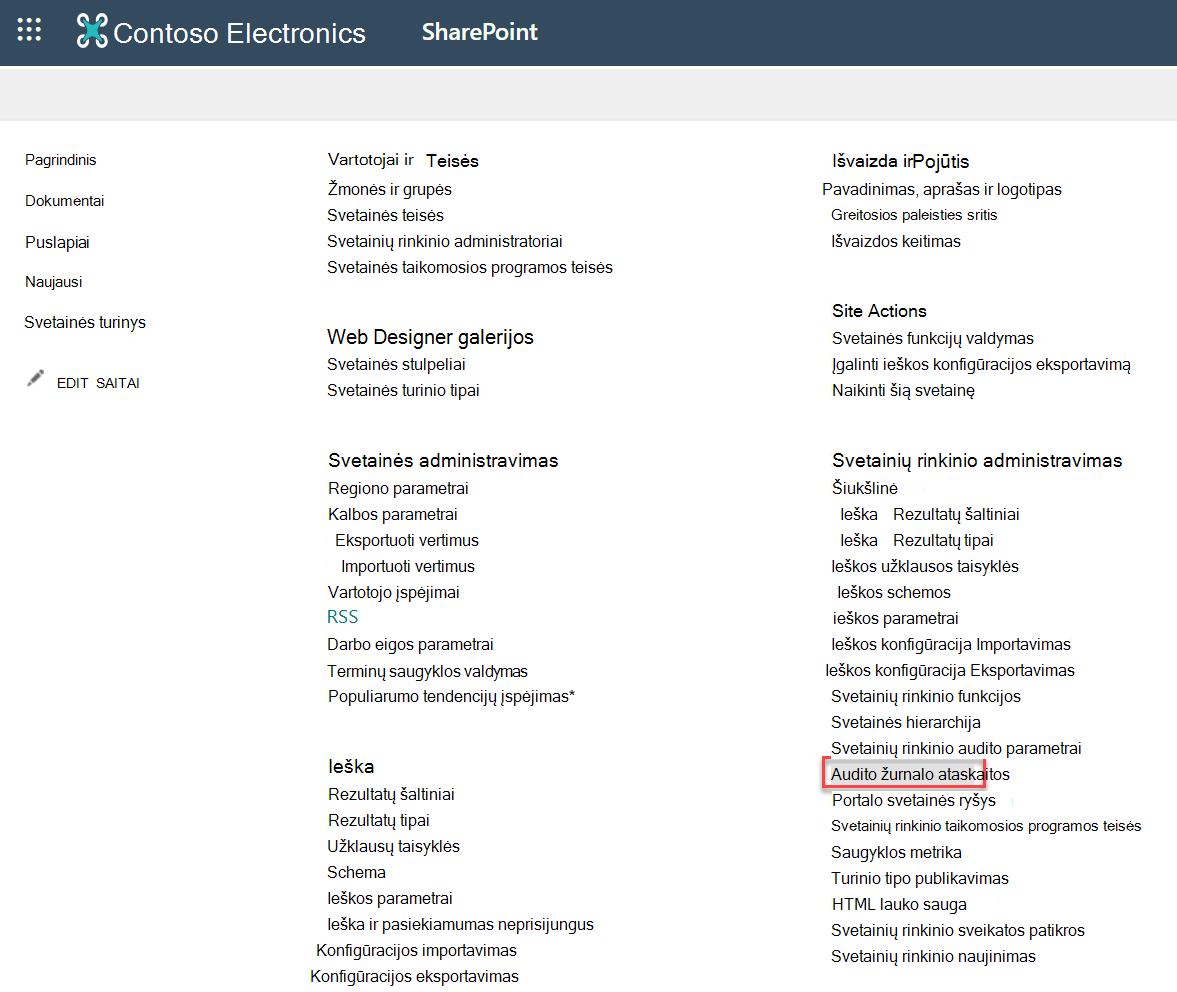
- Jei svetainių rinkinio administravimo dalyje nėra saito Audito žurnalo ataskaitos, įsitikinkite, kad suaktyvinta svetainių rinkinio funkcija "Ataskaitos".
Puslapio Svetainės parametrai dalyje Svetainių rinkinio administravimas pasirinkite Audito žurnalo ataskaitos.
Aktyvinkite funkciją "Ataskaitų teikimas"
Jei dalyje Audito žurnalo ataskaitos nematote saito Audito žurnalo ataskaitos, atlikite šiuos veiksmus, kad suaktyvintumėte ataskaitų funkciją:
1.
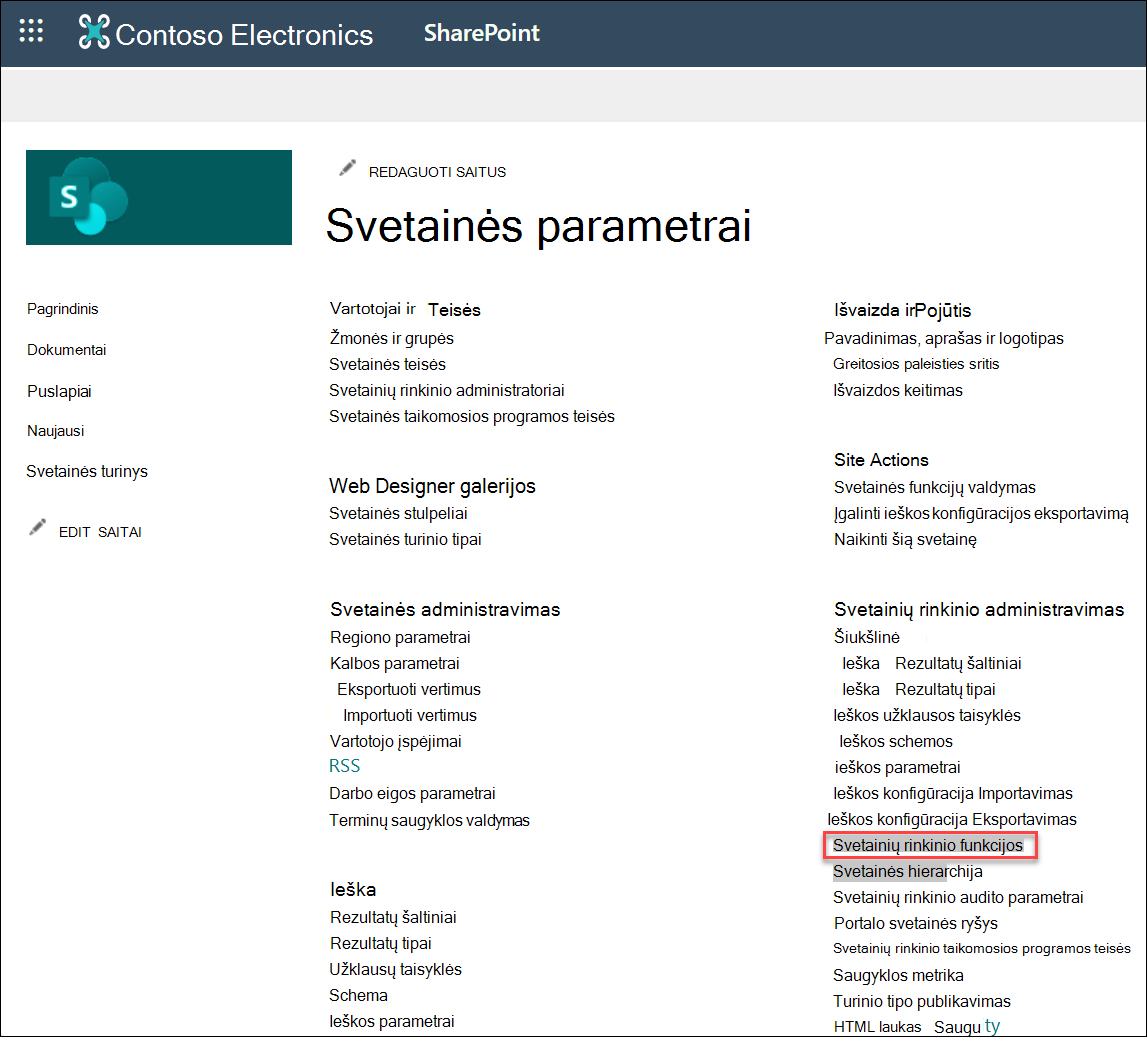
Dalyje Svetainių rinkinio administravimas pasirinkite Svetainių rinkinio funkcijos.
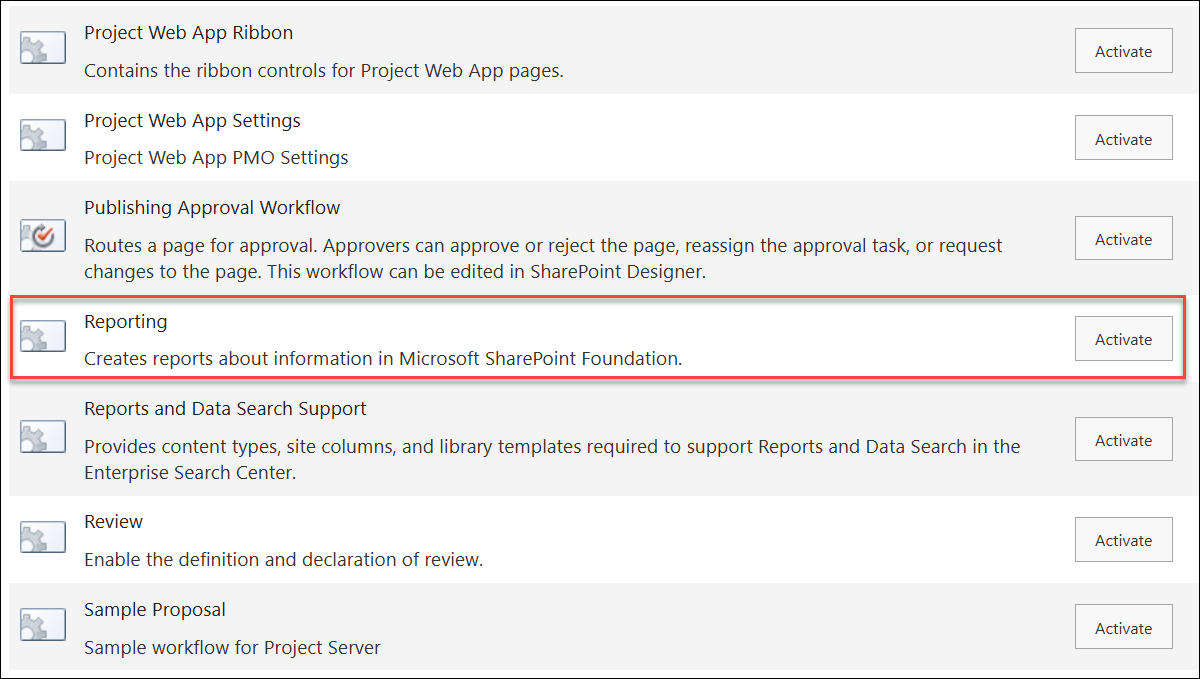
2. Pasirinkite Ataskaitų>aktyvinimas.
Bendrojo audito registravimo naudojimas
"Microsoft 365" vieningasis audito registravimas dabar palaiko "SharePoint" ir "„OneDrive“". Bendrasis auditas suteikia prieigą prie įvykių žurnalų (pvz., peržiūrėti, kurti, redaguoti, nusiųsti, atsisiųsti ir naikinti) ir bendrinimo veiksmų, pvz., kvietimų ir prieigos užklausų bei sinchronizavimo veiklos. Daugiau informacijos apie tai, ką "Microsoft 365" vieningas audito registravimas teikia "SharePoint", rasite Tikrinami veiksmai.
Audito žurnalo ataskaitos pakeitimai (galioja nuo 2021 m.):
-
Audito žurnalo ataskaitų apkarpymas: Apipjaustymas nebėra funkcija, tačiau vis tiek galite pasiekti failus, kurie buvo apkarpyti praeityje, nurodytoje dokumentų bibliotekoje.
-
Konkrečių įvykių redagavimas: audito žurnalo ataskaitose nebeleidžiama redaguoti konkrečių įvykių. Audito žurnalo ataskaitos vis dar pasiekiamos, bet apsiriboja konkrečių tipų įvykiais.
-
Ataskaitų tinkinimas: vietos parinktis paslėpta, nes nutrauktas antrinės svetainės lygio ataskaitų palaikymas.
SharePoint Server 2019
"SharePoint Servers 2016" ir "SharePoint Server 2013"
Kaip svetainių rinkinio savininkas galite gauti konkretaus vartotojo atliktų veiksmų retrospektyvą ir veiksmus, atliktus per tam tikrą dienų diapazoną. Pvz., galite nustatyti, kada ir kuris vartotojas redagavo konkretų dokumentą.
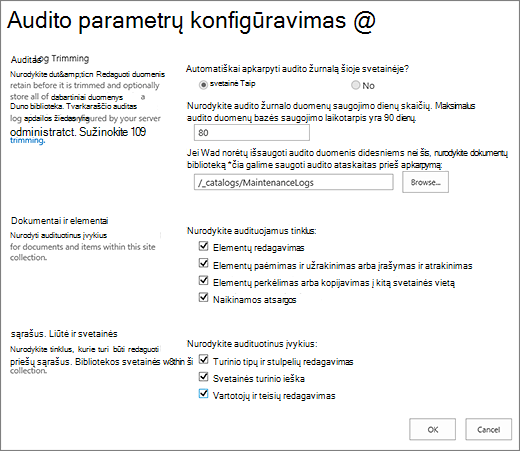
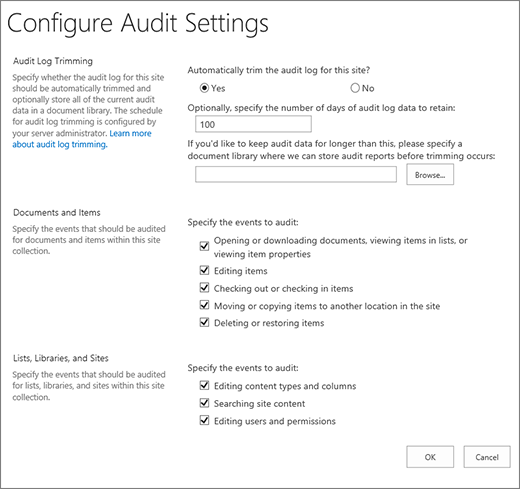
Audito žurnalo dydį galite valdyti skyriuje Audito žurnalo apkarpymas , o sekcijose Dokumentai ir elementai bei Sąrašai, Bibliotekos ir Svetainės nurodyti, kuriuos įvykius tikrinti. Taip pat galite nurodyti maksimalų dienų skaičių, per kurį elementai bus saugomi. Pagal numatytuosius nustatymus mėnesio pabaigoje visi elementai pašalinami.
Pastaba
Kai keli vartotojai kartu redaguoja dokumentą, gali būti sunku interpretuoti kelių autorių arba redaktorių audito įvykius. Jei tai kelia problemų, apsvarstykite galimybę apriboti redagavimo teises iki minimalaus vartotojų skaičiaus.
Spustelėkite  , tada spustelėkite Svetainės nustatymai. Jei nematote Svetainės parametrai, spustelėkite Svetainės informacija , tada spustelėkite Peržiūrėti visus svetainės parametrus. Kai kuriuose puslapiuose gali reikėti pasirinkti Svetainės turinys, tada – Svetainės parametrai.
Jei nesate svetainių rinkinio šaknis, dalyje Svetainių rinkinio administravimas pasirinkite Eiti į aukščiausio lygio svetainės parametrus.
Pastaba
Svetainių rinkinio administravimo skyrius bus nepasiekiamas, jei neturėsite reikiamų teisių.
Puslapio Svetainės parametrai dalyje Svetainių rinkinio administravimas pasirinkite Svetainių rinkinio audito parametrai.

Puslapio Audito parametrų konfigūravimas dalyje Audito žurnalo apkarpymas nustatykite parinktį Automatiškai apkarpyti šios svetainės audito žurnalą? į Taip.
Pastaba
Skirta "SharePoint"
- Apkarpymas nepalaikomas naudojant "SharePoint".
- Nebepalaikome konkrečių redagavimo įvykių pasirinkimo. Visą audituotų įvykių sąrašą rasite šiame dokumente .
Jei norite, nurodykite audito žurnalo duomenų saugojimo dienų skaičių. "SharePoint Server" apribojimų nėra.
Pastaba
Numatytasis audito žurnalo duomenų saugojimo parametras yra nulis dienų. Tai reiškia, jei nenurodysite kito saugojimo laikotarpio, visi audito žurnalo įrašai bus panaikinti mėnesio pabaigoje. Galite pakeisti šį parametrą, kad audito žurnalo įrašai išliktų ilgesnį laiką. Pvz., jei nurodysite 30 dienų, rugsėjo mėnesį sukurti audito žurnalo duomenys bus panaikinti tik spalio pabaigoje. Norėdami išsaugoti audito žurnalo duomenis, prieš apkarpydami audito žurnalą, taip pat galite juos įrašyti į audito žurnalo ataskaitą.
Taip pat galite nurodyti dokumentų biblioteką, kurioje norite įrašyti audito žurnalo ataskaitas prieš apkarpydami audito žurnalą. Nustatykite šią parinktį, jeigu jums reikia prieigos prie audito žurnalo duomenų naudojant audito žurnalo ataskaitas, kai audito žurnalas buvo apkarpytas.
Pažymėkite Gerai.
Pasirinkite Parametrai>Svetainės parametrai. Jei nematote Svetainės parametrai, pasirinkite Svetainės informacija , tada pasirinkite Peržiūrėti visus svetainės parametrus. Kai kuriuose puslapiuose gali reikėti pasirinkti Svetainės turinys, tada – Svetainės parametrai.
Jei nesate svetainių rinkinio šaknis, dalyje Svetainių rinkinio administravimas pasirinkite Eiti į aukščiausio lygio svetainės parametrus.
Pastaba
Svetainių rinkinio administravimo skyrius nebus pasiekiamas, jei neturėsite reikiamų teisių. Turite būti numatytosios svetainių rinkinių administratorių grupės narys arba ūkio administratorius.
Puslapio Svetainės parametrai dalyje Svetainių rinkinio administravimas pasirinkite Svetainių rinkinio audito parametrai.
Puslapio Audito parametrų konfigūravimas sekcijose Dokumentai ir elementai ir Sąrašas, Bibliotekos ir Svetainė pasirinkite įvykius, kuriuos norite tikrinti, tada pasirinkite Gerai.
Kurie įvykiai tikrinami priklauso nuo jūsų audito poreikių. Pavyzdžiui, reguliavimo atitiktis paprastai turi konkrečius reikalavimus, kurie nustatys, kuriuos įvykius reikia audituoti. Rekomenduojame auditą atlikti tik tiems įvykiams, kurie būtini jūsų poreikiams patenkinti. Papildomas, nereikalingas auditas gali turėti įtakos svetainių rinkinio našumui ir kitiems aspektams.
Pastaba
Jei naudojate "SharePoint Server 2013", rekomenduojame įvykį Dokumentų atidarymas ar atsisiuntimas, sąrašų elementų peržiūra arba elementų ypatybių peržiūra pasirinkti tik tada, kai tai būtina. Ši parinktis gali sugeneruoti daug įvykių, kurie gali pabloginti našumą ir kitus svetainių rinkinio (-ų) aspektus.
Kas rodoma audito žurnalo ataskaitoje?
Audituoti įvykiai fiksuojami audito ataskaitose, kurios yra pagrįstos "Microsoft Excel 2013" ir yra pasiekiamos audito ataskaitų puslapyje. Taip pat galite sukurti pasirinktinę ataskaitą, kuri apima keletą šių įvykių per nurodytą datos diapazoną, konkrečioje svetainių rinkinio srityje arba filtruojama pagal atskirą vartotoją. Negalite modifikuoti užregistruotų įvykių, bet svetainių rinkinio administratoriai gali panaikinti audito žurnalo elementus ir konfigūruoti automatinį audito žurnalo duomenų apkarpymą.
Audito žurnale užfiksuojama ši audituoti pasirinktų įvykių informacija:
- Svetainė, iš kurios kilo įvykis
- Elemento ID, tipas, pavadinimas ir vieta
- Vartotojo ID, susietas su įvykiu
- Įvykio tipas, data, laikas ir šaltinis
- Veiksmas, kurio imtasi dėl elemento
Toliau pateikiamas naikinimo audito žurnalo ataskaitos duomenų pavyzdys. Naudodami šią ataskaitą galite nustatyti, kas panaikino ir atkūrė duomenis svetainių rinkinyje. "Excel" funkcijas galite naudoti duomenims filtruoti, rūšiuoti ir analizuoti.

Audito žurnalo ataskaitų apipjaustymas
Pasirinkus svetainių rinkinio auditui skirtą įvykį, kiekvieną kartą įvykus įvykiui, ataskaitoje bus tikrinamas kiekvienas svetainių rinkinio elementas. Audito metu gali būti sugeneruota daug audito įvykių, sukuriamas didelis audito žurnalas, kuris gali būti užpildytas standžiajame diske, o tai gali paveikti našumą ir kitus svetainių rinkinio aspektus.
Svarbu
Jei norite, kad audito žurnalas neužpildytų standžiojo disko ir galimai nesumažėtų svetainių rinkinio našumas, rekomenduojame svetainių rinkinių audito žurnalų apkarpymą su išsamiu auditu įgalinti.
Norėdami valdyti audito žurnalo ataskaitos dydį, galite ją konfigūruoti taip, kad prieš apkarpant duomenis būtų automatiškai apkarpomi ir pasirinktinai archyvuojami dabartiniai audito žurnalo duomenys dokumentų bibliotekoje. Audito žurnalo apipjaustymo tvarkaraštį konfigūruoja centrinio administravimo serverio administratorius. Numatytoji reikšmė yra mėnesio pabaiga.
Audito žurnalo ataskaitų peržiūra
Norėdami peržiūrėti audito žurnalo ataskaitą:
Spustelėkite Parametrai , tada spustelėkite Svetainės parametrai. Jei nematote Svetainės parametrai, spustelėkite Svetainės informacija , tada spustelėkite Peržiūrėti visus svetainės parametrus. Kai kuriuose puslapiuose gali reikėti pasirinkti Svetainės turinys, tada – Svetainės parametrai.
Pastaba
Svetainių rinkinio administravimo skyrius nebus pasiekiamas, jei neturėsite reikiamų teisių. Turite būti numatytosios svetainių rinkinių administratorių grupės narys arba ūkio administratorius.
Svetainių rinkinio administravimo skyriuje spustelėkite Audito žurnalo ataskaitos.
Puslapyje Audito ataskaitų peržiūra pasirinkite norimą ataskaitą.
Įveskite URL arba eikite į biblioteką, kurioje norite įrašyti ataskaitą, tada pasirinkite Gerai.
Puslapyje Operacija sėkmingai baigta pasirinkite spustelėkite čia, kad peržiūrėtumėte šią ataskaitą. Jei gaunate klaidos pranešimą, tai gali būti todėl, kad nebuvo įgalinti audito žurnalai arba nebuvo rodomų duomenų.
Pastaba
- Turi būti įdiegta bent jau "Excel 2013" versija, kad būtų galima peržiūrėti audito žurnalo ataskaitas spustelėjus čia ir peržiūrėti šią ataskaitą.
- Arba, jei bibliotekoje įgalintas dokumentų atidarymas naršyklėje, eikite į biblioteką, kurioje įrašėte audito žurnalo ataskaitą, nukreipkite žymiklį į audito žurnalo ataskaitą, pasirinkite rodyklę žemyn, tada pasirinkite Peržiūrėti naršyklėje.
Galite naudoti standartines "Excel" priemones norėdami susiaurinti ataskaitas iki norimos informacijos. Toliau pateikiami keli būdai, kaip galite analizuoti ir peržiūrėti žurnalo duomenis:
- Filtruoti konkrečios svetainės audito žurnalo ataskaitą.
- Filtruoti audito žurnalo ataskaitą tam tikram datos diapazonui.
- Audito žurnalo ataskaitos rikiavimas.
- Nustatymas, kas atnaujino turinį.
- Nustatymas, kuris turinys buvo panaikintas, bet neatkurtas.
- Peržiūrėti elemento teisių pakeitimus.
