
Kai įtraukiate turinio tipą į sąrašą arba biblioteką, svetainės vartotojai gali naudoti komandą Naujas dokumentas ir greitai sukurti specializuotą turinį.
Turinio tipo įtraukimas į sąrašą arba biblioteką
Svarbu
Norėdami įtraukti turinio tipus į sąrašą arba biblioteką, privalote turėti bent to sąrašo ar bibliotekos dizaino teisių lygį. Taip pat reikia įgalinti kelis turinio tipus. Daugiau informacijos rasite Kelių turinio tipų palaikymo įjungimas sąraše arba bibliotekoje.
Eikite į sąrašo arba bibliotekos parametrus .
Dalyje Turinio tipai pasirinkite Įtraukti iš esamų svetainės turinio tipų. Jei turinio tipai nerodomi, pasirinkite Išplėstiniai parametrai ir pasirinkite Taip dalyje Leisti tvarkyti turinio tipus?, tada pasirinkite Gerai.
Pastaba
Jeigu sąrašas arba biblioteka nenustatyta leisti kelių turinio tipų, sąrašo arba bibliotekos parametrų puslapyje dalis Turinio tipai nerodoma. Norėdami sužinoti, kaip leisti kelis turinio tipus, žr. Kelių turinio tipų palaikymo įjungimas sąraše arba bibliotekoje.
Norėdami pasirinkti svetainės turinio tipų grupę iš sąrašo Pasirinkti svetainės turinio tipus iš pasirinkite rodyklę.
Sąraše Galimi svetainės turinio tipai pasirinkite norimo turinio tipo pavadinimą ir, norėdami perkelti pasirinktą turinio tipą į sąrašą Įtrauktini turinio tipai, pasirinkite Įtraukti.
Norėdami įtraukti daugiau turinio tipų, pakartokite 5 ir 6 veiksmus.
Pažymėję visus turinio tipus, kuriuos norite įtraukti, pasirinkite Gerai.
Turinio tipo įtraukimas į sąrašą arba biblioteką (moderni patirtis)
Modernioje naudojimo patirtyje vis tiek turite įjungti parinktį Leisti tvarkyti turinio tipus , kad būtų leidžiami keli turinio tipai, bet lengviau pasirinkti pasirinktinius turinio tipus, kuriuos norite įtraukti į sąrašą ar biblioteką.
Pastaba
Šiuo metu stengiamės, kad ši funkcija būtų pasiekiama "Microsoft 365" klientams. Jei šiuo metu jos nematote, ji turėtų būti netrukus pasiekiama.
- Eikite į sąrašo arba bibliotekos parametrus .
- Jei turinio tipai nerodomi, pasirinkite Išplėstiniai parametrai ir pasirinkite Taip dalyje Leisti tvarkyti turinio tipus?. Tada pasirinkite Gerai.
- Tada dokumentų bibliotekoje pasirinkite Įtraukti stulpelį. Rodomame meniu pasirinkite Turinio tipas. Ši parinktis buvo įtraukta ankstesniame veiksme įjungus parinktį Leisti tvarkyti turinio tipus? .
- Puslapyje Įtraukti turinio tipą pasirinkite meniu Pasirinkti turinio tipą , tada pasirinktinių turinio tipų, kuriuos galima įtraukti, sąraše pasirinkite norimą įtraukti turinio tipą.
- Bus rodoma pasirinkto turinio tipo išsami informacija, pvz., jo aprašas ir stulpelio informacija.
- Baigę pasirinkti turinio tipą, kurį norite įtraukti, pasirinkite Taikyti.
- Norėdami įtraukti daugiau pasirinktinio turinio tipų, pakartokite 4–6 veiksmus.
Ši moderni patirtis šiuo metu skirta tik pasirinktiniams turinio tipams, kad būtų galima lengviau rasti ir įtraukti tuos turinio tipus, kuriuos specialiai sukūrė jūsų organizacija. Jei taip pat norite peržiūrėti arba įtraukti turinio tipus, kurie yra pasiekiami programoje "SharePoint", naudokite ankstesnę versiją.
Kaip turinio tipai veikia sąrašuose ir bibliotekose
Kai įtraukiate turinio tipą į sąrašą arba biblioteką, leidžiate tame sąraše arba bibliotekoje būti to tipo elementų. Be to, vartotojai gali tiesiog spustelėti komandą Naujas dokumentas , kad sukurtų tokio tipo elementą. Viename sąraše arba bibliotekoje gali būti keli turinio tipai, o kiekvienas turinio tipas gali turėti unikalių metaduomenų, strategijų ar veikimo.
Kaip veikia sąrašo turinio tipų paveldėjimas
Kai svetainės turinio tipą įtraukiate į sąrašą arba biblioteką, jis vadinamas sąrašo turinio tipu. Sąrašo turinio tipas yra svetainės turinio tipo, iš kurio jis buvo sukurtas, antrinis elementas. Ji paveldi visus savo pirminės svetainės turinio tipo atributus, pvz., dokumento šabloną, tik skaitymo parametrą, darbo eigas ir stulpelius. Atnaujinus sąrašo turinio tipo pirminės svetainės turinio tipą, šiuos pakeitimus gali paveldėti antrinis sąrašo turinio tipas. Sąrašo turinio tipą galima pritaikyti konkrečiam sąrašui arba bibliotekai, į kurią jis įtraukiamas. Šie tinkinimai netaikomi pirminės svetainės turinio tipui.
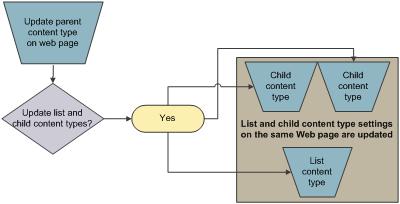
Jei antrinis turinio tipas turi tokius pat atributus kaip ir pirminės svetainės turinio tipas, tie atributai gali būti perrašyti, kai sąrašo turinio tipas paveldi pakeitimus iš pirminio turinio. Jei sąrašo turinio tipas turi pasirinktinių atributų, kurių neturi pirminis turinio tipas, šie tinkinimai neperrašomi.
Mygtuko Naujas dokumentas tvarkos arba numatytojo turinio tipo keitimas
Galite nurodyti tvarką, kuria turinio tipai rodomi sąrašo arba bibliotekos mygtuke Naujas dokumentas . Pagal numatytuosius nustatymus pirmasis turinio tipas, rodomas mygtuke Naujas dokumentas , tampa numatytuoju sąrašo arba bibliotekos turinio tipu. Norėdami pakeisti numatytąjį sąrašo arba bibliotekos turinio tipą, pakeiskite turinio tipą, kuris rodomas pirmas mygtuke Naujas dokumentas . Taip pat galite nurodyti, ar norite, kad turinio tipai, kurie buvo įtraukti į sąrašą arba biblioteką, būtų matomi mygtuke Naujas dokumentas .

Elementų eilės tvarkos keitimas meniu Naujas dokumentas
Jei sąrašas arba biblioteka dar neatidaryta, greitosios paleisties srityje pasirinkite jos pavadinimą. Jei sąrašo arba bibliotekos pavadinimas nerodomas, pasirinkite
 , pasirinkite Svetainės turinys, tada pasirinkite savo sąrašo arba bibliotekos pavadinimą.
Juostelėje pasirinkite Sąrašas arba Biblioteka.
Dalyje Turinio tipai pasirinkite Keisti naują mygtukų tvarką ir numatytąjį turinio tipą. Jei turinio tipai nerodomi, pasirinkite Išplėstiniai parametrai ir pasirinkite Taip dalyje Leisti tvarkyti turinio tipus?, tada pasirinkite Gerai.
Pastaba
Jeigu sąrašas arba biblioteka nenustatyti leisti kelių turinio tipų, sąrašo arba bibliotekos puslapyje Tinkinti skyrius Turinio tipai nerodomas.
Skyriuje Turinio tipo tvarka atlikite vieną iš šių veiksmų:

- Norėdami pašalinti turinio tipą iš sąrašo arba bibliotekos mygtuko Naujas dokumentas , išvalykite žymės langelį Matomas .
- Norėdami pakeisti turinio tipo rodymo tvarką mygtuke Naujas , pasirinkite rodyklę šalia turinio tipo stulpelyje Padėtis nuo viršaus . Tada pasirinkite norimą užsakymo numerį.
Pažymėkite Gerai.
Turinio tipo šalinimas iš sąrašo arba bibliotekos
Pašalinus turinio tipą iš sąrašo arba bibliotekos, vartotojai nebegalės kurti naujų to turinio tipo elementų sąraše arba bibliotekoje. Pašalinus turinio tipą iš sąrašo arba bibliotekos, nepanaikinami elementai, kurie buvo sukurti naudojant turinio tipą.
Turinio tipo naikinimas
Jei sąrašas arba biblioteka dar neatidaryta, greitosios paleisties srityje pasirinkite jos pavadinimą. Jei sąrašo arba bibliotekos pavadinimas nerodomas, pasirinkite
, pasirinkite Svetainės turinys, tada pasirinkite savo sąrašo arba bibliotekos pavadinimą.Juostelėje pasirinkite Sąrašas arba Biblioteka.
Dalyje Turinio tipai pasirinkite turinio tipo, kurį norite pašalinti, pavadinimą. Jei turinio tipai nerodomi, pasirinkite Išplėstiniai parametrai ir pasirinkite Taip dalyje Leisti tvarkyti turinio tipus?, tada pasirinkite Gerai.
Pastaba
Jeigu sąrašas arba biblioteka nenustatyti leisti kelių turinio tipų, sąrašo arba bibliotekos puslapyje Tinkinti sekcija Turinio tipai nerodoma.
Dalyje Parametrai pasirinkite Naikinti šį turinio tipą.
Kai būsite paklausti, ar tikrai norite panaikinti šį turinio tipą, pasirinkite Gerai.