
"SharePoint" turinio tipai yra labai svarbūs tvarkant metaduomenis ir užtikrinant organizacijos nuoseklumą. Kiekvienas "SharePoint" turinys kuriamas pagal turinio tipą. Šis vadovas padės suprasti, kas yra turinio tipas, kaip efektyviai kurti, publikuoti ir valdyti turinio tipus.
Kas yra turinio tipas?
"SharePoint" turinio tipas yra daugkartinio naudojimo šablonų, metaduomenų (stulpelių), darbo eigų, veikimo būdo ir kitų elementų ar dokumentų kategorijų parametrų rinkinys. Turinio tipas sujungia elementą ir informaciją apie elementą. Elementas gali būti vienas iš daugelio skirtingų failų tipų, dokumentas, "Excel" darbaknygė arba net eigos ataskaitos būsenos indikatorius. Tai taip pat gali būti sąrašas arba aplankas. Turinio tipas susieja šį elementą su pagrindiniais metaduomenimis ar kita informacija, pvz., šablonu arba saugojimo strategija. Tai leidžia centralizuotai, pakartotinai naudoti informacijos kategorijos nustatymus.
Numatytieji ir pasirinktiniai turinio tipai
Pagal numatytuosius parametrus "SharePoint" yra daug įtaisytųjų turinio tipų. Galite naudoti iš anksto nustatytus turinio tipus, pvz., Tuščias dokumentas arba Skelbimas, be jokių pakeitimų, arba galite kurti pasirinktinius turinio tipus, atitinkančius jūsų organizacijos reikalavimus.
Numatytieji turinio tipai
Čia pateikiamas trumpas tik kai kurių numatytųjų "SharePoint" turinio tipų sąrašas. Yra daug daugiau jų, kurias galite pamatyti "SharePoint" svetainės parametrų puslapyje.
- Dokumentų turinio tipai: Pagrindinis puslapis, dokumentas, forma, saitas ir "wiki" puslapis
- Aplanko turinio tipai: Aplankas, Diskusija ir Suvestinė užduotis
- Sąrašo turinio tipai: Skelbimas, Įvykis, Kontaktas, Problema, Saitas, Rezervacijos, Užduotis ir kt.
Tai tik pavyzdys iš daugybės turinio tipų. Norėdami pamatyti svetainėje galimus numatytuosius tipus, atlikite šiuos veiksmus:
Peržiūrėkite visus numatytuosius turinio tipus
Pastaba
Norėdami "SharePoint" svetainėje matyti visus numatytuosius turinio tipus, turite turėti bent svetainės savininko vaidmenį.
- Pasirinkite sąrašą, su kuriuo norite dirbti greitosios paleisties srityje, arba pasirinkite Parametrai

- Pasirinkite Svetainės informacija.
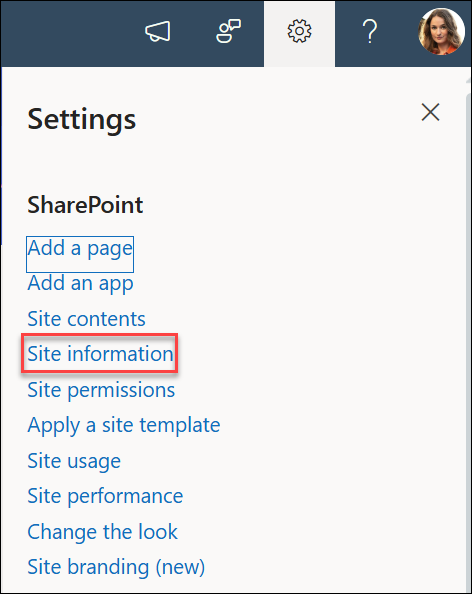
- Tada pasirinkite Peržiūrėti visus svetainės parametrus.

- Select Site content types under Web Designer Galleries.
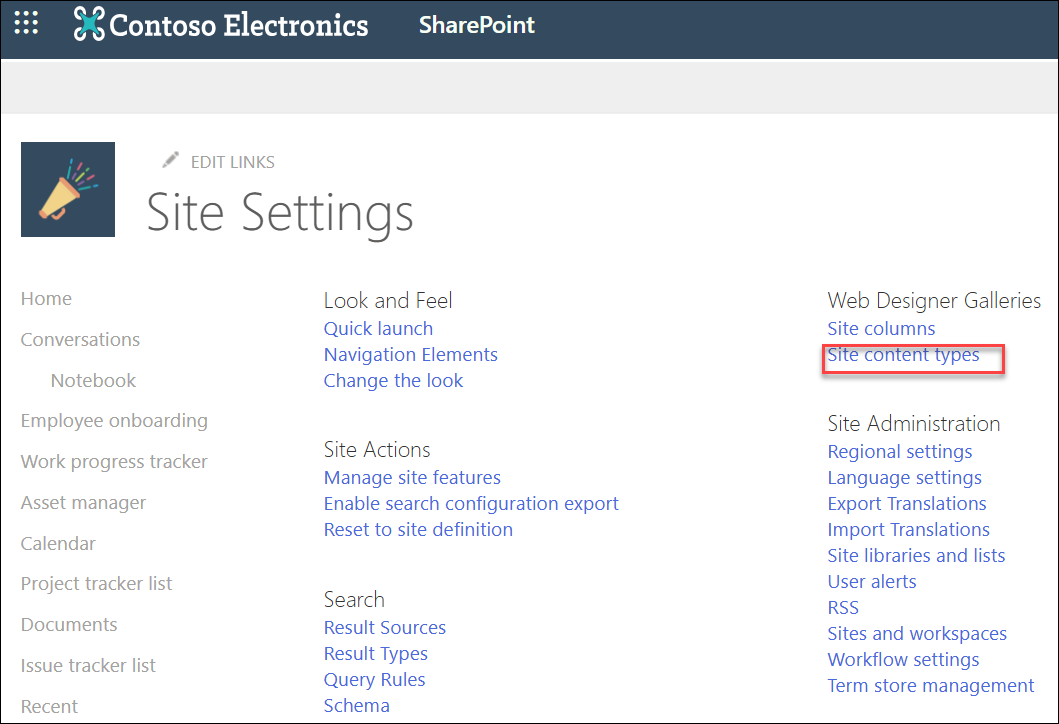
- Turinio tipų galerijos puslapyje matysite turinio tipus (pvz., ataskaita, vaizdas arba dokumentas), pirminius (pvz., dokumentas, elementas arba raiškiosios medijos išteklius) ir šaltinį (paprastai jūsų dabartinė svetainė).
Norėdami suprasti, kaip įtaisytieji turinio tipai yra susiję tarpusavyje, žr. "SharePoint" programoje "Microsoft 365" numatytoji turinio tipų hierarchija.
Žr. Turinio tipo įtraukimas į sąrašą arba biblioteką
Pasirinktiniai turinio tipai
Pasirinktiniai turinio tipai padeda vartotojams lengviau išlaikyti nuoseklumą. Nors yra daug įtaisytųjų turinio tipų, galite norėti sukurti pasirinktinius turinio tipus savo organizacijai. Kiekviena organizacija turi unikalius reikalavimus ir skirtingo tipo turinį. Pavyzdžiui, gali būti oficialios sutartys, ataskaitos, pardavimo pasiūlymai, projektavimo specifikacijos, įmonės procedūros ir t. t. Galite sukurti atskirus turinio tipus, kad galėtumėte valdyti šią įvairovę.
Turinio tipus galima apibrėžti beveik kiekvienam "SharePoint" elementui. Tai apima dokumentus ir kitus failus, sąrašo elementus, medijos failus ir aplankus. Galite nurodyti šiuos kiekvieno turinio tipo atributus. Šie atributai automatiškai susiejami kiekvieną kartą, kai kas nors sukuria naują dokumentą ar kitą tam tikro turinio tipo failą.
- Dokumento šablonas, jei tai dokumentas
- Informacijos valdymo strategijos, nurodančios saugojimo ir audito strategijas
- Su turiniu susieti stulpeliai (metaduomenys)
- Darbo eigos, kurias gali naudoti šio turinio tipo elementai
- Pasirinktinės funkcijos
Pavyzdžiui, galite apibrėžti pardavimo sutarties turinio tipą ir įtraukti jį į komandos naudojamą biblioteką. Tada bet kaskart, kai kas nors norės sukurti pardavimo pasiūlymą, tiesiog meniu Naujas dokumentas pasirinkite Pardavimo sutartis.
Dokumento turinio tipas, pvz., ši pirkimo-pardavimo sutartis, gali turėti šiuos atributus:
Dokumento šablonas
Su turiniu susieti stulpeliai, kur kiekvienas stulpelis nurodo metaduomenų elementą. Pavyzdžiui, šiame sąraše rodomi kai kurie dažnai naudojami dokumentų metaduomenys:
- Pardavėjas
- Kliento įmonė
- Pirkimo užsakymo numeris
ir taip toliau...
Reikalavimas automatiškai rodyti dokumento informacijos sritį ir rinkti reikiamą informaciją kiekvieną kartą, kai vartotojas sukuria naują šio tipo failą
Informacijos valdymo parametrai, kurie nurodo saugojimo strategiją, ar ji gali būti audituojama ir t. t
Pasirinktinių turinio tipų kūrimas
Norėdami sukurti pasirinktinį svetainės turinio tipą, visada pradėkite nuo esamo turinio tipo, nesvarbu, ar naudojate esamą kategoriją, ar norite sukurti naują kategoriją. Turinio tipų galerijoje galite rinktis iš didelio iš anksto nustatytų svetainės turinio tipų rinkinio Naujasis svetainės turinio tipas paveldi visus pirminio turinio tipo atributus, pvz., dokumento šabloną, parametrą tik skaityti arba stulpelius. Sukūrę ją, galite keisti bet kurį iš šių atributų. Pavyzdžiui, galite naudoti kitą šabloną negu nurodyta pirminiame šablone.
Norėdami sukurti pasirinktinį turinio tipą, atlikite šiuos veiksmus:
Pasirinktinių turinio tipų kūrimas
- Pasirinkite sąrašą, su kuriuo norite dirbti greitosios paleisties srityje, arba pasirinkite Parametrai
- Pasirinkite Svetainės informacija, tada pasirinkite Peržiūrėti visus svetainės parametrus.
- Select Site content types under Web Designer Galleries.
- Turinio tipų galerijos puslapyje pasirinkite + Kurti turinio tipą.
- Skyde Kurti turinio tipą įveskite pasirinktinio turinio tipo pavadinimą ir aprašą.
- Pasirinkite Esamos kategorijos naudojimas arba Kurti naują kategoriją.
- Dalyje Pirminis turinio tipas pasirinkite pirminį turinį, pvz., Skaitmeninio turto turinio tipai arba Dokumentų turinio tipai. Dalyje Pirminis turinio tipas bus pakeistas išplečiamasis laukas. Pasirinkite konkretesnį pirminio turinio tipą. Pavyzdžiui, jei pasirinkote Aplanko turinio tipai, šiame lauke galite susiaurinti iki Diskusija, Aplankas arba Suvestinė užduotis .
- Pasirinkite Kurti.
Turinio tipo publikavimas
Turinio tipai apibrėžiami svetainei ir taikomi tai svetainei ir jos antrinėms svetainėms. Tačiau kartais galite norėti naudoti tam tikro tipo turinį keliose svetainėse arba svetainių rinkiniuose. Pavyzdžiui, jūsų organizacija gali naudoti standartinį šabloną dokumentams, kuriems reikalingi standartizuoti metaduomenys. Norite, kad visi įmonės vartotojai naudotų šį turinio tipą dokumentuose, todėl verta publikuoti visuose svetainių rinkiniuose. Arba galbūt inžinerijos skyrius sukuria turinio tipą dizaino specifikacijoms ir nori jį publikuoti tik inžinerijos svetainių rinkiniuose.
Turinio tipai apima metaduomenis, todėl turinio tipai ir metaduomenys yra labai glaudžiai susiję. "SharePoint" valdomų metaduomenų tarnyba leidžia publikuoti turinio tipą svetainėse, kuriose jis naudojamas. Svetainės ir svetainių rinkiniai, kurie yra valdomų metaduomenų tarnybos dalis, vadinami prenumeratorių svetainėmis.
Valdomų metaduomenų tarnyba turi būti aiškiai sukurta ir sukonfigūruota. Norėdamas įtraukti turinio tipo publikavimą, administratorius nurodo konkretų svetainių rinkinį kaip koncentratorių. Prijungtos taikomosios programos ir svetainių rinkiniai gali prenumeruoti telkinio turinio tipus. Konfigūruodami valdomų metaduomenų tarnybas sudarote galimybę centralizuotai tvarkyti turinio tipus. Turinio tipai sukuriami centrinėje svetainėje ir bet kokie naujinimai gali būti automatiškai paskirstyti prenumeratorių svetainėms.
Daugiau informacijos apie turinio tipų publikavimą žr. Turinio tipo publikavimas iš turinio publikavimo telkinio .