
Šiame straipsnyje aptariama, kaip bendrinti sąrašą arba sąrašo elementą su kitais organizacijos nariais, kad kiti galėtų jį peržiūrėti ir redaguoti.
Galite bet kada valdyti sąrašų ir sąrašų elementų teises, taip pat, kaip darote su failais. Daugiau informacijos apie bendrinimą su organizacijai nepriklausančiais žmonėmis žr. Išorinis arba svečio bendrinimas programose "„OneDrive“", "SharePoint" ir Sąrašai.
Pastaba
- "SharePoint" svetainėje sąrašai ir sąrašų elementai paprastai pasiekiami visiems, turintiems teisę į svetainę. Tačiau kai kuriais atvejais galite norėti bendrinti sąrašą arba sąrašo elementus su žmonėmis, neturinčiais prieigos prie jūsų sąrašo.
- Ar jūsų ekranas atrodo kitaip nei čia pateiktuose pavyzdžiuose? Svetainėje gali būti nustatyta naudoti klasikinę versiją pagal numatytuosius parametrus arba galbūt naudojate senesnę "SharePoint" versiją. Jei esate sąrašo savininkas, svetainės savininkas arba administratorius, peržiūrėkite Numatytosios patirties nustatymo veiksmus perjunkite iš naujos arba klasikinės .
Sąrašo arba sąrašo elemento bendrinimas su konkrečiais asmenimis
Eikite į sąrašą arba pasirinkite norimą bendrinti sąrašo elementą, tada pasirinkite Bendrinti
 .
.- Sąrašus rasite Bendrinti viršutinėje juostelėje.
- Sąrašo elementų galite rasti Bendrinti stulpelio Pavadinimas dešinėje arba viršutinėje juostelėje.
- Sąrašus rasite Bendrinti
Įveskite žmonių ar grupių, su kuriomis norite bendrinti sąrašą arba sąrašo elementą, vardus.
Pasirinkite pieštuko piktogramą dešinėje, kad nustatytumėte jų prieigos lygį.
Jei bendrinate sąrašą, turite šias teisių parinktis:
- Parinktis "gali redaguoti sąrašą " leidžia žmonėms redaguoti visą sąrašą, įskaitant redagavimą, įtraukimą arba šalinimą elementus, stulpelius ar rodinius.
- Leidžia redaguoti elementus leidžia žmonėms tik redaguoti, įtraukti arba pašalinti elementus.
- Gali peržiūrėti , leidžia žmonėms tik peržiūrėti sąrašą. Jie negali redaguoti arba bendrinti elementų ar sąrašo.
Jei bendrinate sąrašo elementą, turite šias teisių parinktis:
- Gali redaguoti leidžia žmonėms atlikti bet kokius elemento pakeitimus. Jie negali redaguoti jokių kitų elementų ar sąrašo.
- Gali peržiūrėti , leidžia žmonėms tik peržiūrėti elementą. Jie negali peržiūrėti jokių kitų elementų ar sąrašo.
Jei norite, įtraukite pranešimą.
Pasirinkite Siųsti.
Pastaba
- Sąrašų bendrinimui būtina "SharePoint" teisė "valdyti teises". Pagal numatytuosius nustatymus tai reiškia, kad tik svetainių ar sąrašų savininkai gali bendrinti sąrašus.
- Jei svetainės narys arba svetainės lankytojas (arba bet kuris ne savininkas) bando bendrinti sąrašą, "SharePoint" siunčia patvirtinimo užklausą svetainės savininkams, jei svetainė leidžia prieigos užklausas.
- Jei svetainės prieigos užklausos išjungtos, ne savininkai gaus pranešimą, informuojantį, kad jie neturi teisių bendrinti.
- Jūsų įmonės administratorius gali apriboti bendrinimą vartotojams, nepriklausantiems jūsų organizacijai.
- Jei svetainės administratoriai nėra apriboję tik bendrinimą svetainių savininkams, bet kuris asmuo, turintis redagavimo teises, gali bendrinti sąrašą arba sąrašo elementą su kitais pasirinkdamas Bendrinti arba Kopijuoti saitą. People, kurie neturi redagavimo teisių, gali naudoti Kopijuoti nuorodą, kad gautų nuorodą, kuri yra prieinama žmonėms, kurie jau turi teises į sąrašą ar sąrašo elementą.
Sąrašo arba sąrašo elemento bendrinimas naudojant "Kopijuoti saitą"
Eikite į sąrašą, pasirinkite
Bendrinkite, tada pasirinkite  Kopijuoti saitą. Norėdami bendrinti sąrašo elementą, pasirinkite norimą bendrinti sąrašo elementą ir pasirinkite Kopijuoti saitą.
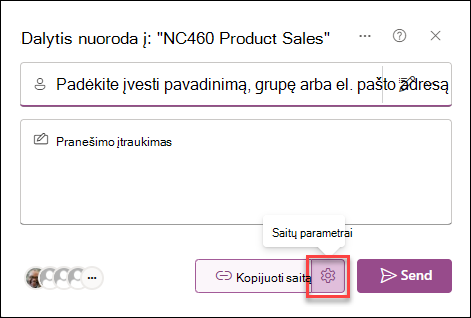
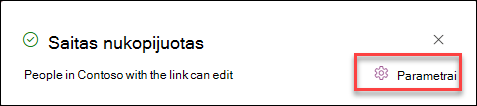
Norėdami keisti saito teises, naudokite parinktį Saito parametrai arba Parametrai .
Jei norite naudoti sąrašus, pasirinkiteSaito parametrai šalia Kopijuoti saitą:
Sąrašo elementams pasirinkite Parametrai:
Norėdami pakeisti saito teises, pasirinkite parinktį, kam norite suteikti prieigą naudodami saitą:
Pastaba
Jei bendrinimo parinktis buvo pilka, jūsų organizacijos administratoriai galėjo ją apriboti. Pavyzdžiui, jie gali pasirinkti išjungti parinktį Bet kas , kad užkirsti kelią naudojamų saitų persiuntimo kitiems asmenims už jūsų organizacijos ribų.
Visiems suteikia prieigą visiems, gavusiems šį saitą, tiek tiesiogiai iš jūsų, tiek persiustą kito asmens. Gali būti įtraukta jūsų organizacijai nepriklausančių žmonių.
Pastaba
- Ši parinktis negalima "SharePoint Server 2019".
- Jei nenaudojate "SharePoint Server 2019" ir nematote šios parinkties, vadinasi, jūsų organizacija galėjo išjungti šią parinktį visoje organizacijoje.
People <in your organization> suteikia visiems jūsų organizacijos nariams, kurie turi nuorodą, nesvarbu, ar jie gauna ją tiesiogiai iš jūsų, ar persisiunčia iš kažkieno kito.
People su esama prieiga gali būti naudojama žmonių, kurie jau turi prieigą. Naudokite, jei norite tiesiog siųsti saitą prieigą jau turinčiam asmeniui.
Jūsų pasirinkta People suteikia prieigą tik jūsų nurodytiems asmenims, nors kiti žmonės jau gali turėti prieigą. Jei žmonės persiunčia bendrinimo kvietimą, tik žmonės, jau turintys prieigą prie elemento, galės naudoti saitą. Jei norite bendrinti su konkrečiais žmonėmis, peržiūrėkite ankstesnį skyrių Sąrašo arba sąrašo elemento bendrinimas su konkrečiais žmonėmis.
Dalyje Daugiau parametrų pasirinkite vieną iš toliau nurodytų parinkčių.
Jei bendrinate sąrašą, turite šias teisių parinktis:
- Parinktis "gali redaguoti sąrašą " leidžia žmonėms redaguoti visą sąrašą, įskaitant redagavimą, įtraukimą arba šalinimą elementus, stulpelius ar rodinius.
- Leidžia redaguoti elementus leidžia žmonėms tik redaguoti, įtraukti arba pašalinti elementus.
- Gali peržiūrėti , leidžia žmonėms tik peržiūrėti sąrašą. Jie negali redaguoti arba bendrinti elementų ar sąrašo.
Jei bendrinate sąrašo elementą, turite šias teisių parinktis:
- Gali redaguoti leidžia žmonėms atlikti bet kokius elemento pakeitimus. Jie negali redaguoti jokių kitų elementų ar sąrašo.
- Gali peržiūrėti , leidžia žmonėms tik peržiūrėti elementą. Jie negali peržiūrėti jokių kitų elementų ar sąrašo.
Kai tai padarysite, paspauskite Taikyti.
Kai būsite pasirengę siųsti saitą, pasirinkite Kopijuoti ir įklijuokite saitą ten, kur norite jį nusiųsti.
Pastaba
- Sąrašams, kurie įrašomi ir saugomi "SharePoint", taikomos "SharePoint" svetainės administratoriaus saitų bendrinimo teisės. Sąrašams, įrašytiems į Mano sąrašai, taikomos profilio "„OneDrive“" bendrinimo teisės. Juos abu galite konfigūruoti "SharePoint" administravimo centre.
- Teisės, kurias suteikia bendrinamas saitas, galioja tik kol saitas yra. Pvz., jeigu saitas išjungtas, prieiga atšaukiama (nors žmonės gali vis tiek turėti prieigą prie sąrašo elemento kitais būdais).
- Kai pažymėta parinktis Leisti redaguoti (ir asmeniui prisijungus), jūsų organizacijos žmonės gali redaguoti sąrašo elementų stulpelių reikšmes. Kai Leisti redaguoti nepažymėta, jūsų organizacijos žmonės gali peržiūrėti elementą ir jo stulpelių reikšmes, tačiau jie negali jų redaguoti.
- Svetainės administratoriai gali apriboti bendrinimą, kad tik savininkai galėtų bendrinti.
- Jei svetainės administratoriai nėra apriboję bendrinimo tik svetainių savininkams, bet kuris asmuo, turintis sąrašo elemento redagavimo teises, gali bendrinti sąrašo elementą su kitais pasirinkdamas Bendrinti arba Kopijuoti saitą. People, kurie neturi redagavimo teisių, gali naudoti Kopijuoti nuorodą, kad gautų nuorodą, kuri yra prieinama žmonėms, kurie jau turi teises į sąrašo elementą.
Palikite komentarą
Ar šis straipsnis buvo naudingas? Jei taip, informuokite mus šio puslapio apačioje. Jei jis nebuvo naudingas, praneškite, kas buvo painu arba ko trūko. Atsižvelgdami į atsiliepimus dar kartą patikrinsime faktus, įtrauksime informacijos ir atnaujinsime šį straipsnį.

