Galite peržiūrėti modernaus puslapio arba naujienų įrašo versijų retrospektyvą ir palyginti versijas "SharePoint", įskaitant keitimų palyginimą puslapyje vizualiai. Galite matyti, kada puslapis buvo pakeistas ir kas jį pakeitė. Taip pat galite matyti, kada buvo pakeistos ypatybės (informacija apie failą). Jei reikia, galite atkurti ankstesnę versiją arba panaikinti ankstesnę versiją.

Pastaba
Kai kurios funkcijos organizacijose, kurios pasirinko dalyvauti tikslinio leidimo programoje, įgyvendinamos palaipsniui. Tai reiškia, kad funkcija gali būti dar nerodoma arba ji gali atrodyti kitaip, negu aprašyta žinyno straipsniuose.
Peržiūrėti versijų istoriją
Eikite į puslapį arba naujienų įrašą, kurio versijų istoriją norite peržiūrėti.
Puslapio viršuje pasirinkite Išsami puslapio informacija , tada išsamios puslapio informacijos skydelio apačioje pasirinkite Versijų istorija.

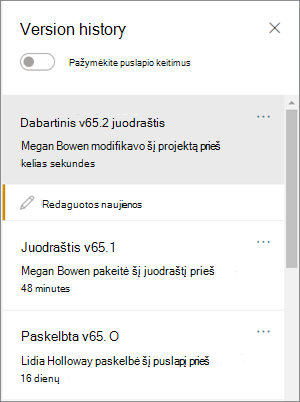
Bus atidaryta versijų istorijos sritis ir publikuotų bei įrašytų juodraščių versijų sąrašas.
Pastaba
Publikuotos versijos laikomos "pagrindinėmis versijomis", o versijų numeriai visada baigiasi 0 (pvz., pirmoji pagrindinė versija būtų v1.0). Įrašyti juodraščiai laikomi "papildomomis versijomis" ir baigiasi juodraščio, įrašyto po paskutinės pagrindinės versijos (pvz., v1.1), numeriu. Puslapį arba naujienų įrašą reikia rankiniu būdu įrašyti kaip juodraštį (o ne automatiškai įrašyti), kad būtų laikomas papildoma versija.
Norėdami palyginti versijos ir jos ankstesnės versijos keitimus, pasirinkite versiją, kurią norite palyginti. Matysite tos versijos ir ankstesnės versijos pakeitimų sąrašą.
Norėdami palyginti nenuoseklių versijų keitimus, pasirinkite versiją, kurią norite palyginti. Tada šalia versijos, su kuria norite palyginti, pasirinkite daugtaškį (...) šalia versijos ir pasirinkite Palyginti su pasirinkta versija.

Puslapyje peržiūrėkite versijų skirtumų vaizdinį palyginimą
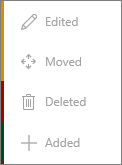
Skirtumus galite matyti tiesiog puslapyje. Puslapio dalys, kurios turėjo atliktų pakeitimų, bus apjuostos spalvota kraštine, atitinkančia pakeitimo tipą ir aprašą versijų istorijos srityje.
Štai pavyzdys, ką matysite:

Legenda
|
|
|---|
Štai kaip tai padaryti:
-
Versijų istorijos srities viršuje perjunkite jungiklį Pažymėti puslapio keitimus į įjungimo padėtį.

- Norėdami palyginti versijos ir jos ankstesnės versijos keitimus, pasirinkite versiją, kurią norite palyginti. Matysite tos versijos ir ankstesnės versijos pakeitimus.
Norėdami palyginti nenuoseklių versijų keitimus, pasirinkite versiją, kurią norite palyginti. Tada šalia versijos, su kuria norite palyginti, pasirinkite daugtaškį (...) šalia versijos ir pasirinkite Palyginti su pasirinkta versija.
Pastaba
Negalite keisti puslapio, kai puslapyje matomi skirtumai.
Versijos atkūrimas
Atkūrus versiją, ji tampa naujausia.
- Versijų istorijos srityje raskite versiją, kurią norite atkurti.
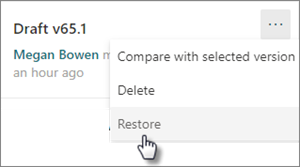
- Pasirinkite daugtaškį (...) šalia versijos ir pasirinkite Atkurti.
Versijos naikinimas
- Versijų istorijos srityje raskite versiją, kurią norite panaikinti.
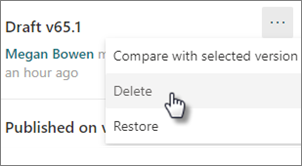
- Pasirinkite daugtaškį (...) šalia versijos ir pasirinkite Naikinti.