
"Wiki" yra svetainė, skirta žmonių grupėms, kad jie galėtų greitai užfiksuoti ir bendrinti idėjas sukuriant paprastus puslapius ir susiejant juos. Jūsų organizacija gali naudoti "wiki" įvairiais tikslais. Galite bendrinti didelius informacijos kiekius įmonės "wiki". Mažesniu mastu komandos svetainę galite naudoti kaip "wiki" skirtą idėjų apie projektą rinkti ir greitai bendrinti.
Norėdami sužinoti šiek tiek daugiau apie wiki, žiūrėkite "Wiki" apžvalgą puslapio apačioje.
"Wiki" puslapių bibliotekos kūrimas
Komandos svetainė yra "wiki". Tai pasakytina ir apie kitų tipų svetaines. Todėl galite pradėti nuo savo komandos svetainės ar kito tipo svetainės ir pradėti kurti "wiki" puslapius iš karto. Komandos svetainėje kiekvienas naujas puslapis sukuriamas svetainės puslapių bibliotekoje. Jei tai viskas, ko jums reikia, jums nereikia kurti "wiki" puslapių bibliotekos ir galite pereiti prie kitų šiame straipsnyje aprašytų procedūrų. Jei norite tvarkyti savo "wiki" atskirai, galite sukurti "wiki" puslapių biblioteką.
Spustelėkite
 , tada spustelėkite Įtraukti taikomąją programą.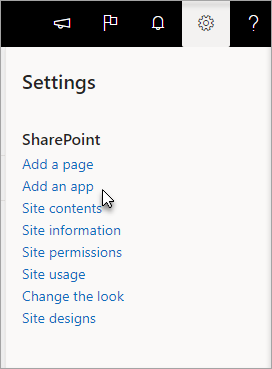
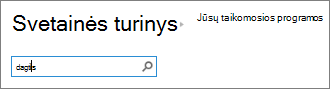
Puslapyje Jūsų taikomosios programos paieškos lauke įveskite "Wiki" ir spustelėkite Ieškos
 .
.
Pastaba
Taip pat galite slinkti per programas, kad rastumėte "Wiki" puslapių biblioteką.
Spustelėkite Wiki puslapių biblioteka.
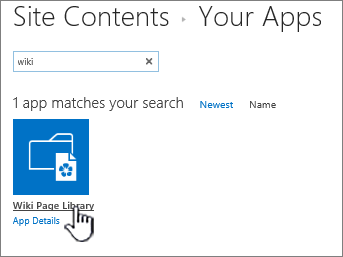
Lauke Pavadinimas įveskite naujos "wiki" puslapių bibliotekos pavadinimą, pvz., "Wiki" puslapiai.
Spustelėkite Kurti.
Sąraše Turinys spustelėkite naują "wiki", kad jį atidarytumėte.
Norėdami įtraukti vartotojų, spustelėkite Bendrinti
 viršutiniame dešiniajame puslapio kampe.
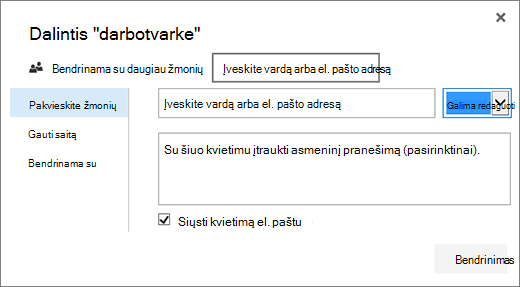
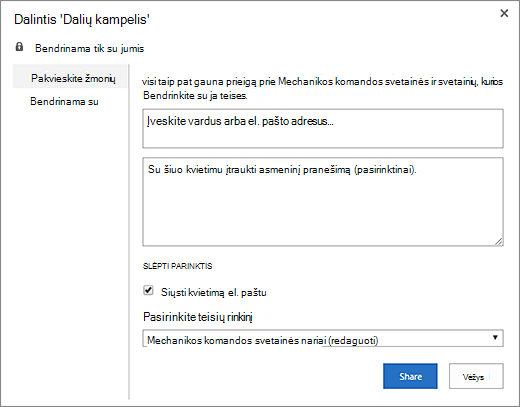
Dialogo lange Bendrinimas įveskite vardus, el. pašto adresus arba pseudonimą "Visi". Jei naudojate komandos el. pašto pseudonimus, pvz., "Inžinerija" arba kitus grupės pseudonimus, juos taip pat galite įvesti čia. Įvedant vardus, serveris pateikia užklausą, norėdamas patikrinti, ar yra vartotojo paskyra arba pseudonimas. Jei vėliau norėsite įtraukti vartotojų, žr. toliau esantį puslapį Vartotojų įtraukimas į "wiki" puslapį .
„SharePoint“
SharePoint Server 2019
Norėdami išsaugoti, spustelėkite Bendrinti .
Pastaba
- Galite konfigūruoti "wiki" puslapių bibliotekos parametrus, pvz., teises, puslapių retrospektyvą ir gaunamus saitus, nuėję į biblioteką ir spustelėję puslapį antraštėje.
- Jei kuriate naują "wiki" puslapį ir vėliau norite pakeisti jo pavadinimą, žr. Komandos svetainės tinkinimas.
Įmonės "wiki" svetainės kūrimas
Prieš kurdami įmonės "wiki", pagalvokite, ar tai geriausias sprendimas jūsų organizacijai. Norėdami sužinoti daugiau informacijos apie tai, kaip planuoti ir kurti įmonės "wiki" svetainę, žr. svetainių planavimas ir vartotojų valdymas , kad gautumėte idėjų. Visapusiškas įmonės "wiki" turi būti sukurtas kaip atskiras svetainių rinkinys. Daugiau informacijos rasite Svetainių rinkinio kūrimas .
Svarbu
Įmonės "wiki" yra šablonų rinkinio skirtuke Publikavimas. Skirtukas Publikavimas nebus rodomas, jei publikavimo funkcijos nebus įjungtos svetainių rinkinio lygiu. Svetainių rinkinio administratorius turi įgalinti svetainių rinkinio "SharePoint Server" publikavimo infrastruktūros funkciją, kad su publikavimu susiję šablonai būtų pasiekiami svetainėje. Norėdami įgalinti publikavimą (turint tinkamas teises), žr. Publikavimo funkcijų arbafunkcijų, įgalintų "SharePoint" publikavimo svetainėje, įgalinimas.
Toliau pateiktose instrukcijose parodyta, kaip sukurti įmonės "wiki" kaip antrinę svetainę.
Svetainėje, kurioje norite kurti įmonės "wiki", spustelėkite mygtuką
, tada spustelėkite Svetainės turinys.Puslapyje Svetainės turinys spustelėkite Naujas+, tada – Antrinė svetainė arba Nauja antrinė svetainė.
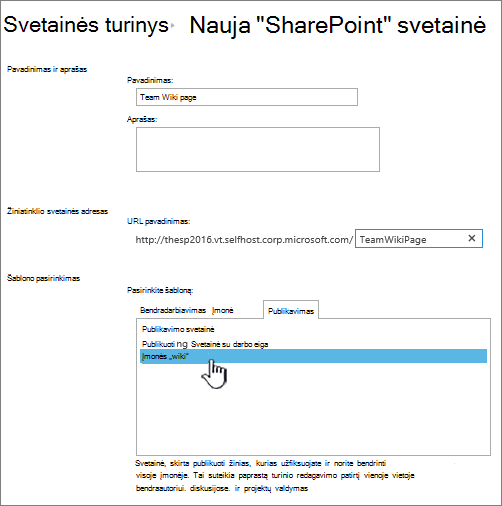
Naujos "SharePoint" svetainės puslapyje įveskite svetainės pavadinimą ir URL .
Sekcijoje Šablono pasirinkimas spustelėkite Publikavimas, tada spustelėkite Įmonės "wiki".
Norėdami nustatyti unikalias teises, spustelėkite Naudoti unikalias teises.
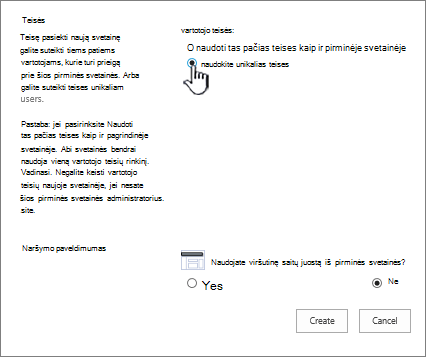
Spustelėkite Kurti.
Galite būti nukreipti į dialogo langą Grupių nustatymas šiai svetainei , kuriame galite išeiti iš numatytųjų, įtraukti arba keisti grupes.
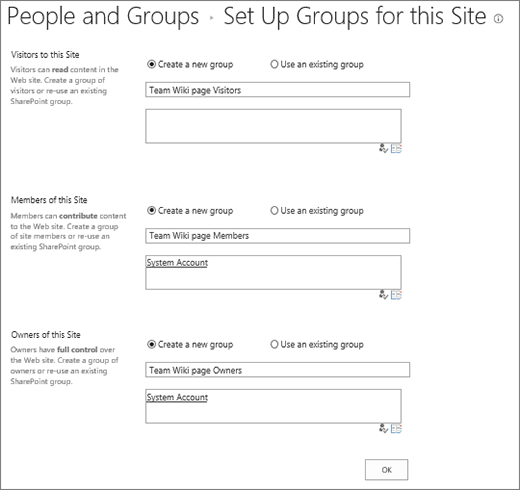
Pastaba
Svetainės teises ir kitus įmonės "wiki" svetainės parametrus galite konfigūruoti vėliau, spustelėję Bendrinti. Informacijos rasite toliau pateiktame puslapyje Vartotojų įtraukimas į "wiki" puslapį .
"Wiki" puslapio redagavimas
Kai pirmą kartą sukuriate "wiki", pagrindiniame puslapyje yra turinio apie "wiki" pavyzdžių. Galite jį redaguoti arba pakeisti savo turiniu. Paprasčiausias būdas pradėti įtraukti turinį į savo "wiki" – redaguoti pagrindinį puslapį ir įtraukti vietos rezervavimo ženklo saitų į puslapius, kuriuos sukursite vėliau.
Pastaba
Norint redaguoti wiki puslapius, reikia leidimo prisidėti prie wiki.
"Wiki" puslapyje, kurį norite redaguoti, spustelėkite Puslapis, tada spustelėkite Redaguoti.
Teksto sekcijoje įrašykite bet kokį norimą tekstą.
Naudokite juostelės mygtukus, norėdami formatuoti tekstą ir įterpti kitą turinį, pvz., paveikslėlius, lenteles, hipersaitus ir puslapio dalis.
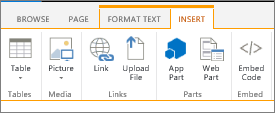
Norėdami įtraukti "wiki" saitų į kitus puslapius, įveskite puslapio pavadinimą dvigubais laužtiniais skliaustais: [[Puslapio pavadinimas]]
Pvz., norėdami įtraukti "wiki" saitą į puslapį, pavadintą "Projekto datos", įveskite: [[Projekto datos]]
Pradėję įvesti [[, jei puslapis yra, galėsite jį pasirinkti iš sąrašo.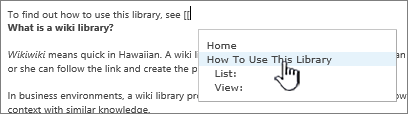
Jei puslapio, su kuriuo susiejate, dar nėra, galite sukurti saitą į puslapį. Įrašius redaguotą puslapį, po sukurtu vietos rezervavimo ženklo saitu bus punktyrinė linija. Faktinis puslapis bus sukurtas vėliau, kai kas nors kitas spustelės saitą su puslapiu.
Baigę redaguoti puslapį, spustelėkite Puslapis , tada spustelėkite Įrašyti. Jei nenorite įrašyti keitimų, spustelėkite Puslapis, spustelėkite rodyklę po Įrašyti, spustelėkite Stabdyti redagavimą ir spustelėkite Atsisakyti keitimų.
Patarimas
Daugiau turinio galite įtraukti vėliau arba pakeisti įvestą turinį spustelėdami Redaguoti. Jei sukūrėte vietos rezervavimo ženklo saitą, galite vėliau spustelėti jį, kad sukurtumėte ir redaguotumėte puslapį.
Vartotojų įtraukimas į "wiki" antrinės svetainės puslapį
"Wiki" puslapyje, kuriame norite įtraukti vartotojų, spustelėkite Bendrinti
Dialogo lange Bendrinti "Wiki pavadinimas" spustelėkite Pakviesti People, kad įtrauktumėte vartotojų į puslapį.
„SharePoint“
SharePoint Server 2019
Įveskite vardus, el. pašto adresus arba pseudonimą "Visi". Jei naudojate komandos el. pašto pseudonimus, pvz., "Inžinerija" arba kitus grupės pseudonimus, juos taip pat galite įvesti čia. Įvedant vardus, serveris patikrina, ar yra vartotojo paskyra arba pseudonimas.
- Norėdami nustatyti teises naujiems vartotojams, spustelėkite Rodyti parinktis. Dalyje Pasirinkti grupę ar teisių lygį arba Pasirinkti teisių lygį pasirinkite vieną iš grupių arba teisių rinkinių (pvz., Skaityti, Redaguoti arba Visos teisės).
Norėdami matyti visų vartotojų, kurie jau bendrina svetainę, sąrašą, spustelėkite Bendrinama su.
Baigę spustelėkite Bendrinti.
Peržiūrėti "wiki" puslapį, kad būtų galima redaguoti
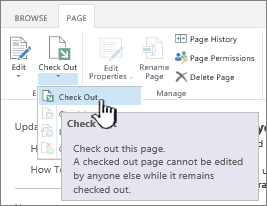
Paprastai nereikia paimti ir užrakinti puslapio, norint jį redaguoti, bet tai būtų gera mintis, jei manote, kad kas nors kitas gali bandyti jį redaguoti tuo pačiu metu kaip ir jūs. Kai paimate "wiki" puslapį, užtikrinate, kad kiti negalės jo keisti, kol jį redaguojate. Kol puslapis paimtas ir užrakintas, galite jį redaguoti ir įrašyti, uždaryti ir vėl atidaryti. Kiti vartotojai negali keisti puslapio arba peržiūrėti jūsų pakeitimų, kol neįrašote ir atrakinsite.
"Wiki" puslapyje, kurį norite redaguoti, spustelėkite Puslapis , tada spustelėkite Paimti.
Pastaba
Kai paimate ir užrakinate puslapį, pasiliekate jį tik sau, jis neišsaugomas, neatsisiunčiamas ir neredaguojamas. Turite pasirinkti, ką norite daryti.
Spustelėkite Redaguoti, kad redaguotumėte puslapį.
Pastaba
Norėdami įrašyti į wiki puslapį po redagavimo, spustelėkite mygtuką Check In. Norėdami atsisakyti paėmimo ir užrakinimo, spustelėkite rodyklę, esančią po mygtuku Check In, tada pasirinkite Atsisakyti paėmimo ir užrakinimo.
Paveikslėlio įtraukimas į "wiki" puslapį
Galite įtraukti paveikslėlį iš savo kompiuterio, žiniatinklio adreso arba iš "SharePoint" svetainės tiesiai į savo "wiki" puslapį.
Jei dar neredaguojate "wiki" puslapio, spustelėkite Redaguoti.

Spustelėkite vietą, kurioje norite įterpti paveikslėlį, tada spustelėkite juostelės skirtuką Įterpimas .
Norėdami įterpti paveikslėlį iš kompiuterio, atlikite šiuos veiksmus:
- Spustelėkite paveikslėlį , tada spustelėkite Iš kompiuterio.
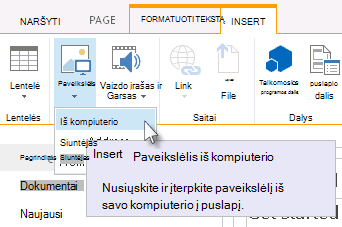
- Raskite paveikslėlį kompiuteryje, pasirinkite biblioteką, į kurią norite nusiųsti paveikslėlį, tada spustelėkite Gerai. Gali tekti įvesti papildomos informacijos apie nusiunčiamą paveikslėlį.
- Spustelėkite paveikslėlį , tada spustelėkite Iš kompiuterio.
Norėdami įterpti paveikslėlį iš žiniatinklio adreso, atlikite šiuos veiksmus:
- Spustelėkite Paveikslėlis , tada spustelėkite Iš adreso.
- Lauke Adresas įveskite žiniatinklio adresą, kur yra paveikslėlis.
- Lauke Alternatyvusis tekstas įveskite tekstą, apibūdinantį paveikslėlį. Alternatyvusis tekstas (arba alternatyvusis tekstas) rodomas kaip patarimo tekstas, kai skaitytojai rodo žymiklį į paveikslėlį. Be to, alternatyvusis tekstas padeda žmonėms, kurie naudoja ekrano skaitytuvus, suprasti paveikslėlių turinį.
Norėdami įterpti paveikslėlį iš "SharePoint" svetainės bibliotekos, atlikite šiuos veiksmus:
- Spustelėkite Paveikslėlis, tada spustelėkite Iš "SharePoint".
- Išteklių pasirinkimo lauke pasirinkite biblioteką arba aplanką, kuriame yra norimas įterpti paveikslėlis, tada spustelėkite paveikslėlį ir spustelėkite Įterpti. Gali tekti įvesti papildomos informacijos apie įterpiamą paveikslėlį.
Galite naudoti skirtuko Vaizdas komandas, kad įtrauktumėte alternatyvųjį tekstą į vaizdą, pakeistumėte jo išvaizdą ir perkeltumėte jį į puslapį. Baigę redaguoti puslapį, spustelėkite Įrašyti , kad įrašytumėte pakeitimus.
Saitų įtraukimas ir redagavimas "wiki" puslapyje
"Wiki" puslapiai palaiko saitų su kitomis žiniatinklio ar "SharePoint" svetainėmis, nepriklausančiomis "wiki", išdėstymą puslapio viršuje ir greitosios paleisties juostoje. Šios nuorodos skiriasi nuo wiki nuorodų, kurias vartotojai įdėjo tiesiai į wiki puslapį, nes jas specialiai valdo wiki administratorius. Taip pat galite nuvilkti saitus, kad juos pertvarkytumėte.
Wiki puslapyje, kurį norite redaguoti, spustelėkite Redaguoti saitus
puslapio viršuje arba Redaguoti saitusgreitosios paleisties juostoje.Spustelėkite Susieti įtaisą
 .
.Įveskite saito lauko Rodomas tekstas tekstą. Taip nustatoma, kaip saitas rodomas puslapyje.
- Lauke Adresas įveskite URL adresą. Pavyzdys: http://www.microsoft.com.
- Spustelėkite saitą Išbandyti , kad patikrintumėte saito URL. Kai baigsite, įrašykite saitą.
Norėdami pertvarkyti saitus, greitosios paleisties juostoje arba "wiki" puslapio viršuje spustelėkite Redaguoti saitus
, pasirinkite bet kurį saitą ir vilkite jį į naują sekcijos vietą.Norėdami redaguoti saitus, greitosios paleisties juostoje arba "wiki" puslapio viršuje spustelėkite Redaguoti saitus, pasirinkite bet kurį saitą, tada spustelėkite, kad perkeltumėte žymiklį į bet kurią saito teksto
 . Spustelėkite saito redagavimo įrankį, kad redaguotumėte saito turinį, įskaitant jo adresą.
"Wiki" saito įtraukimas į kitą "wiki" puslapį
Galite naudoti "wiki" saitus, kad susietumėte puslapius tiesiog naudodami puslapio pavadinimą dvigubais laužtiniais skliaustais. Wiki saitus kuriate taip pat, nesvarbu, ar susiejate su esamais wiki puslapiais, ar puslapiais, kurie dar neegzistuoja.
Pavyzdžiui, jei jūsų komanda vėliau sukurs nuorodą į mokymo problemas, galite įterpti nuorodą į puslapį dabar įvesdami [[Mokymo problemos]]. Įrašius puslapį, saitas į būsimą puslapį rodomas su punktyrine linija.
Jei norite puslapį kurti vėliau, kas nors gali spustelėti pabrauktą vietos rezervavimo ženklo saitą ir spustelėti Kurti.
Jei dar neredaguojate "wiki" puslapio, spustelėkite Redaguoti.

Spustelėkite ten, kur norite įterpti "wiki" saitą.
Įveskite [[ , tada pradėkite vesti puslapio pavadinimą. "Wiki" pasiūlys puslapių pavadinimus, kurie prasideda tuo, ką įvedate.
Atlikite vieną iš šių veiksmų:
- Norėdami pasirinkti vieną iš siūlomų puslapių, naudokite rodyklių klavišus, tada paspauskite ENTER arba naudokite pelę.
- Įveskite naują puslapio pavadinimą ir ]]. Jei įvesite naują puslapio pavadinimą, sukursite saitą į dar nesukurtą puslapį.
Galutinio puslapio pavadinimas turėtų būti įtrauktas į dvigubus laužtinius skliaustus, pvz.: [[Puslapio pavadinimas]]
Patarimas
Norėdami greitai įtraukti saitą iš "wiki" puslapio atgal į pagrindinį "wiki" puslapį, įveskite [[Pagrindinis]]. "SharePoint" galite susieti ne tik su puslapiais, bet su daug objektų. Pateikiame kelis saitų pavyzdžius:
- [[Šunys]] : nuoroda į puslapį pavadinimu Šunys tame pačiame aplanke.
- [[Gyvūnai/Šunys]] : nuoroda į puslapį, pavadintą Šunys, esantį poaplankyje pavadinimu Gyvūnai.
- [[Sąrašas:Pranešimai/Sveiki]] : Nuoroda į elementą, pavadintą Sveiki, šios svetainės skelbimų sąraše.
- Norėdami, kad būtų rodomi dvigubi atidaromieji arba uždaromieji skliaustai nekuriant saito, prieš du skliaustus įveskite pasvirąjį brūkšnį. Pavyzdžiui, \[[ arba \]].
"Wiki" puslapio kūrimas naudojant vietos rezervavimo ženklo "wiki" saitą
Galite sukurti "wiki" vietos rezervavimo ženklo saitus į dar neegzistuojančius puslapius. Vietos rezervavimo ženklo saitų kūrimas padeda žmonėms kurti viki mažesniais gabalėliais, nesirūpinant kiekvieno wiki puslapio sukūrimu vienu metu. Vietos rezervavimo ženklo "wiki" saitas turi taškinę liniją.
- Eikite į puslapį, kuriame yra vietos rezervavimo ženklo saitas.
- Spustelėkite vietos rezervavimo ženklo "wiki" saitą.
- Lange Puslapio įtraukimas spustelėkite Kurti.
- Įtraukite norimą turinį į naują puslapį ir jį įrašykite.
"Wiki" saito arba jo rodomo teksto redagavimas
Galite redaguoti "wiki" saitus ir rodymo tekstą, kurį kas nors mato spustelėjęs saitą. Wiki saitai skiriasi nuo hipersaitų į puslapius ar svetaines, nepriklausančias wiki. Norėdami redaguoti arba keisti hipersaitus, naudokite skirtuką Formatavimas , esantį juostelės kontekstiniame skirtuke Saito įrankiai .
Jums gali tekti redaguoti "wiki" saito rodomą tekstą, jei puslapio, į kurį norite sukurti saitą, pavadinimas nėra aiškus puslapio, į kurį įterpiate saitą, kontekste. Pavyzdžiui, jei puslapis, kuriame telkiate idėjas apie pirmąjį knygos skyrių, pavadintas CH1, galbūt norėsite naudoti "Pirmas skyrius" kaip saito rodymo tekstą, kad būtų aiškesnis puslapio tikslas.
Jei dar neredaguojate "wiki" puslapio, spustelėkite Redaguoti.
Atlikite vieną iš šių veiksmų:
- Norėdami redaguoti saito kelią, kad jis nukreiptų į kitą puslapį, spustelėkite tarp dviejų dvigubų laužtinių skliaustų rinkinių ([[ ir ]]), tada dabartinį saitą pakeiskite puslapio, į kurį norite sukurti saitą, pavadinimu.
- Norėdami pakeisti rodomą tekstą kitu, o ne tiksliu puslapio pavadinimu, įveskite vertikaliosios juostos simbolį (|) po puslapio pavadinimo (SHIFT + \) ir įveskite norimą rodyti tekstą: [[Puslapio pavadinimas|Rodomas tekstas]]. Pavyzdžiui, norėdami naudoti kitą rodomą tekstą puslapyje, pavadintame CH1, galite įvesti: [[CH1|Pirmas skyrius]].
Įtraukti hipersaitą
Galite įtraukti hipersaitą į puslapį, kuris nepriklauso jūsų "wiki" ar net jūsų svetainei.
Saito įtraukimas į išorinį puslapį
- Jei dar neredaguojate "wiki" puslapio, spustelėkite Redaguoti.
- Spustelėkite vietą, kurioje norite įterpti hipersaitą.
- Atlikite vieną iš šių veiksmų:
- Norėdami įtraukti išorinį svetainės saitą:
- Spustelėkite Įterpti, tada spustelėkite Saitas, tada spustelėkite Nuo adreso.
- Dialogo lange Hipersaito įterpimas įveskite rodytiną tekstą ir saito žiniatinklio adresą.
Saito iš kitos "SharePoint" svetainės įtraukimas
- Spustelėkite Įterpti, tada spustelėkite Saitas, tada spustelėkite Iš "SharePoint".
- Dialogo lange Išteklių pasirinkimas suraskite failą, su kuriuo norite sukurti saitą, tada spustelėkite Įterpti.
Sąrašo arba bibliotekos įtraukimas į "wiki" puslapį
Į "wiki" puslapį galite įtraukti kitų elementų, pvz., užduočių sąrašą, kad galėtumėte sekti su viki susijusius veiksmų elementus ar užduotis. Vėliau galėsite pasirinkti, ar sąrašas arba biblioteka bus rodoma "wiki" greitosios paleisties naršymo srityje.
- Jei dar neredaguojate "wiki" puslapio, spustelėkite Puslapis, tada spustelėkite Redaguoti.
- Spustelėkite ten, kur norite įterpti sąrašą arba biblioteką.
- Spustelėkite Įterpti , tada spustelėkite Puslapio dalis.
- Puslapio viršuje pasirodžiusios srities dalyje Kategorijos spustelėkite Taikomosios programos, tada dalyje Dalys pasirinkite sąrašo arba bibliotekos pavadinimą ir spustelėkite Įtraukti.
Jei turite įtraukti sąrašą arba biblioteką į puslapio dalių sąrašą, žr. Sąrašo kūrimas naudojant "SharePoint". Norėdami sukurti biblioteką, žr. "SharePoint" dokumentų bibliotekos kūrimas.
"Wiki" apžvalga
"Wiki" gali padėti jūsų organizacijai rinkti ir užfiksuoti institucines žinias, surinkti turinį iš įvairių šaltinių ir bendrinti planus bei idėjas. Pvz., korporacija gali sukurti visos įmonės "wiki", kuriame darbuotojai gali rasti ir pateikti naujausią ir išsamią informaciją apie įmonės veiklą, privilegijas ir paslaugas. Arba komanda gali naudoti "wiki", kad rinktų informaciją naujiems komandos nariams, planuotų konferenciją arba rinktų idėjas dideliam dokumentui ar vadovui.
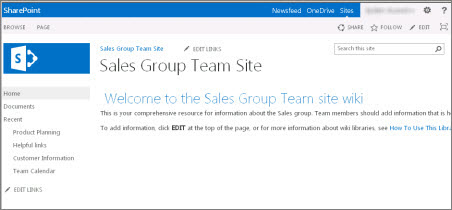
Kam nors sukūrus "wiki" puslapį, kitas komandos narys gali įtraukti daugiau turinio, redaguoti turinį arba įtraukti palaikymo saitų. Autorių bendruomenė padeda užtikrinti turinio tikslumą ir aktualumą. Žmonėms pridedant ir tikslinant informaciją, "wiki" ir toliau tobulėja.
Komandos nariai gali redaguoti "wiki" puslapius be jokių specialių redagavimo įrankių, todėl "wiki" yra geras įrankis dalytis idėjomis ir rinkti informaciją iš kelių žmonių. Komandos nariai gali lengvai kurti saitus į puslapius, kuriuos kas nors galėtų baigti kurti vėliau, arba saitus į esamus puslapius, išvengdami vargo su ilgais žiniatinklio adresais.
Jūsų komandos svetainė yra "wiki"
Numatytasis komandos ir kitų tipų svetainių puslapio tipas yra "wiki" puslapis. Taigi šia prasme wiki yra visur. Tai reiškia, kad norint sukurti wiki, jums nereikia specialios svetainės.
Kadangi komandos svetainės pagrindinis puslapis ir joje sukurti nauji puslapiai automatiškai yra "wiki" puslapiai, galite sukurti "wiki" tiesiog savo komandos svetainėje nekurdami kitų bibliotekų ar svetainių. Nauji puslapiai sukuriami komandos svetainės svetainės puslapių bibliotekoje ir jūs galite ten valdyti puslapius. Tačiau šio metodo trūkumas yra tas, kad neturėsite tiek daug specializuotų parinkčių, kurios ateina su wiki puslapių biblioteka ar įmonės wiki svetaine.
Wiki aspektai
Jei žinote, kad kursite daug "wiki" puslapių arba norite tvarkyti teises atskirai savo "wiki" nei likusiai svetainei, turite keletą parinkčių, atsižvelgiant į planuojamo kurti "wiki" mastelį ir norimas parinktis:
- "Wiki" puslapių biblioteka "wiki" puslapių biblioteka pritaikyta valdyti "wiki" puslapius ir apima specialias komandas juostelėje, skirtas valdyti puslapių retrospektyvą, teises ir gaunamus saitus su puslapiais. Svetainės savininkas gali sukurti "wiki" puslapių biblioteką daugumoje svetainių ir pasinaudoti daugeliu tradicinio "wiki" pranašumų.
- Įmonės "wiki" Įmonės "wiki" – tai publikavimo svetainė, skirta dideliems informacijos kiekiams visoje įmonėje bendrinti ir atnaujinti. Jei įmonei reikia didelės, centralizuotos žinių saugyklos, kuri būtų sukurta informacijai saugoti ir bendrinti visos įmonės mastu, pasvarstykite apie galimybę naudoti įmonės "wiki". Prieš kurdami įmonės "wiki", pagalvokite, ar tai geriausias sprendimas jūsų organizacijai. Norėdami sužinoti daugiau informacijos apie tai, kaip planuoti ir kurti įmonės "wiki" svetainę, rekomenduojame perskaityti straipsnius apie svetainių ir svetainių rinkinių planavimą.
Kas gali kurti vikį?
Reikia turėti teisę kurti svetainę, biblioteką ar puslapius. Tačiau gera žinia yra ta, kad jei svetainė buvo bendrinama su jumis ir jūs turite teisę ją redaguoti, greičiausiai turite teisę kurti "wiki".
Teisių rinkinius galima tinkinti, bet daugumos svetainių "wiki" puslapių biblioteką galite sukurti, jei turite redagavimo teisių lygį. Pagal numatytuosius nustatymus svetainės pavadinimo narių grupės nariai turi teisę Redaguoti. Norint kurti įmonės "wiki" svetainę, reikalingas visų teisių lygis arba administratorius turi įgalinti savarankišką svetainės kūrimą. Pagal numatytuosius nustatymus svetainės pavadinimo savininkų grupės nariai turi visas teises, tačiau jūsų svetainė gali būti nustatyta kitaip.
Norėdami valdyti "wiki" puslapių bibliotekos arba įmonės "wiki" puslapio teises, svetainės savininkas gali spustelėti komandą Puslapio teisės juostelės skirtuke Puslapis.
Nors iš pradžių svetainė ar biblioteka kuriama panašiai kaip kitose svetainėse, turinio įtraukimas į "wiki" skiriasi nuo turinio įtraukimo į kitų tipų svetaines. "Wiki" paprastai pradedate redaguodami pagrindinį puslapį ir įtraukdami vietos rezervavimo ženklo "wiki" saitų į kitus puslapius, kurių dar nėra. Galite kurti tuos kitus puslapius eidami arba sukurti vėliau. Kai norite sukurti puslapį, atitinkantį vietos rezervavimo ženklo saitą, spustelėkite saitą. Puslapis atidaromas redagavimo režimu, kur galite įtraukti tekstą ir kitą turinį, pvz., vaizdus.
Palikite komentarą
Ar šis straipsnis buvo naudingas? Jei taip, informuokite mus šio puslapio apačioje. Jei jis nebuvo naudingas, praneškite, kas buvo painu arba ko trūko. Nurodykite kuo konkrečiau ir nurodykite savo "SharePoint", operacinės sistemos ir naršyklės versiją. Jūsų atsiliepimus panaudosime tikrindami savo veiksmus dar kartą, ištaisydami klaidas ir atnaujindami šį straipsnį.