Galite kurti ir bendrinti sąrašus , kurie padeda sekti problemas, turtą, kasdienę veiklą, kontaktus, atsargas ir kt. Pradėkite nuo šablono, "Excel" failo arba nuo nulio. Jei naudojate "Microsoft Teams", žr . Darbo su sąrašais programoje "Teams" pradžia.
Sąrašo kūrimas
Galite sukurti naują sąrašą tiesiai iš "Microsoft 365" programos Sąrašai pasirinkdami +Naujas sąrašas. (Norėdami pasiekti programą Sąrašai, bet kurio puslapio viršuje pasirinkite "Microsoft 365" programų vykdyklės  , pasirinkite Daugiau programų, tada pasirinkite Sąrašai.)
Arba galite sukurti naują sąrašą "SharePoint" svetainės pagrindiniame puslapyje arba svetainės turinio puslapyje, pasirinkite + Naujas>sąrašas.
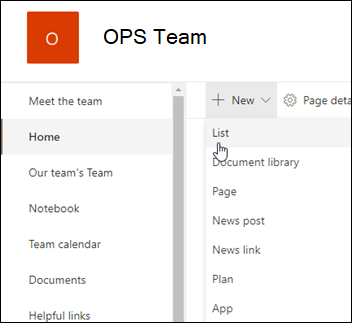
Puslapyje Kurti sąrašą pasirinkite vieną iš toliau nurodytų parinkčių:
Pastaba
- Sąrašų vaizdiniai naujinimai palaipsniui diegiami visame pasaulyje, o tai reiškia, kad jūsų funkcijos gali skirtis nuo to, kas aprašyta šiame straipsnyje.
- 2 000 sąrašų ir bibliotekų viename svetainių rinkinyje yra riba (įskaitant pagrindinę svetainę ir visas antrines svetaines), po ko gausite klaidos pranešimą: Atsiprašome, kilo problema. Bandymas atlikti operaciją yra draudžiamas, nes jis viršija sąrašo rodinio ribinę reikšmę. Peržiūrėkite "SharePoint" apribojimus.

-
Tuščias sąrašas: pasirinkite pradėti sąrašą nuo pradžių. Sąrašo įtraukimas Pavadinimas, aprašas (pasirinktinai) ir pasirinkite, ar norite, kad sąrašas būtų rodomas kairiojoje svetainės naršymo srityje. Baigę žymėti parinktis, pasirinkite Kurti.
-
Iš esamo sąrašo: Pasirinkite šią parinktį, kad sutaupytumėte laiko ir sukurtumėte naują sąrašą pagal kito sąrašo stulpelius. Naujas sąrašas prasidės tais pačiais stulpeliais, tačiau į jį nebus įtraukta jokių duomenų iš pradinio sąrašo.
-
Iš "Excel": Pasirinkite šią parinktį, norėdami sukurti sąrašą pagal "Excel" skaičiuoklę.
-
Iš CSV: Pasirinkite šią parinktį norėdami sukurti sąrašą pagal kableliais atskirtų reikšmių failą.
-
Šablonai: pasirinkite šabloną, pvz., problemų sekimo priemonę, kad pamatytumėte, kokie stulpeliai yra šablone, ir slinkite per duomenų pavyzdžius, kad pamatytumėte, kaip jie atrodo. Radę tinkamą šabloną, pasirinkite Naudoti šabloną. Jei nematote norimų parinkčių, pasirinkite Atgal , kad grįžtumėte į sąrašo kūrimo puslapį. Sužinokite daugiau apie tai, kaip sukurti sąrašą iš šablono arba apie sąrašų šablonus programoje "Microsoft 365".
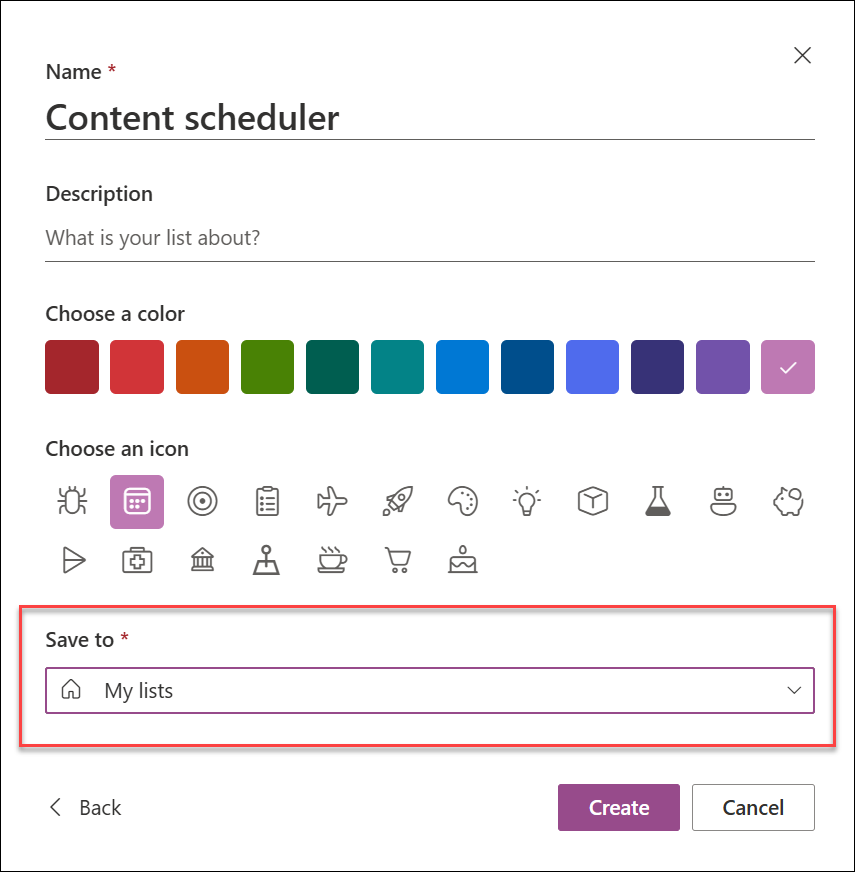
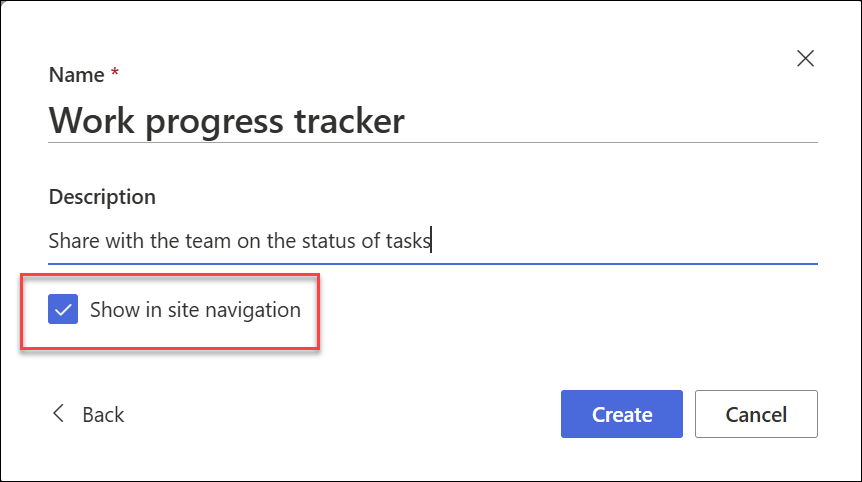
Nurodykite sąrašo pavadinimą ir aprašą (pasirinktinai). Atsižvelgiant į tai, kur kuriate sąrašą, atliekant šį veiksmą bus rodomas skirtingas ekranas:
- Jei kuriate sąrašą naudodami programą Sąrašai, galėsite pasirinkti įrašyti sąrašą į Mano sąrašai arba į vieną iš savo "SharePoint" svetainių:
- Jei kuriate sąrašą iš "SharePoint" svetainės, galite pažymėti Rodyti svetainės naršymo srityje , kad sąrašas būtų rodomas svetainės naršymo srityje.
Pasirinkite Kurti. Jūsų ką tik sukurtas tuščias sąrašas yra atidarytas ir paruoštas naudoti.
Atidarę sąrašą, įtraukite elementą į sąrašą pasirinkdami + Įtraukti naują elementą arba Redaguoti tinklelio rodinyje. (Tinklelio rodinyje galite laisvai įtraukti informaciją į skirtingas eilutes ar stulpelius.)
Norėdami į sąrašą įtraukti skirtingų tipų informacijos, pasirinkite + Pridėti stulpelį. Norėdami sužinoti daugiau, žr. Stulpelio kūrimas sąraše arba bibliotekoje.
Patarimas
Norėdami pakeisti sąrašo pavadinimą, pasirinkite jo pavadinimą, įveskite naują pavadinimą ir pasirinkite Įrašyti. Arba pagrindiniame sąrašų puslapyje sąrašo plytelėje pasirinkite Atidaryti veiksmus (...), tada pasirinkite Parametrai.
Norėdami pakeisti sąrašo ypatybes, panaikinti sąrašą, įtraukti teises, tvarkyti stulpelius ir kitus naujinimus, pasirinkite parametrų  , tada pasirinkite Sąrašo parametrai. Daugiau informacijos rasite dalyje Sąrašo redagavimas.
Kaip rasti sąrašą?
- Jei sukūrėte sąrašą programoje Sąrašai ir įrašėte jį į Mano sąrašai, eikite į „„Microsoft““ sąrašaiManosąrašai>, kad jį rastumėte.
- Jei sąrašas buvo sukurtas naudojant programėlę Sąrašai ir įrašytas į "SharePoint" svetainę arba jei sąrašas buvo sukurtas naudojant "SharePoint" svetainę, jį galite rasti nuėję į tos svetainės parametrų>svetainės turinį.
- Galiausiai, norėdami rasti sąrašą, visada galite naudoti ieškos lauką "„„Microsoft““ sąrašai" arba "SharePoint" svetainėje.
Sąrašo kūrimas klasikinėje "SharePoint" arba "SharePoint Server 2019" svetainėje
- Pasirinkite piktogramą Parametrai , tada pasirinkite Svetainės turinys.
- Pasirinkite + Naujas, tada pasirinkite Sąrašas.
- Įveskite sąrašo pavadinimą ir pasirinktinai aprašą.
Pavadinimas rodomas sąrašo viršuje ir gali būti rodomas svetainės naršymo srityje, kad kiti galėtų jį lengviau rasti.
- Pasirinkite Kurti.
- Kai atsidarys jūsų sąrašas, norėdami į sąrašą įtraukti vietos daugiau informacijos tipų, pasirinkite + arba + Įtraukti stulpelį.
Daugiau informacijos apie stulpelių įtraukimą ieškokite Stulpelio kūrimas "SharePoint" sąraše arba bibliotekoje.
Informacijos, kaip kurti sąrašą pagal esamą sąrašą, žr. Naujo "SharePoint" sąrašo kūrimas pagal kito sąrašo stulpelius.
Norėdami pakeisti ypatybes, panaikinti sąrašą, įtraukti teises, valdyti stulpelius ir daugybę kitų naujinimų, pasirinkite parametrų , tada pasirinkite Sąrašo parametrai. Daugiau informacijos rasite dalyje Sąrašo redagavimas.

Sąrašų kūrimas iš kitų tipų sąrašų šablonų
"SharePoint Server 2019" sąrašus galite naudoti ne tik paprastam sąrašui. Galite rinktis iš sąrašų šablonų, pvz., "Links", "Calendar", "Survey", "Issue Tracking", "Announcements" ir kt.
Calendar app example
Šiame pavyzdyje naudojome kalendorių ir pasirinkome "SharePoint" įtaisytąją kalendoriaus programėlę. Galite matyti kitus kalendorius, sukurtus jūsų įmonėje arba pasiūlytus trečiosios šalies.
Įveskite pasirinktos programėlės pavadinimą , pvz., Įvykių kalendorius, Liepos mėnesio užduotys arba Įmonės kontaktai.
Pavadinimas rodomas sąrašo viršuje daugelyje rodinių, tampa sąrašo puslapio žiniatinklio adreso dalimi ir rodomas svetainės naršyme, kad vartotojams būtų lengviau rasti sąrašą. Sąrašo pavadinimą galima pakeisti, tačiau žiniatinklio adresas išliks toks pat.
"SharePoint" grąžina jus į svetainės turinio puslapį.
Svetainės turinio sąraše raskite ką tik sukurtą taikomąją programą ir ją atidarykite. "SharePoint" sukuria numatytąją programos, kalendoriaus, užduočių sąrašo ar bet kokios kitos jūsų sukurtos programos versiją.

Galite pradėti įvesti duomenis naudodami +nauja užduotis, redaguoti šį sąrašą, įtraukti arba kaip bet kokiu kitu būdu, kurį konkrečioje programoje pateikia duomenims įtraukti.
Pastaba
Kai kurios sąrašu pagrįstos programėlės rodomos tik klasikinėje aplinkoje.
Atsižvelgiant į pasirinktos programėlės tipą, norėdami pakeisti programos parametrus, puslapio viršuje esančioje juostelėje pasirinkite Sąrašo parametrai arba skirtuką Sąrašas . Daugiau informacijos apie parametrus žr. "SharePoint" sąrašo parametrų redagavimas.
Sąrašo kūrimas naudojant "SharePoint Server 2016"
Pasirinkite parametrų , tada pasirinkite Įtraukti programą.

Į ieškos lauką įveskite norimą sąrašo šablono tipą (pasirinktinis, užduotis, kalendorius ir t. t.), tada pasirinkite Ieškos .
.
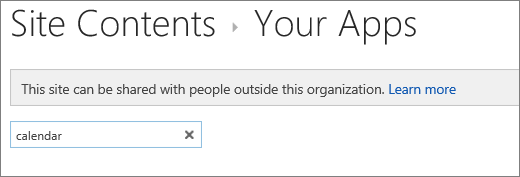
Pasirinkite norimą naudoti sąrašo šablono programą.

Įveskite pavadinimą (būtina).
Pavadinimas rodomas sąrašo viršuje daugelyje rodinių, tampa sąrašo puslapio žiniatinklio adreso dalimi ir rodomas svetainės naršyme, kad vartotojams būtų lengviau rasti sąrašą. Sąrašo pavadinimą galima pakeisti, tačiau žiniatinklio adresas išliks toks pat.
Norėdami pateikti pasirinktinį aprašą ir papildomą informaciją, atsižvelgiant į konkrečią sąrašo programą, pasirinkite Išplėstinės parinktys.
Išplėstinės parinktys.
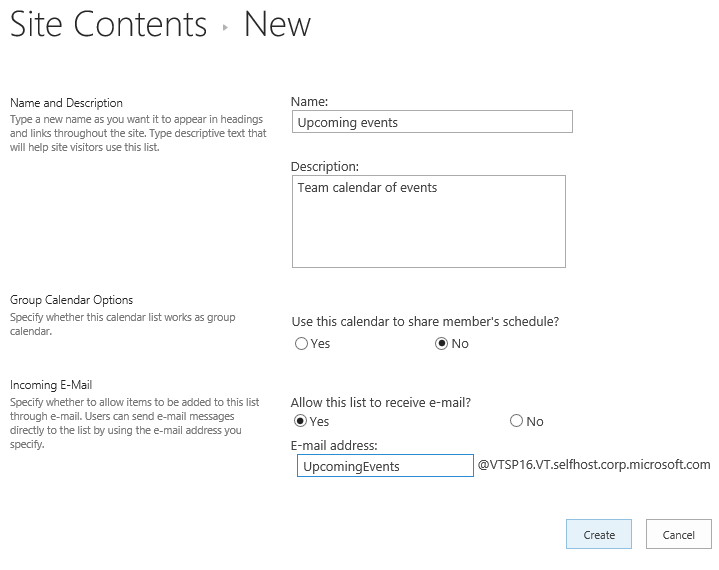
Pažymėkite Gerai.
Sąrašo įtraukimas į puslapį naudojant "SharePoint Server 2016"
Puslapyje, kuriame norite įtraukti sąrašą arba biblioteką, pasirinkite Puslapis, tada – Redaguoti. Jei nematote skirtuko Puslapis, pasirinkite Parametrai , tada pasirinkite Redaguoti puslapį.
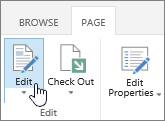
Pastaba
Jei komanda Redaguoti išjungta arba nerodoma, tikriausiai neturite teisės redaguoti puslapį.
Pasirinkite puslapio vietą, kurioje norite rodyti sąrašą arba biblioteką, pasirinkite Įterpti, tada pasirinkite Taikomosios programos dalis.
Sąrašui arba bibliotekai pasirinkite Taikomosios programos dalis, tada pasirinkite Įtraukti.
Dalyje Įtraukti programų turi būti rodomi visi jūsų sukurti sąrašai.
Baigę redaguoti puslapį, pasirinkite skirtuką Puslapis , tada pasirinkite Įrašyti. Kai kuriais atvejais turite galimybę Įrašyti kaip juodraštį arba Įrašyti ir publikuoti.
Svarbu
Kai kurių puslapių, pvz., svetainės turinio puslapio, redaguoti negalima.
Naudojant ankstesnius veiksmus, pateikiamas į puslapį įtraukto sąrašo pavyzdys.
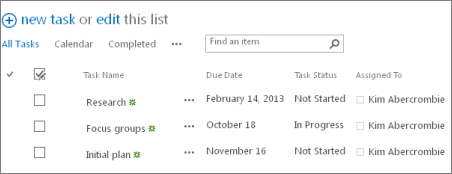
Minimizuoti arba atkurti sąrašą arba biblioteką "SharePoint Server 2016" puslapyje
Puslapyje, kuriame norite minimizuoti arba atkurti sąrašą arba biblioteką, pasirinkite Puslapis, tada pasirinkite Redaguoti.
Nukreipkite žymiklį į sąrašą arba biblioteką, pasirinkite rodyklę žemyn ir pasirinkite Minimizuoti arba Atkurti , atsižvelgiant į dabartinę sąrašo arba bibliotekos vietą, tada pasirinkite Gerai.
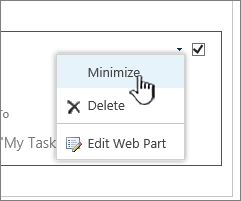
Baigę redaguoti puslapį, pasirinkite Įrašyti. Kai kuriais atvejais turite galimybę Įrašyti kaip juodraštį arba Įrašyti ir publikuoti.
Pagrindiniame sąrašo puslapyje bakstelėkite pliuso ženklą, pliuso  , norėdami sukurti naują sąrašą.
Dalyje Kurti naują bakstelėkite Tuščias sąrašas, jei norite pradėti sąrašą nuo nulio, arba pasirinkite parinktį dalyje Šablonai.
-
Naudojant tuščią sąrašą , sąrašas pradedamas nuo pradžių.
-
Šablonai yra iš anksto apibrėžtos, paskirtimi pagrįstos parinktys, kuriose jau yra apibrėžti stulpeliai. Pasirinkite vieną, kad pamatytumėte, ką jis turi ir ar jis jums tinka. Stulpelius galite keisti pagal savo poreikius.
Pradėkite savo tuščią sąrašą
- Palieskite "Blank List", tada suteikite jam pavadinimą ir aprašą.
- Pasirinkite spalvą ir piktogramą.
- Pasirinkite, ar norite ją įrašyti dalyje Mano sąrašai , ar konkrečioje "SharePoint" svetainėje.
- Bakstelėkite Kurti.
Atsidarys tuščias sąrašas su standartiniu stulpeliu Pavadinimas kairėje.
- Norėdami pridėti stulpelį, palieskite "More", tada palieskite "Add New Column"
- Pasirinkite norimą stulpelio duomenų tipą, tada apibrėžkite stulpelių parametrus. Bakstelėkite varnelę, kad įrašytumėte stulpelio parametrus.
- Kartokite 5 ir 6 veiksmus, kol apibrėšite visus stulpelius.
- Norėdami pridėti elementą prie sąrašo, palieskite "New", tada įveskite kiekvieno stulpelio duomenis. Pažymėkite žymės langelį, kad įrašytumėte elementą (arba bakstelėkite ×, kad atsisakytumėte elemento duomenų neįrašę).
Šablonu pagrįsto sąrašo pradėjimas
- Bakstelėjus vieną iš šablonų, jis bus atidarytas taip, kad galėtumėte matyti stulpelius ir jame esančius duomenų pavyzdžius.
- Slinkite per šabloną ir sužinokite, ar jis jums tinka.
Slenkant horizontaliai, kairiausiai esantys stulpelio duomenys lieka rodinyje, todėl susiję duomenys išlieka kontekste.
- Radę norimą šabloną, bakstelėkite Naudoti šį šabloną.
Atidaromas naujas sąrašas su visais iš anksto šablone nustatytais stulpeliais.
- Tinkinkite sąrašo pavadinimą, aprašą, spalvą, piktogramą ir sąrašo įrašymo vietą.
- Bakstelėkite Kurti.
- Norėdami pridėti stulpelį, palieskite "More", tada palieskite "Add New Column".
- Pasirinkite norimą stulpelio duomenų tipą, tada apibrėžkite stulpelių parametrus. Bakstelėkite varnelę, kad įrašytumėte stulpelio parametrus.
- Kartokite 6 ir 7 veiksmus, kol nustatysite norimus papildomus stulpelius.
- Norėdami pašalinti esamą stulpelį, bakstelėkite stulpelio antraštę, slinkite į parametrų apačią ir bakstelėkite Naikinti stulpelį.
- Norėdami pridėti elementą prie sąrašo, palieskite "New", tada įveskite kiekvieno stulpelio duomenis. Pažymėkite žymės langelį, kad įrašytumėte elementą (arba bakstelėkite ×, kad atsisakytumėte elemento duomenų neįrašę).
Pagrindiniame sąrašų puslapyje bakstelėkite Naujas.
Dalyje Kurti naują bakstelėkite Tuščias sąrašas, jei norite pradėti sąrašą nuo pradžių, arba pasirinkite parinktį dalyje Šablonai.
-
Naudojant tuščią sąrašą , sąrašas pradedamas nuo pradžių.
-
Šablonai yra iš anksto apibrėžtos, paskirtimi pagrįstos parinktys, kuriose jau yra apibrėžti stulpeliai. Pasirinkite vieną, kad pamatytumėte, ką jis turi ir ar jis jums tinka. Stulpelius galite keisti pagal savo poreikius.
Pradėkite savo tuščią sąrašą
- Palieskite "Blank list", tada suteikite jam pavadinimą ir aprašą.
- Pasirinkite spalvą ir piktogramą.
- Pasirinkite, ar norite jį įrašyti dalyje Mano sąrašai , ar konkrečioje "SharePoint" svetainėje.
- Bakstelėkite Kurti.
Atsidarys tuščias sąrašas su standartiniu stulpeliu Pavadinimas kairėje.
- Norėdami pridėti stulpelį, palieskite "More", tada palieskite "Add column".
- Pasirinkite norimą stulpelio duomenų tipą, tada apibrėžkite stulpelių parametrus. Bakstelėkite varnelę, kad įrašytumėte stulpelio parametrus.
- Kartokite 5 ir 6 veiksmus, kol apibrėšite visus stulpelius.
- Norėdami pridėti elementą prie sąrašo, palieskite "New", tada įveskite kiekvieno stulpelio duomenis. Pažymėkite žymės langelį, kad įrašytumėte elementą (arba bakstelėkite ×, kad atsisakytumėte elemento duomenų neįrašę).
Šablonu pagrįsto sąrašo pradėjimas
- Bakstelėjus vieną iš šablonų, jis bus atidarytas taip, kad galėtumėte matyti stulpelius ir jame esančius duomenų pavyzdžius.
- Slinkite per šabloną ir sužinokite, ar jis jums tinka.
Slenkant horizontaliai, kairiausiai esantys stulpelio duomenys lieka rodinyje, todėl susiję duomenys išlieka kontekste.
- Radę norimą šabloną bakstelėkite Naudoti šį šabloną.
Atidaromas naujas sąrašas su visais iš anksto šablone nustatytais stulpeliais.
- Norėdami pridėti stulpelį, palieskite "More", tada palieskite "Add column".
- Pasirinkite norimą stulpelio duomenų tipą, tada apibrėžkite stulpelių parametrus. Bakstelėkite varnelę, kad įrašytumėte stulpelio parametrus.
- Kartokite 4 ir 5 veiksmus tol, kol nustatysite norimus papildomus stulpelius.
- Norėdami pašalinti esamą stulpelį, bakstelėkite stulpelio antraštę, slinkite į parametrų apačią ir bakstelėkite Naikinti stulpelį.
- Norėdami pridėti elementą prie sąrašo, palieskite "New", tada įveskite kiekvieno stulpelio duomenis. Pažymėkite žymės langelį, kad įrašytumėte elementą (arba bakstelėkite ×, kad atsisakytumėte elemento duomenų neįrašę).
Norite atlikti tą patį su bibliotekomis?
Norėdami sukurti biblioteką, žiūrėkite Dokumentų bibliotekos kūrimas.
Kiti veiksmai naudojant sąrašus
Stulpeliai Konfigūruokite, kokio tipo informacija saugoma sąraše, įtraukdami ir naikindami stulpelius. Daugiau informacijos rasite Stulpelio kūrimas sąraše arba bibliotekoje.
Peržiūrėjo Pakeisti sąrašo rodymo būdą kuriant rodinius. Daugiau informacijos rasite Sąrašo arba bibliotekos rodinio kūrimas, keitimas arba naikinimas.
Aplankai Įtraukti poaplankį į sąrašą. Daugiau informacijos rasite Aplanko kūrimas sąraše.
