
- „Windows 11“
- Windows 10
Suvestinė
Šiame straipsnyje paaiškinama, kaip nustatyti ir pasiekti nuotraukas iš mobiliojo telefono sistemoje "Windows" naudojant "Telefono susiejimas" ir Failų naršyklė.
Nuotraukų funkcija perkelta iš Telefono susiejimas į Failų naršyklė
Su šiuo pakeitimu taip pat pristatome ilgai prašytą funkciją, kad galėtume užtikrinti geresnę ir nuoseklesnę patirtį: nuotraukų funkcija perkeliama iš Telefono susiejimas į Failų naršyklė. Tai leidžia mums teikti geresnes galimybes ir palaikymą visiems vartotojams.
"Telefono susiejimas" nuotraukų funkcija perkeliama į Failų naršyklė sistemoje "Windows 11".
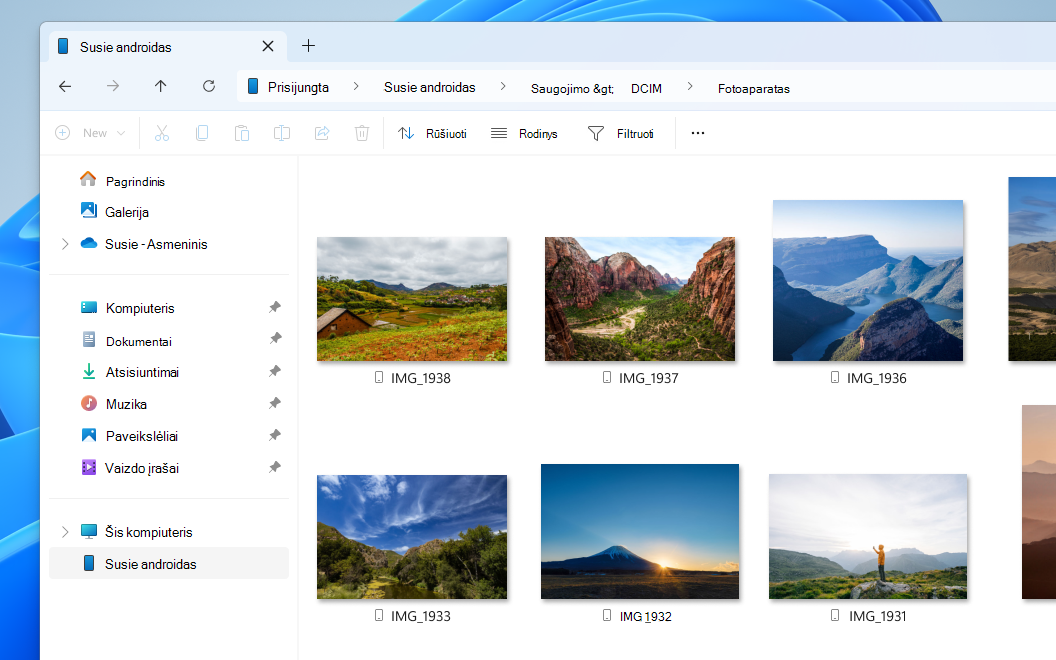
Dabar mobiliojo įrenginio nuotraukas rasite Failų naršyklėje, o ne Telefono susiejimo skirtuke Nuotraukos.
Ką tai reiškia jums?
- Galite peržiūrėti, tvarkyti ir tvarkyti savo mobiliojo įrenginio nuotraukas kartu su kitais failais vienoje pažįstamoje vietoje.
- Mėgaukitės savo nuotraukomis originalia kokybe - jokių vaizdo kokybės apribojimų.
- Failų naršyklė suteikia tokias parinktis kaip kopijavimas, įklijavimas, vilkimas ir paketiniai veiksmai, kad būtų lengviau organizuoti.
- Dabar turite prieigą prie visų mobiliojo įrenginio aplankų, ne tik fotoaparato aplanko.
- Galite pasiekti turtingesnės medijos tipus, pvz., vaizdo įrašus ir garso failus, įrašytus mobiliajame įrenginyje.
Kaip dabar pasiekti savo nuotraukas?
Įsitikinkite, kad įjungta Rodyti mobilųjį įrenginįFailų naršyklėje. Eikite į Parametrai>"Bluetooth" & įrenginiai Mobilieji>įrenginiai>Valdykite mobiliuosius įrenginius kompiuteryje ir jį perjunkite.
- Atidarykite Failų naršyklė "Windows" kompiuteryje.
- Kairiojoje srityje peržiūrėkite ir pasirinkite savo mobilųjį įrenginį.
- Norėdami peržiūrėti nuotraukas ir kitus failus, pereikite į aplanką Fotoaparatas arba bet kurį kitą aplanką.
Svarbu
Nuotraukos, vaizdo įrašai ir kiti failai, pasiekiami per Failų naršyklė, yra tik internetiniai failai. Jei ištrinsite failą iš Failų naršyklės, jis bus visam laikui pašalintas iš susieto mobiliojo įrenginio. Norėdami išsaugoti failus, prieš panaikindami juos iš Failų naršyklės, būtinai nukopijuokite, įklijuokite, nuvilkite arba naudokite Įrašyti kaip, kad išsaugotumėte juos kompiuteryje.