Jei nustoja veikti fotoaparatas, jis gali sutrikdyti vaizdo skambučius, susitikimus internetu ir kitą veiklą, kuriai priklauso fotoaparatas. Dažniausios priežastys: dingusios tvarkyklės po pastarojo naujinimo, antivirusinė programinė įranga blokuoja fotoaparatą, ribojantys privatumo parametrus arba problemos su programėle, kurią bandote naudoti. Šiame straipsnyje pateikiamas nuoseklus vadovas, kuris padės efektyviai šalinti ir išspręsti fotoaparato problemas.
Paleiskite "Windows" fotoaparato trikčių diagnostikos priemonę
Jei naudojate "Windows 11" įrenginį, pirmiausia paleiskite automatinį fotoaparato trikčių šalinimo įrankį programoje "Pagalba". Jis automatiškai paleis diagnostiką ir bandys išspręsti daugumą fotoaparato problemų. Jei naudojate senesnę "Windows" versiją arba mobilųjį įrenginį, pereikite prie bendrųjų trikčių šalinimo veiksmų.
Jei fotoaparato trikčių diagnostikos priemonė programoje Pagalba negali išspręsti jūsų problemos, toliau pateiktame skyriuje Dažniausiai pasitaikančios fotoaparato problemos pasirinkite konkrečią fotoaparato problemą ir atlikite pateiktus veiksmus. Jei jūsų problemos sąraše nėra, išbandykite išvardytus sprendimus.
Bendroji trikčių diagnostika
Pabandykite atlikti šiuos bendruosius trikčių šalinimo veiksmus, kurie gali padėti išspręsti fotoaparato problemą.
1 veiksmas. Įsitikinkite, kad kamera prijungta
- Jei naudojate išorinį fotoaparatą, įsitikinkite, kad jis patikimai prijungtas prie USB prievado. Patikrinkite, ar nėra laisvų laidų ar kabelių, ir įsitikinkite, kad visos jungtys tinkamai prijungtos.
- Norėdami atmesti aparatūros problemas, išbandykite fotoaparatą kitame įrenginyje.
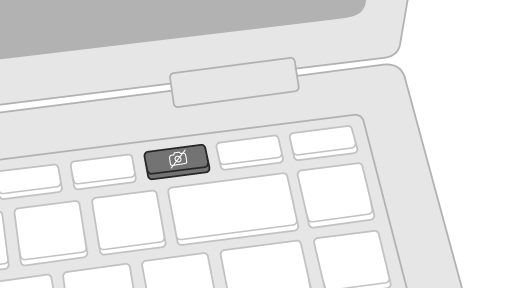
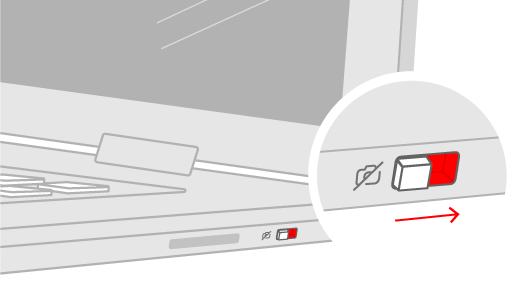
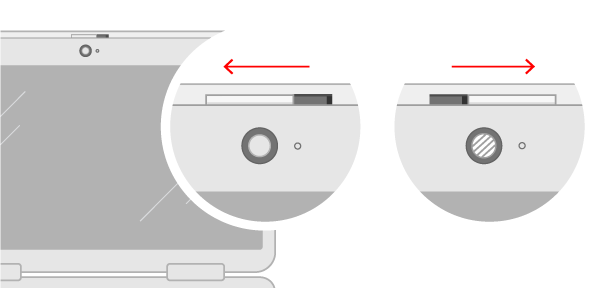
Kai kuriuose nešiojamuose kompiuteriuose ir nešiojamuosiuose įrenginiuose yra fizinis jungiklis arba mygtukas, kuriuo įjungiamas ar išjungiamas fotoaparatas. Kai jis išjungtas, jūsų įrenginys gali neatpažinti, kad yra sumontuotas fotoaparatas, arba dėl jo gali būti rodomas fotoaparato vaizdas su pasviruoju brūkšniu. Jei nešiojamasis kompiuteris turi jungiklį arba mygtuką, įsitikinkite, prieš naudodami fotoaparatą įsitikinkite, kad jis yra įjungimo padėtyje.
Šiuos jungiklius ar mygtukus gali būti sudėtinga rasti, todėl patikrinkite visas galimas vietas. Pavyzdžiui, tai gali būti:
- Klaviatūros mygtukas, kuris suaktyvinamas naudojant Fn klavišą
- Specialus kameros mygtukas klaviatūroje
- Stumdomas jungiklis nešiojamojo kompiuterio šone
- Mažas užrakto slankiklis, įmontuotas tiesiai į fotoaparatą
3 veiksmas. Suteikti programėlėms prieigą prie fotoaparato
Jei neseniai atnaujinote "Windows 11", gali reikėti suteikti programėlėms teisę naudoti fotoaparatą. Naujesnėse "Windows 11" versijose kai kurios programos neturės numatytosios prieigos prie fotoaparato.
Štai kaip galite leisti programėlėms pasiekti fotoaparatą:
Pasirinkite Pradžia >
> >privatumas & sauga
 >Fotoaparatas
Įsitikinkite, kad įjungta prieiga prie fotoaparato .
Pastaba
Jei fotoaparato prieiga šiame įrenginyje yra išjungta ir pilka, reikės, kad įrenginio administratorius įjungtų jums prieigą prie fotoaparato.
Įsitikinkite, kad parinktis Leisti programoms pasiekti jūsų fotoaparatą yra įjungta.
Pasirinkite, kurioms programėlėms turėtų būti suteikta prieiga. Šiame sąraše bus rodomos tik iš "Microsoft Store" įdiegtos programėlės.
Jei turite problemų dėl programėlės, kurios neįdiegėte iš "Microsoft Store", įsitikinkite, kad įjungta parinktis Leisti kompiuterio programoms pasiekti jūsų fotoaparatą . Negalite išjungti atskirų darbalaukio programų prieigos prie fotoaparato. Interneto naršyklės, pvz., "Microsoft Edge", ir daugelis vaizdo konferencijų programėlių, pvz., "Microsoft Teams", yra kompiuterio programos, kurioms būtina įjungti šį parametrą.
Norėdami gauti daugiau informacijos, apsilankykite "Windows" fotoaparato programos teisių valdymas.
4 veiksmas. Patikrinkite fotoaparatą kitoje programoje
Naudodami "Windows" fotoaparato programėlę patikrinkite, ar problema būdinga konkrečiai programai.
- Atidarykite programėlę Paleisti>fotoaparatą ir patikrinkite, ar peržiūra veikia.
- Jei fotoaparatas veikia vienoje programoje, bet ne kitoje, problema kyla dėl programos nustatymų.
5 žingsnis. Patikrinkite, ar yra "Windows Update"
Patikrinkite, ar yra naujinimų. Pasirinkite Pradėti>"nustatymų>„Windows Update“ >Tikrinti, ar yra naujinimų.
- Jei nėra jūsų fotoaparato naujinimų, pabandykite pasirinkti Išplėstinės parinktys>Pasirinktiniai naujinimai ir ieškokite bet kokių jūsų fotoaparato tvarkyklių naujinimų. Leiskite diegti pasiekiamus naujinimus, tada iš naujo paleiskite įrenginį, kai jis bus paruoštas.
Iš naujo paleiskite kompiuterį. Jeigu nepaleidote įrenginio iš naujo nuo tada, kai nustojo veikti fotoaparatas, reikėtų tai atlikti. Pasirinkite Pradžia,>",maitinimo >Paleisti iš naujo
 . Įrenginio paleidimas iš miego nėra tas pats, kaip paleisti jį iš naujo.
Patikrinkite fotoaparatą naudodami fotoaparato programą. Pasirinkite Pradžia , tada pasirinkite Fotoaparatas iš savo programėlių. Jei bus rodomas raginimas suteikti prieigą prie fotoaparato, pasirinkite Taip. Jei fotoaparatas veikia fotoaparato programėlėje, gali būti, kad kilo problemų su programėle, kurią bandote naudoti.
6 žingsnis. Fotoaparato trikčių diagnostikos priemonės paleidimas
Gali būti, kad fotoaparato trikčių diagnostikos priemonė galės automatiškai pašalinti fotoaparato problemas. Norėdami paleisti trikčių diagnostikos priemonę:
- Pasirinkite Pradžios parametrai>>Sistema.
- Slinkite žemyn ir spustelėkite Trikčių šalinimas, tada pasirinkite Kiti trikčių diagnostikos įrankiai.
- Raskite skyrių Fotoaparatas ir spustelėkite mygtuką Vykdyti , kad paleistumėte fotoaparato trikčių šalinimo įrankį
7 žingsnis. Antivirusinės programinės įrangos patikra
Kai kurios antivirusinės programos arba užkardos gali blokuoti prieigą prie fotoaparato. Raskite šiuos parametrus ir laikinai juos išjunkite bei patikrinkite fotoaparatą. Jei reikia pagalbos, apsilankykite antivirusinės programinės įrangos įmonės svetainėje.
8 žingsnis. Patikrinkite aparatūros tvarkykles
Išbandykite kitą USB prievadą ir ieškokite aparatūros pakeitimų:
Jei naudojate išorinį fotoaparatą, bandykite prijungti jį prie įrenginio kito USB prievado. Jei tai nepadeda arba fotoaparatas įtaisytas įrenginyje, bandykite atlikti šiuos veiksmus:
- Pasirinkite Pradžia , įveskite įrenginių tvarkytuvė, tada pasirinkite jį ieškos rezultatuose.
- Raskite savo fotoaparatą dalyje Fotoaparatai, Vaizdavimo įrenginiai arba Garso, vaizdo ir žaidimų valdikliai.
- Jei nerandate fotoaparato, pasirinkite meniu Veiksmas , tada pasirinkite Ieškoti aparatūros pakeitimų.
- Palaukite, kol bus nuskaitytos ir iš naujo įdiegtos atnaujintos tvarkyklės, iš naujo paleiskite įrenginį, tada dar kartą atidarykite fotoaparato programėlę, kad išbandytumėte.
- Jei atlikus šiuos veiksmus nepavyksta išspręsti problemos, pereikite prie tolesnių veiksmų.
Atšaukite fotoaparato tvarkyklės keitimus:
Jei atnaujinus jūsų fotoaparatas nebeveikia, bandykite atlikti šiuos veiksmus:
-
Įrenginių tvarkytuvė dešiniuoju pelės mygtuku spustelėkite (arba paspauskite ir palaikykite) fotoaparatą, tada pasirinkite Ypatybės.
- Pasirinkite skirtuką Tvarkyklė , pasirinkite Atšaukti tvarkyklės keitimus, tada pasirinkite Taip. (Kai kurios tvarkyklės neteikia šios parinkties. Jei tvarkyklė neteikia tvarkyklės keitimų atšaukimo , pereikite prie kito problemos sprendimo.)
- Atlikę keitimų atšaukimą, paleiskite įrenginį iš naujo ir bandykite dar kartą atidaryti fotoaparato programėlę.
- Jei keitimų atšaukimas nepadėjo arba negalima jo pasiekti, pereikite prie tolesnių veiksmų.
Pašalinkite fotoaparato tvarkyklę ir nuskaitykite aparatūros pasikeitimus:
-
Įrenginių tvarkytuvėje dešiniuoju pelės mygtuku spustelėkite (arba paspauskite ir palaikykite) fotoaparatą, tada pasirinkite Ypatybės.
- Pasirinkite skirtuką Tvarkyklė , tada pasirinkite Pašalinti įrenginį. Pažymėkite žymės langelį Pamėginti pašalinti šio įrenginio tvarkyklę, tada pasirinkite Gerai.
-
Įrenginių tvarkytuvė meniu Veiksmas pasirinkite Ieškoti aparatūros pakeitimų.
- Palaukite, kol bus nuskaitytos ir iš naujo įdiegtos atnaujintos tvarkyklės, iš naujo paleiskite kompiuterį ir bandykite dar kartą atidaryti fotoaparato programėlę.
Pastaba
Jei fotoaparatas vis tiek neveikia, ieškokite pagalbos fotoaparato gamintojo svetainėje.
Perjunkite išorinę USB kamerą, kad naudotumėte UVC tvarkyklę:
Dauguma prieinamų USB internetinių kamerų yra suderinamos su UVC (standartinės USB vaizdo įrašų klasės) kameromis. Jie veiks su UVC tvarkykle, įtraukta į "Windows" (pakuotėje esanti UVC tvarkyklė). Jei žiniatinklio kamera veikia netinkamai, pakeitus į pakuotėje esančią UVC tvarkyklę problema gali būti išspręsta. Norėdami pakeisti tvarkykles, atlikite toliau nurodytus veiksmus (reikalingos administratoriaus teisės).
Pastaba
Pakuotėje esanti UVC tvarkyklė gali nepalaikyti visų jūsų fotoaparato funkcijų. Pavyzdžiui, "Windows Hello" veido atpažinimas gali nebeveikti, jei jį palaikė fotoaparato gamintojo tvarkyklė, naudodama pasirinktinius USB plėtinius, kurių nepalaiko pakuotėje esanti tvarkyklė.
- Pasirinkite Pradžia , įveskite įrenginių tvarkytuvė, tada pasirinkite jį ieškos rezultatuose.
- Raskite probleminę internetinę kamerą iš įrenginių sąrašo, rodomo Įrenginių tvarkytuvė. Jis turi būti rodomas dalyje Fotoaparatai arba Vaizdavimo įrenginiai.
- Dešiniuoju pelės mygtuku spustelėkite žiniatinklio kameros įrenginį ir pasirinkite Naujinti tvarkyklę.
- Pasirinkite Mano kompiuteryje ieškoti tvarkyklių.
- Pasirinkite Leisti pasirinkti iš mano kompiuteryje esančių tvarkyklių sąrašo.
- Pasirinkite USB vaizdo įrenginį , tada pasirinkite Pirmyn , kad užbaigtumėte tvarkyklės naujinimą.
- Pasirinkite Uždaryti, kad patvirtintumėte parametrų pasirinkimus ir grįžtumėte į Įrenginių tvarkytuvę. Dabar internetinė kamera bus rodoma Įrenginių tvarkytuvės sąrašo kategorijoje Fotoaparatai.
Dažniausiai pasitaikančios fotoaparato problemos
Toliau rasite dažniausiai pasitaikančias fotoaparato problemas, su kuriomis susidūrė vartotojai, klaidų kodus ir jų šalinimo veiksmus.
Klaidų kodai ir galimos jų priežastys
Toliau pateiktame sąraše nurodomi klaidų kodai ir galimos priežastys, susijusios su "Windows" fotoaparatu. Spustelėkite klaidos kodą, kad peržiūrėtumėte išsamius trikčių šalinimo veiksmus.
| Klaidos kodas |
Priežastis |
|
0xA00F4244 |
Sistema negali aptikti fotoaparato. |
|
0xA00F4243 (0xA00F4289) |
Fotoaparatą naudoja kita programa arba procesas. |
|
0x80070005 |
Prieiga prie fotoaparato uždrausta |
|
0xA00F4292 |
Fotoaparato prieiga ribojama pagal strategiją. |
|
0x800705AA |
Nepakanka sistemos išteklių fotoaparatui paleisti. |
|
0xA00F4246 |
Kamerą užrakina saugos programinė įranga |
|
0x80070490 |
Įrenginio aptikimo klaida dėl registro arba aparatūros problemos. |
|
0xA00F4294 |
Vaizdo įrašo paleidimas nepavyko |
|
0x80004005 |
Bendra klaida dažnai atsiranda dėl aparatūros ar tvarkyklės gedimo. |
0xA00F4244: Fotoaparatas neaptiktas
Jei fotoaparatas neaptinkamas, tai gali būti dėl atsilaisvinusios ar atjungtos aparatūros (išorinių fotoaparatų) arba neteisingų privatumo parametrų. Kaip išspręsti šią problemą.
Įsitikinkite, kad fotoaparatas prijungtas: Jei naudojate išorinį fotoaparatą, įsitikinkite, kad jis patikimai prijungtas prie USB prievado. Patikrinkite, ar nėra laisvų laidų ar kabelių, ir įsitikinkite, kad visos jungtys tinkamai prijungtos.
Įjunkite fotoaparatą įrenginių tvarkytuvėje: Pasirinkite PradėtiĮrenginių>tvarkytuvė. Išplėskite Fotoaparatai ir sąraše dešiniuoju pelės mygtuku spustelėkite fotoaparatą. Jei matote parinktį Išjungti įrenginį , vadinasi, fotoaparatas jau įjungtas. Jei fotoaparatas išjungtas, pamatysite parinktį Įjungti įrenginį , kad įjungtumėte fotoaparatą.
Patikrinkite fotoaparato privatumo parametrus: Štai kaip galite leisti savo programoms pasiekti fotoaparatą:
Jei turite problemų dėl programėlės, kurios neįdiegėte iš "Microsoft Store", įsitikinkite, kad įjungta parinktis Leisti kompiuterio programoms pasiekti jūsų fotoaparatą . Atskirų kompiuterio programų "c1amera" prieigos išjungti negalima. Interneto naršyklės, pvz., "Microsoft Edge", ir daugelis vaizdo konferencijų programėlių, pvz., "Microsoft Teams", yra kompiuterio programos, kurioms būtina įjungti šį parametrą.
Norėdami gauti daugiau informacijos, apsilankykite "Windows" fotoaparato programos teisių valdymas.
Pasirinkite Pradžia>>privatumas & sauga>Fotoaparatas
Įsitikinkite, kad įjungta prieiga prie fotoaparato .
Pastaba
Jei fotoaparato prieiga šiame įrenginyje yra išjungta ir pilka, reikės, kad įrenginio administratorius įjungtų jums prieigą prie fotoaparato.
Įsitikinkite, kad parinktis Leisti programoms pasiekti jūsų fotoaparatą yra įjungta.
Pasirinkite, kurioms programėlėms turėtų būti suteikta prieiga. Šiame sąraše bus rodomos tik iš "Microsoft Store" įdiegtos programėlės.
0xA00F4243, 0xA00F4289 arba 0x80070005: Fotoaparatas neveikia konkrečiose programose
Jei fotoaparatas neveikia konkrečiose programėlėse, gali būti, kad jį naudoja kita programėlė arba apribota prieiga prie fotoaparato. Norėdami išspręsti šią problemą, atlikite nurodytus veiksmus:
Uždarykite visas programėles, kurios gali naudoti fotoaparatą.
- Išjunkite visas fone veikiančias programėles, kurios gali pasiekti fotoaparatą ir sukelti konfliktų.
-
Patikrinkite, ar užduočių tvarkytuve yra programėlių, naudojančių fotoaparatą, ir jas uždarykite: Dešiniuoju pelės mygtuku spustelėkite užduočių juostą ir pasirinkite Užduočių tvarkyklė. Bus rodomas veikiančių programėlių sąrašas. Dešiniuoju pelės mygtuku spustelėkite bet kurią programėlę, naudojančią fotoaparatą, ir pasirinkite Baigti užduotį , kad ją uždarytumėte.
Patikrinkite fotoaparato privatumo parametrus: Štai kaip galite leisti savo programoms pasiekti fotoaparatą:
Pasirinkite Pradžia>>privatumas & sauga>Fotoaparatas
Įsitikinkite, kad įjungta prieiga prie fotoaparato .
Pastaba
Jei fotoaparato prieiga šiame įrenginyje yra išjungta ir pilka, reikės, kad įrenginio administratorius įjungtų jums prieigą prie fotoaparato.
Įsitikinkite, kad parinktis Leisti programoms pasiekti jūsų fotoaparatą yra įjungta.
Pasirinkite, kurioms programėlėms turėtų būti suteikta prieiga. Šiame sąraše bus rodomos tik iš "Microsoft Store" įdiegtos programėlės.
Jei turite problemų dėl programėlės, kurios neįdiegėte iš "Microsoft Store", įsitikinkite, kad įjungta parinktis Leisti kompiuterio programoms pasiekti jūsų fotoaparatą . Atskirų kompiuterio programų "c1amera" prieigos išjungti negalima. Interneto naršyklės, pvz., "Microsoft Edge", ir daugelis vaizdo konferencijų programėlių, pvz., "Microsoft Teams", yra kompiuterio programos, kurioms būtina įjungti šį parametrą.
Norėdami gauti daugiau informacijos, apsilankykite "Windows" fotoaparato programos teisių valdymas.
Taip pat įsitikinkite, kad antivirusinė arba trečiųjų šalių saugos programinė įranga neblokuoja fotoaparato.
0xA00F4292: Fotoaparato prieiga ribojama pagal strategiją
Patikrinkite grupės strategijos parametrus (korporacijos vartotojams).
Jei strategijos yra apribotos, kreipkitės į savo IT administratorių.
Patikrinkite fotoaparato privatumo parametrus: Štai kaip galite leisti savo programoms pasiekti fotoaparatą:
Pasirinkite Pradžia>>privatumas & sauga>Fotoaparatas
Įsitikinkite, kad įjungta prieiga prie fotoaparato .
Pastaba
Jei fotoaparato prieiga šiame įrenginyje yra išjungta ir pilka, reikės, kad įrenginio administratorius įjungtų jums prieigą prie fotoaparato.
Įsitikinkite, kad parinktis Leisti programoms pasiekti jūsų fotoaparatą yra įjungta.
Pasirinkite, kurioms programėlėms turėtų būti suteikta prieiga. Šiame sąraše bus rodomos tik iš "Microsoft Store" įdiegtos programėlės.
Jei turite problemų dėl programėlės, kurios neįdiegėte iš "Microsoft Store", įsitikinkite, kad įjungta parinktis Leisti kompiuterio programoms pasiekti jūsų fotoaparatą . Atskirų kompiuterio programų "c1amera" prieigos išjungti negalima. Interneto naršyklės, pvz., "Microsoft Edge", ir daugelis vaizdo konferencijų programėlių, pvz., "Microsoft Teams", yra kompiuterio programos, kurioms būtina įjungti šį parametrą.
Norėdami gauti daugiau informacijos, apsilankykite "Windows" fotoaparato programos teisių valdymas.
0x800705AA: Nepakanka sistemos išteklių fotoaparatui paleisti
Jei fotoaparatas užstringa, sugenda arba neatsidaro, atlikite toliau nurodytus veiksmus, kad išspręstumėte problemą.
Uždarykite nereikalingas programas, kad atlaisvintumėte atminties.
Paleiskite kompiuterį iš naujo.
Atnaujinkite fotoaparato tvarkyklę:
- Pasirinkite PradėtiĮrenginių>tvarkytuvė.
- Išplėskite skyrių Fotoaparatai ir sąraše ieškokite fotoaparato.
- Dešiniuoju pelės mygtuku spustelėkite fotoaparatą ir pasirinkite Atnaujinti tvarkyklę.
- Pasirinkite Automatiškai ieškoti tvarkyklių: "Windows" internete ieškos naujausios tvarkyklės ir įdiegs ją, jei yra.
- Atnaujinę, paleiskite kompiuterį iš naujo, kad įsigaliotų keitimai.
0xA00F4246: Kamerą užrakina saugos programinė įranga
Laikinai išjunkite antivirusinę programą / užkardą:
- Pradžios meniu atidarykite antivirusinę arba užkardos programą.
- Raskite apsaugos išjungimo arba pristabdymo parinktį, kuri dažnai yra skirtuke Parametrai, Įrankiai arba Apsauga.
- Pasirinkite laikino išjungimo trukmę (pvz., 10 minučių, 1 valanda).
- Atnaujinkite antivirusinę programinę įrangą.
0x80070490 arba 0x80004005: Įrenginio aptikimo klaida dėl registro arba aparatūros problemos
Paleiskite fotoaparato trikčių diagnostikos priemonę: Gali būti, kad fotoaparato trikčių diagnostikos priemonė galės automatiškai pašalinti fotoaparato problemas. Norėdami paleisti trikčių diagnostikos priemonę:
- Pasirinkite Pradžios parametrai>>Sistema.
- Slinkite žemyn ir spustelėkite Trikčių šalinimas, tada pasirinkite Kiti trikčių diagnostikos įrankiai.
- Raskite skyrių Fotoaparatas ir spustelėkite mygtuką Vykdyti , kad paleistumėte fotoaparato trikčių šalinimo įrankį
Fotoaparato tvarkyklių diegimas iš naujo:
- Pasirinkite PradėtiĮrenginių>tvarkytuvė.
- Išplėskite skyrių Fotoaparatai ir sąraše ieškokite fotoaparato.
- Dešiniuoju pelės mygtuku spustelėkite fotoaparatą ir pasirinkite Pašalinti įrenginį.
- Patvirtinimo dialogo lange pažymėkite langelį Naikinti šio įrenginio tvarkyklės programinę įrangą (jei yra).
- Spustelėkite Pašalinti , kad pašalintumėte tvarkyklę.
- Pašalinę tvarkyklę iš naujo paleiskite kompiuterį. "Windows" bandys automatiškai iš naujo įdiegti numatytąją tvarkyklę.
- Paleidę iš naujo, Įrenginių tvarkytuvė, dešiniuoju pelės mygtuku spustelėkite fotoaparatą ir pasirinkite Atnaujinti tvarkyklę.
- Pasirinkite Automatiškai ieškoti tvarkyklių: "Windows" internete ieškos naujausios tvarkyklės ir įdiegs ją, jei yra.
0xA00F4294: Vaizdo įrašo paleidimas nepavyko
Dažnai taip nutinka dėl pasenusių arba nesuderinamų tvarkyklių. Norėdami išspręsti:
Atnaujinkite fotoaparato tvarkyklę:
- Pasirinkite PradėtiĮrenginių>tvarkytuvė.
- Išplėskite skyrių Fotoaparatai ir sąraše ieškokite fotoaparato.
- Dešiniuoju pelės mygtuku spustelėkite fotoaparatą ir pasirinkite Atnaujinti tvarkyklę.
- Pasirinkite Automatiškai ieškoti tvarkyklių: "Windows" internete ieškos naujausios tvarkyklės ir įdiegs ją, jei yra.
- Atnaujinę, paleiskite kompiuterį iš naujo, kad įsigaliotų keitimai.
Patikrinkite, ar yra "Windows" naujinimų:
Patikrinkite, ar yra naujinimų. Pasirinkite Pradėti>"nustatymų>„Windows Update“>Tikrinti, ar yra naujinimų.
- Jei nėra jūsų fotoaparato naujinimų, pabandykite pasirinkti Išplėstinės parinktys>Pasirinktiniai naujinimai ir ieškokite bet kokių jūsų fotoaparato tvarkyklių naujinimų. Leiskite diegti pasiekiamus naujinimus, tada iš naujo paleiskite įrenginį, kai jis bus paruoštas.
Iš naujo paleiskite kompiuterį. Jeigu nepaleidote įrenginio iš naujo nuo tada, kai nustojo veikti fotoaparatas, reikėtų tai atlikti. Pasirinkite Pradžia,>",maitinimo>Paleisti iš naujo . Įrenginio paleidimas iš miego nėra tas pats, kaip paleisti jį iš naujo.
Patikrinkite fotoaparatą naudodami kitą programą: Naudodami "Windows" fotoaparato programėlę patikrinkite, ar problema būdinga konkrečiai programai.
- Atidarykite programėlę Paleisti>fotoaparatą ir patikrinkite, ar peržiūra veikia.
- Jei fotoaparatas veikia vienoje programoje, bet ne kitoje, problema kyla dėl programos nustatymų.
Juodas ekranas arba be vaizdo
Jei matote juodą ekraną arba nematote jokio vaizdo įrašo, tai gali būti dėl sugedusios fotoaparato aparatūros, pasenusių tvarkyklių, prasto apšvietimo ar fizinių kliūčių. Kaip išspręsti šią problemą.
Atnaujinkite fotoaparato tvarkyklę:
- Pasirinkite PradėtiĮrenginių>tvarkytuvė.
- Išplėskite skyrių Fotoaparatai ir sąraše ieškokite fotoaparato.
- Dešiniuoju pelės mygtuku spustelėkite fotoaparatą ir pasirinkite Atnaujinti tvarkyklę.
- Pasirinkite Automatiškai ieškoti tvarkyklių: "Windows" internete ieškos naujausios tvarkyklės ir įdiegs ją, jei yra.
- Atnaujinę, paleiskite kompiuterį iš naujo, kad įsigaliotų keitimai.
Patikrinkite fotoaparatą naudodami kitą programą: Naudodami "Windows" fotoaparato programėlę patikrinkite, ar problema būdinga konkrečiai programai.
- Atidarykite programėlę Paleisti>fotoaparatą ir patikrinkite, ar peržiūra veikia.
- Jei fotoaparatas veikia vienoje programoje, bet ne kitoje, problema kyla dėl programos nustatymų.
Įsitikinkite, kad fotoaparato objektyvas yra švarus ir neužsikimšęs.
Neryškus arba prastos kokybės vaizdo įrašas
Jei matote neryškų arba prastos kokybės vaizdo įrašą, tai gali būti dėl prastos fotoaparato skiriamosios gebos, nešvaraus ar pažeisto fotoaparato objektyvo arba tinklo problemų vaizdo skambučių metu. Kaip išspręsti šią problemą.
- Nuvalykite fotoaparato objektyvą.
- Pakeiskite skiriamosios gebos parametrus fotoaparato arba vaizdo konferencijų programėlėje.
- Užtikrinkite stiprų ir stabilų interneto ryšį.
Fotoaparatas nustojo veikti po "Windows" naujinimo
Jei atnaujinus versiją į "Windows" fotoaparatas nustojo veikti, atlikite toliau nurodytus trikčių diagnostikos veiksmus.
Atšaukite fotoaparato tvarkyklės keitimus:
Jei atnaujinus jūsų fotoaparatas nebeveikia, bandykite atlikti šiuos veiksmus:
-
Įrenginių tvarkytuvė dešiniuoju pelės mygtuku spustelėkite (arba paspauskite ir palaikykite) fotoaparatą, tada pasirinkite Ypatybės.
- Pasirinkite skirtuką Tvarkyklė , pasirinkite Atšaukti tvarkyklės keitimus, tada pasirinkite Taip. (Kai kurios tvarkyklės neteikia šios parinkties. Jei tvarkyklė neteikia tvarkyklės keitimų atšaukimo , pereikite prie kito problemos sprendimo.)
- Atlikę keitimų atšaukimą, paleiskite įrenginį iš naujo ir bandykite dar kartą atidaryti fotoaparato programėlę.
- Jei keitimų atšaukimas nepadėjo arba negalima jo pasiekti, pereikite prie tolesnių veiksmų.
Pašalinkite fotoaparato tvarkyklę ir nuskaitykite aparatūros pasikeitimus:
-
Įrenginių tvarkytuvėje dešiniuoju pelės mygtuku spustelėkite (arba paspauskite ir palaikykite) fotoaparatą, tada pasirinkite Ypatybės.
- Pasirinkite skirtuką Tvarkyklė , tada pasirinkite Pašalinti įrenginį. Pažymėkite žymės langelį Pamėginti pašalinti šio įrenginio tvarkyklę, tada pasirinkite Gerai.
-
Įrenginių tvarkytuvė meniu Veiksmas pasirinkite Ieškoti aparatūros pakeitimų.
- Palaukite, kol bus nuskaitytos ir iš naujo įdiegtos atnaujintos tvarkyklės, iš naujo paleiskite kompiuterį ir bandykite dar kartą atidaryti fotoaparato programėlę.
Pastaba
Jei fotoaparatas vis tiek neveikia, ieškokite pagalbos fotoaparato gamintojo svetainėje.
Pastaba
"Windows 10" palaikymas baigėsi 2025 m. spalio 14 d.
- Po 2025 m. spalio 14 d. „„Microsoft““ nebeteiks nemokamų programinės įrangos naujinimų iš „Windows Update“, techninės pagalbos arba „Windows 10“ saugos pataisų. Jūsų kompiuteris vis tiek veiks, tačiau rekomenduojame pereiti prie „Windows 11“.
-
Sužinokite daugiau
Jei nustoja veikti fotoaparatas, jis gali sutrikdyti vaizdo skambučius, susitikimus internetu ir kitą veiklą, kuriai priklauso fotoaparatas. Dažniausios priežastys: dingusios tvarkyklės po pastarojo naujinimo, antivirusinė programinė įranga blokuoja fotoaparatą, ribojantys privatumo parametrus arba problemos su programėle, kurią bandote naudoti. Šiame straipsnyje pateikiamas nuoseklus vadovas, kuris padės efektyviai šalinti ir išspręsti fotoaparato problemas.
Paleiskite "Windows" fotoaparato trikčių diagnostikos priemonę
Jei naudojate "Windows 10" įrenginį, pirmiausia paleiskite automatinę fotoaparato trikčių diagnostikos priemonę programėlėje Pagalba. Jis automatiškai paleis diagnostiką ir bandys išspręsti daugumą fotoaparato problemų. Jei naudojate senesnę "Windows" versiją arba mobilųjį įrenginį, pereikite prie bendrųjų trikčių šalinimo veiksmų.
Jei fotoaparato trikčių diagnostikos priemonė programoje Pagalba negali išspręsti jūsų problemos, toliau pateiktame skyriuje Dažniausiai pasitaikančios fotoaparato problemos pasirinkite konkrečią fotoaparato problemą ir atlikite pateiktus veiksmus. Jei jūsų problemos sąraše nėra, išbandykite išvardytus sprendimus.
Bendroji trikčių diagnostika
Pabandykite atlikti šiuos bendruosius trikčių šalinimo veiksmus, kurie gali padėti išspręsti fotoaparato problemą.
1 veiksmas. Įsitikinkite, kad kamera prijungta
- Jei naudojate išorinį fotoaparatą, įsitikinkite, kad jis patikimai prijungtas prie USB prievado. Patikrinkite, ar nėra laisvų laidų ar kabelių, ir įsitikinkite, kad visos jungtys tinkamai prijungtos.
- Norėdami atmesti aparatūros problemas, išbandykite fotoaparatą kitame įrenginyje.
Kai kuriuose nešiojamuose kompiuteriuose ir nešiojamuosiuose įrenginiuose yra fizinis jungiklis arba mygtukas, kuriuo įjungiamas ar išjungiamas fotoaparatas. Išjungus jungiklį įrenginys neatpažins, kad yra sumontuotas fotoaparatas, arba gali būti, kad fotoaparate bus rodomas fotoaparato vaizdas su pasviruoju brūkšniu. Jei kompiuteryje yra jungiklis arba mygtukas, įsitikinkite, prieš naudodami fotoaparatą įsitikinkite, kad jis yra įjungimo padėtyje.
Šiuos jungiklius ar mygtukus gali būti sudėtinga rasti, todėl patikrinkite visas galimas vietas. Pavyzdžiui, tai gali būti:
- Stumdomas jungiklis nešiojamojo kompiuterio šone
- Klaviatūros mygtukas su kameros piktograma
- Mažas užrakto slankiklis, įmontuotas tiesiai į fotoaparatą
3 veiksmas. Suteikti programėlėms prieigą prie fotoaparato
Jei neseniai atnaujinote „Windows 10“, gali reikėti suteikti programėlei teisę naudoti fotoaparatą. Naujesnėse „Windows 10“ versijose kai kurios programėlės neturi numatytosios prieigos prie fotoaparato.
 Norėdami leisti įrenginiui pasiekti fotoaparatą, pasirinkite Pradžia , tada pasirinkite Parametrai> Privatumo
  >Fotoaparatas Dalyje Leisti prieigą prie fotoaparato šiame įrenginyje, jeigu fotoaparato prieiga šiame įrenginyje yra išjungta, pasirinkite Keisti ir įjunkite šio įrenginio fotoaparato prieigą.
Pastaba
Jei fotoaparato prieiga šiame įrenginyje yra išjungta ir negalite pasirinkti Keisti, reikės, kad įrenginio administratorius įjungtų jums prieigą prie fotoaparato.
Prieš programoms pasiekiant fotoaparatą įsitikinkite, kad jūsų vartotojo paskyroje įjungta programėlių prieiga prie fotoaparato. Įsitikinkite, kad įjungta parinktis Leisti programėlėms pasiekti jūsų fotoaparatą .
Kai suteiksite prieigą prie fotoaparato, eikite į Pasirinkti, kurios "Microsoft Store" programos gali pasiekti jūsų fotoaparatą ir įjunkite prieigą prie fotoaparato norimoms programoms. Šiame sąraše bus rodomos tik iš „Microsoft Store“ įdiegtos programėlės.
Jei programėlę įdiegėte iš interneto, disko, USB atmintinės arba ją įdiegė IT administratorius, ji gali būti ne „Microsoft Store“ programėlė. Norėdami patikrinti, eikite į Leisti kompiuterio programoms pasiekti fotoaparatą ir įsitikinkite, kad jis įjungtas. Interneto naršyklės (pvz., "Microsoft Edge") ir daugelis vaizdo konferencijų programėlių (pvz., "Microsoft Teams") yra kompiuterio programos, kurioms būtina įjungti šį parametrą.
Norėdami gauti daugiau informacijos, apsilankykite "Windows" fotoaparato programos teisių valdymas.
4 veiksmas. Patikrinkite fotoaparatą kitoje programoje
Naudodami "Windows" fotoaparato programėlę patikrinkite, ar problema būdinga konkrečiai programai.
- Atidarykite programėlę Paleisti>fotoaparatą ir patikrinkite, ar peržiūra veikia.
- Jei fotoaparatas veikia vienoje programoje, bet ne kitoje, problema kyla dėl programos nustatymų.
5 žingsnis. Patikrinkite, ar yra "Windows Update"
Patikrinkite, ar yra naujinimų. Pasirinkite Pradžia tada pasirinkite Parametrai>Naujinimas & Saugos >„Windows Update“>Tikrinti, ar yra naujinimų. Jeigu rodoma parinktis Peržiūrėti pasirinktinius naujinimus, pasirinkite ją, kad sužinotumėte, ar yra jūsų fotoaparato naujinimų. Leiskite diegti pasiekiamus naujinimus, tada iš naujo paleiskite įrenginį, kai jis bus paruoštas.
Iš naujo paleiskite kompiuterį. Jeigu nepaleidote įrenginio iš naujo nuo tada, kai nustojo veikti fotoaparatas, reikėtų tai atlikti. Pasirinkite Pradžia , tada pasirinkite Maitinimo>iš naujo. Įrenginio paleidimas iš miego nėra tas pats, kaip paleisti jį iš naujo.
Patikrinkite fotoaparatą naudodami fotoaparato programą. Pasirinkite Pradžia , tada programėlių sąraše pasirinkite Fotoaparatas. Jei bus rodomas raginimas suteikti prieigą prie fotoaparato, pasirinkite Taip. Jei fotoaparatas veikia fotoaparato programėlėje, gali būti, kad kilo problemų su programėle, kurią bandote naudoti.
6 žingsnis. Fotoaparato trikčių diagnostikos priemonės paleidimas
Pasirinkite toliau, jei norite paleisti automatinę fotoaparato trikčių diagnostikos priemonę programėlėje Pagalba:
Jei naudojate senesnę "Windows" versiją arba mobilųjį įrenginį, pereikite prie kito veiksmo.
7 žingsnis. Antivirusinės programinės įrangos patikra
Kai kurios antivirusinės programos arba užkardos gali blokuoti prieigą prie fotoaparato. Raskite šiuos parametrus ir laikinai juos išjunkite bei patikrinkite fotoaparatą. Jei reikia pagalbos, apsilankykite antivirusinės programinės įrangos įmonės svetainėje.
8 žingsnis. Patikrinkite aparatūros tvarkykles
Išbandykite kitą USB prievadą ir ieškokite aparatūros pakeitimų:
Jei naudojate išorinį fotoaparatą, bandykite prijungti jį prie įrenginio kito USB prievado. Jei tai nepadeda arba fotoaparatas įtaisytas įrenginyje, bandykite atlikti šiuos veiksmus:
- Užduočių juostos dalyje Ieška įveskite įrenginių tvarkytuvė, tada pasirinkite ją ieškos rezultatuose.
- Raskite savo fotoaparatą dalyje Fotoaparatai, Vaizdavimo įrenginiai arba Garso, vaizdo ir žaidimų valdikliai.
- Jei nerandate fotoaparato, pasirinkite meniu Veiksmas , tada pasirinkite Ieškoti aparatūros pakeitimų.
- Palaukite, kol bus nuskaitytos ir iš naujo įdiegtos atnaujintos tvarkyklės, iš naujo paleiskite įrenginį ir bandykite dar kartą atidaryti fotoaparato programėlę.
- Jei atlikus šiuos veiksmus nepavyksta išspręsti problemos, pereikite prie tolesnių veiksmų.
Ieškokite, ar yra nesuderinamų fotoaparato tvarkyklių:
Kai kurie senesni fotoaparatai buvo kurti senesniems įrenginiams ir nėra suderinami su „Windows 10“. Štai kaip patikrinti, ar jūsų fotoaparatas suderinamas:
-
Įrenginių tvarkytuvė ieškokite fotoaparato dalyje Fotoaparatai, Vaizdo įrenginiai arba Garso, vaizdo ir žaidimų valdikliai.
- Dešiniuoju pelės mygtuku spustelėkite (arba paspauskite ir laikykite) fotoaparato pavadinimą, tada pasirinkite Ypatybės.
- Pasirinkite skirtuką Tvarkyklė, pasirinkite mygtuką Išsami tvarkyklės informacija ir ieškokite failo vardo, kuriame yra stream.sys Jei jis yra, jūsų fotoaparatas buvo sukurtas prieš „Windows 7“ ir turėsite pakeisti jį naujesniu.
- Jei failo vardo, kuriame yra stream.sys, neradote, bandykite atlikti tolesnius veiksmus.
Atšaukite fotoaparato tvarkyklės keitimus:
Jei atnaujinus jūsų fotoaparatas nebeveikia, bandykite atlikti šiuos veiksmus:
-
Įrenginių tvarkytuvėje dešiniuoju pelės mygtuku spustelėkite (arba paspauskite ir palaikykite) fotoaparatą, tada pasirinkite Ypatybės.
- Pasirinkite skirtuką Tvarkyklė , pasirinkite Atšaukti tvarkyklės keitimus, tada pasirinkite Taip. (Kai kurios tvarkyklės neteikia šios parinkties. Jei tvarkyklė neteikia tvarkyklės keitimų atšaukimo , pereikite prie kito problemos sprendimo.)
- Atlikę keitimų atšaukimą, paleiskite įrenginį iš naujo ir bandykite dar kartą atidaryti fotoaparato programėlę.
- Jei keitimų atšaukimas nepadėjo arba negalima jo pasiekti, pereikite prie tolesnių veiksmų.
Pašalinkite fotoaparato tvarkyklę ir nuskaitykite aparatūros pasikeitimus:
-
Įrenginių tvarkytuvėje dešiniuoju pelės mygtuku spustelėkite (arba paspauskite ir palaikykite) fotoaparatą, tada pasirinkite Ypatybės.
- Pasirinkite skirtuką Tvarkyklė , tada pasirinkite Pašalinti įrenginį. Pažymėkite žymės langelį Panaikinti šio įrenginio tvarkyklės programinę įrangą, tada pasirinkiteGerai.
-
Įrenginių tvarkytuvė meniu Veiksmas pasirinkite Ieškoti aparatūros pakeitimų.
- Palaukite, kol bus nuskaitytos ir iš naujo įdiegtos atnaujintos tvarkyklės, iš naujo paleiskite kompiuterį ir bandykite dar kartą atidaryti fotoaparato programėlę.
Pastaba
Jei fotoaparatas vis tiek neveikia, ieškokite pagalbos fotoaparato gamintojo svetainėje.
Perjungti į UVC tvarkyklę
Dauguma prieinamų USB internetinių kamerų yra suderinamos su UVC (standartinės USB vaizdo įrašų klasės) kameromis. Jie veiks su UVC tvarkykle, įtraukta į "Windows" (pakuotėje esanti UVC tvarkyklė). Jei žiniatinklio kamera veikia netinkamai, pakeitus į pakuotėje esančią UVC tvarkyklę problema gali būti išspręsta. Norėdami pakeisti tvarkykles, atlikite toliau nurodytus veiksmus (reikalingos administratoriaus teisės).
Pastaba
Pakuotėje esanti UVC tvarkyklė gali nepalaikyti visų jūsų fotoaparato funkcijų. Pavyzdžiui, "Windows Hello" veido atpažinimas gali nebeveikti, jei jį palaikė fotoaparato gamintojo tvarkyklė, naudodama pasirinktinius USB plėtinius, kurių nepalaiko pakuotėje esanti tvarkyklė.
- Užduočių juostos dalyje Ieška įveskite įrenginių tvarkytuvė, tada pasirinkite ją ieškos rezultatuose.
- Raskite probleminę internetinę kamerą iš įrenginių sąrašo, rodomo Įrenginių tvarkytuvė. Jis turi būti rodomas dalyje Fotoaparatai arba Vaizdavimo įrenginiai.
- Dešiniuoju pelės mygtuku spustelėkite žiniatinklio kameros įrenginį ir pasirinkite Naujinti tvarkyklę.
- Pasirinkite Mano kompiuteryje ieškoti tvarkyklių.
- Pasirinkite Leisti pasirinkti iš mano kompiuteryje esančių tvarkyklių sąrašo.
- Pasirinkite USB vaizdo įrenginį , tada pasirinkite Pirmyn , kad užbaigtumėte tvarkyklės naujinimą.
- Pasirinkite Uždaryti, kad patvirtintumėte parametrų pasirinkimus ir grįžtumėte į Įrenginių tvarkytuvę. Dabar internetinė kamera bus rodoma Įrenginių tvarkytuvės sąrašo kategorijoje Fotoaparatai.
Dažniausiai pasitaikančios fotoaparato problemos
Toliau rasite dažniausiai pasitaikančias fotoaparato problemas, su kuriomis susidūrė vartotojai, kartu su klaidų kodais ir jų šalinimo veiksmais.
Klaidų kodai ir galimos jų priežastys
Toliau pateiktame sąraše nurodomi klaidų kodai ir galimos priežastys, susijusios su "Windows" fotoaparatu. Spustelėkite klaidos kodą, kad peržiūrėtumėte išsamius trikčių šalinimo veiksmus.
| Klaidos kodas |
Priežastis |
|
0xA00F4244 |
Sistema negali aptikti fotoaparato. |
|
0xA00F4243(0xA00F4288) |
Fotoaparatą naudoja kita programa arba procesas. |
|
0x80070005 |
Prieiga prie fotoaparato uždrausta |
|
0xA00F4292 |
Fotoaparato prieiga ribojama pagal strategiją. |
|
0x800705AA |
Nepakanka sistemos išteklių fotoaparatui paleisti. |
|
0xA00F4246(0x800706BE) |
Kamerą užrakina saugos programinė įranga |
|
0x80070490 |
Įrenginio aptikimo klaida dėl registro arba aparatūros problemos. |
|
0xA00F4294 |
Vaizdo įrašo paleidimas nepavyko |
|
0x80004003 |
Bendra klaida dažnai atsiranda dėl aparatūros ar tvarkyklės gedimo. |
0xA00F4244: Fotoaparatas neaptiktas
Jei fotoaparatas neaptinkamas, tai gali būti dėl atsilaisvinusios ar atjungtos aparatūros (išorinių fotoaparatų) arba neteisingų privatumo parametrų. Kaip išspręsti šią problemą.
Įsitikinkite, kad fotoaparatas prijungtas: Jei naudojate išorinį fotoaparatą, įsitikinkite, kad jis patikimai prijungtas prie USB prievado. Patikrinkite, ar nėra laisvų laidų ar kabelių, ir įsitikinkite, kad visos jungtys tinkamai prijungtos.
Įjunkite fotoaparatą įrenginių tvarkytuvėje: Pasirinkite PradėtiĮrenginių>tvarkytuvė. Išplėskite Fotoaparatai ir sąraše dešiniuoju pelės mygtuku spustelėkite fotoaparatą. Jei matote parinktį Išjungti įrenginį , vadinasi, fotoaparatas jau įjungtas. Jei fotoaparatas išjungtas, pamatysite parinktį Įjungti įrenginį , kad įjungtumėte fotoaparatą.
Patikrinkite fotoaparato privatumo parametrus: Štai kaip galite leisti savo programoms pasiekti fotoaparatą:
Jei neseniai atnaujinote „Windows 10“, gali reikėti suteikti programėlei teisę naudoti fotoaparatą. Naujesnėse „Windows 10“ versijose kai kurios programėlės neturi numatytosios prieigos prie fotoaparato.
Norėdami leisti įrenginiui pasiekti fotoaparatą, pasirinkite Pradžia , tada pasirinkite Parametrai> Privatumo >Fotoaparatas Dalyje Leisti prieigą prie fotoaparato šiame įrenginyje, jeigu fotoaparato prieiga šiame įrenginyje yra išjungta, pasirinkite Keisti ir įjunkite šio įrenginio fotoaparato prieigą.
Pastaba
Jei fotoaparato prieiga šiame įrenginyje yra išjungta ir negalite pasirinkti Keisti, reikės, kad įrenginio administratorius įjungtų jums prieigą prie fotoaparato.
Prieš programoms pasiekiant fotoaparatą įsitikinkite, kad jūsų vartotojo paskyroje įjungta programėlių prieiga prie fotoaparato. Įsitikinkite, kad įjungta parinktis Leisti programėlėms pasiekti jūsų fotoaparatą .
Kai suteiksite prieigą prie fotoaparato, eikite į Pasirinkti, kurios "Microsoft Store" programos gali pasiekti jūsų fotoaparatą ir įjunkite prieigą prie fotoaparato norimoms programoms. Šiame sąraše bus rodomos tik iš „Microsoft Store“ įdiegtos programėlės.
Jei programėlę įdiegėte iš interneto, disko, USB atmintinės arba ją įdiegė IT administratorius, ji gali būti ne „Microsoft Store“ programėlė. Norėdami patikrinti, eikite į Leisti kompiuterio programoms pasiekti fotoaparatą ir įsitikinkite, kad jis įjungtas. Interneto naršyklės (pvz., "Microsoft Edge") ir daugelis vaizdo konferencijų programėlių (pvz., "Microsoft Teams") yra kompiuterio programos, kurioms būtina įjungti šį parametrą.
Norėdami gauti daugiau informacijos, apsilankykite "Windows" fotoaparato programos teisių valdymas.
0xA00F4243, 0xA00F4288 arba 0x80070005: Fotoaparatas neveikia konkrečiose programose
Jei fotoaparatas neveikia konkrečiose programėlėse, gali būti, kad jį naudoja kita programėlė arba apribota prieiga prie fotoaparato. Norėdami išspręsti šią problemą, atlikite nurodytus veiksmus:
Uždarykite visas programėles, kurios gali naudoti fotoaparatą.
- Išjunkite visas fone veikiančias programėles, kurios gali pasiekti fotoaparatą ir sukelti konfliktų.
-
Patikrinkite, ar užduočių tvarkytuve yra programėlių, naudojančių fotoaparatą, ir jas uždarykite: Dešiniuoju pelės mygtuku spustelėkite užduočių juostą ir pasirinkite Užduočių tvarkyklė. Bus rodomas veikiančių programėlių sąrašas. Dešiniuoju pelės mygtuku spustelėkite bet kurią programėlę, naudojančią fotoaparatą, ir pasirinkite Baigti užduotį , kad ją uždarytumėte.
Patikrinkite fotoaparato privatumo parametrus: Štai kaip galite leisti savo programoms pasiekti fotoaparatą:
Jei neseniai atnaujinote „Windows 10“, gali reikėti suteikti programėlei teisę naudoti fotoaparatą. Naujesnėse „Windows 10“ versijose kai kurios programėlės neturi numatytosios prieigos prie fotoaparato.
Norėdami leisti įrenginiui pasiekti fotoaparatą, pasirinkite Pradžia , tada pasirinkite Parametrai> Privatumo >Fotoaparatas Dalyje Leisti prieigą prie fotoaparato šiame įrenginyje, jeigu fotoaparato prieiga šiame įrenginyje yra išjungta, pasirinkite Keisti ir įjunkite šio įrenginio fotoaparato prieigą.
Pastaba
Jei fotoaparato prieiga šiame įrenginyje yra išjungta ir negalite pasirinkti Keisti, reikės, kad įrenginio administratorius įjungtų jums prieigą prie fotoaparato.
Prieš programoms pasiekiant fotoaparatą įsitikinkite, kad jūsų vartotojo paskyroje įjungta programėlių prieiga prie fotoaparato. Įsitikinkite, kad įjungta parinktis Leisti programėlėms pasiekti jūsų fotoaparatą .
Kai suteiksite prieigą prie fotoaparato, eikite į Pasirinkti, kurios "Microsoft Store" programos gali pasiekti jūsų fotoaparatą ir įjunkite prieigą prie fotoaparato norimoms programoms. Šiame sąraše bus rodomos tik iš „Microsoft Store“ įdiegtos programėlės.
Jei programėlę įdiegėte iš interneto, disko, USB atmintinės arba ją įdiegė IT administratorius, ji gali būti ne „Microsoft Store“ programėlė. Norėdami patikrinti, eikite į Leisti kompiuterio programoms pasiekti fotoaparatą ir įsitikinkite, kad jis įjungtas. Interneto naršyklės (pvz., "Microsoft Edge") ir daugelis vaizdo konferencijų programėlių (pvz., "Microsoft Teams") yra kompiuterio programos, kurioms būtina įjungti šį parametrą.
Norėdami gauti daugiau informacijos, apsilankykite "Windows" fotoaparato programos teisių valdymas.
Taip pat įsitikinkite, kad antivirusinė arba trečiųjų šalių saugos programinė įranga neblokuoja fotoaparato.
0xA00F4292: Fotoaparato prieiga ribojama pagal strategiją
- Patikrinkite grupės strategijos parametrus (korporacijos vartotojams).
- Jei strategijos yra apribotos, kreipkitės į savo IT administratorių.
Patikrinkite fotoaparato privatumo parametrus:
Jei neseniai atnaujinote „Windows 10“, gali reikėti suteikti programėlei teisę naudoti fotoaparatą. Naujesnėse „Windows 10“ versijose kai kurios programėlės neturi numatytosios prieigos prie fotoaparato.
Norėdami leisti įrenginiui pasiekti fotoaparatą, pasirinkite Pradžia , tada pasirinkite Parametrai> Privatumo >Fotoaparatas Dalyje Leisti prieigą prie fotoaparato šiame įrenginyje, jeigu fotoaparato prieiga šiame įrenginyje yra išjungta, pasirinkite Keisti ir įjunkite šio įrenginio fotoaparato prieigą.
Pastaba
Jei fotoaparato prieiga šiame įrenginyje yra išjungta ir negalite pasirinkti Keisti, reikės, kad įrenginio administratorius įjungtų jums prieigą prie fotoaparato.
Prieš programoms pasiekiant fotoaparatą įsitikinkite, kad jūsų vartotojo paskyroje įjungta programėlių prieiga prie fotoaparato. Įsitikinkite, kad įjungta parinktis Leisti programėlėms pasiekti jūsų fotoaparatą .
Kai suteiksite prieigą prie fotoaparato, eikite į Pasirinkti, kurios "Microsoft Store" programos gali pasiekti jūsų fotoaparatą ir įjunkite prieigą prie fotoaparato norimoms programoms. Šiame sąraše bus rodomos tik iš „Microsoft Store“ įdiegtos programėlės.
Jei programėlę įdiegėte iš interneto, disko, USB atmintinės arba ją įdiegė IT administratorius, ji gali būti ne „Microsoft Store“ programėlė. Norėdami patikrinti, eikite į Leisti kompiuterio programoms pasiekti fotoaparatą ir įsitikinkite, kad jis įjungtas. Interneto naršyklės (pvz., "Microsoft Edge") ir daugelis vaizdo konferencijų programėlių (pvz., "Microsoft Teams") yra kompiuterio programos, kurioms būtina įjungti šį parametrą.
Norėdami gauti daugiau informacijos, apsilankykite "Windows" fotoaparato programos teisių valdymas.
0x800705AA: Nepakanka sistemos išteklių fotoaparatui paleisti
Jei fotoaparatas užstringa, sugenda arba neatsidaro, atlikite toliau nurodytus veiksmus, kad išspręstumėte problemą.
Uždarykite nereikalingas programas, kad atlaisvintumėte atminties.
Paleiskite kompiuterį iš naujo.
Atnaujinkite fotoaparato tvarkyklę:
- Pasirinkite PradėtiĮrenginių>tvarkytuvė.
- Išplėskite skyrių Fotoaparatai ir sąraše ieškokite fotoaparato.
- Dešiniuoju pelės mygtuku spustelėkite fotoaparatą ir pasirinkite Atnaujinti tvarkyklę.
- Pasirinkite Automatiškai ieškoti tvarkyklių: "Windows" internete ieškos naujausios tvarkyklės ir įdiegs ją, jei yra.
- Atnaujinę, paleiskite kompiuterį iš naujo, kad įsigaliotų keitimai.
0xA00F4246 arba 0x800706BE: Kamerą užrakina saugos programinė įranga
Laikinai išjunkite antivirusinę programą / užkardą:
- Pradžios meniu atidarykite antivirusinę arba užkardos programą.
- Raskite apsaugos išjungimo arba pristabdymo parinktį, kuri dažnai yra skirtuke Parametrai, Įrankiai arba Apsauga.
- Pasirinkite laikino išjungimo trukmę (pvz., 10 minučių, 1 valanda).
- Atnaujinkite antivirusinę programinę įrangą.
0x80070490 arba 0x80004003: Įrenginio aptikimo klaida dėl registro arba aparatūros problemos
Paleiskite fotoaparato trikčių diagnostikos priemonę: Gali būti, kad fotoaparato trikčių diagnostikos priemonė galės automatiškai pašalinti fotoaparato problemas. Norėdami paleisti trikčių diagnostikos priemonę:
- Pasirinkite Pradžios parametrai>>Naujinti & saugą.
- Kairiajame meniu pasirinkite Trikčių šalinimas.
- Eikite į skyrių Rasti ir išspręsti kitas problemas ir spustelėkite Fotoaparatas , tada pasirinkite Paleiskite trikčių šalinimo įrankį.
Fotoaparato tvarkyklių diegimas iš naujo:
- Pasirinkite PradėtiĮrenginių>tvarkytuvė.
- Išplėskite skyrių Fotoaparatai ir sąraše ieškokite fotoaparato.
- Dešiniuoju pelės mygtuku spustelėkite fotoaparatą ir pasirinkite Pašalinti įrenginį.
- Patvirtinimo dialogo lange pažymėkite langelį Naikinti šio įrenginio tvarkyklės programinę įrangą (jei yra).
- Spustelėkite Pašalinti , kad pašalintumėte tvarkyklę.
- Pašalinę tvarkyklę iš naujo paleiskite kompiuterį. "Windows" bandys automatiškai iš naujo įdiegti numatytąją tvarkyklę.
- Paleidę iš naujo, Įrenginių tvarkytuvė, dešiniuoju pelės mygtuku spustelėkite fotoaparatą ir pasirinkite Atnaujinti tvarkyklę.
- Pasirinkite Automatiškai ieškoti tvarkyklių: "Windows" internete ieškos naujausios tvarkyklės ir įdiegs ją, jei yra.
0xA00F4294: Vaizdo įrašo paleidimas nepavyko
Dažnai taip nutinka dėl pasenusių arba nesuderinamų tvarkyklių. Norėdami išspręsti:
Atnaujinkite fotoaparato tvarkyklę:
- Pasirinkite PradėtiĮrenginių>tvarkytuvė.
- Išplėskite skyrių Fotoaparatai ir sąraše ieškokite fotoaparato.
- Dešiniuoju pelės mygtuku spustelėkite fotoaparatą ir pasirinkite Atnaujinti tvarkyklę.
- Pasirinkite Automatiškai ieškoti tvarkyklių: "Windows" internete ieškos naujausios tvarkyklės ir įdiegs ją, jei yra.
- Atnaujinę, paleiskite kompiuterį iš naujo, kad įsigaliotų keitimai.
Patikrinkite, ar yra "Windows" naujinimų:
- Patikrinkite, ar yra naujinimų. Pasirinkite Pradžia tada pasirinkite Parametrai>Naujinimas & Saugos>„Windows Update“>Tikrinti, ar yra naujinimų. Jeigu rodoma parinktis Peržiūrėti pasirinktinius naujinimus, pasirinkite ją, kad sužinotumėte, ar yra jūsų fotoaparato naujinimų. Leiskite diegti pasiekiamus naujinimus, tada iš naujo paleiskite įrenginį, kai jis bus paruoštas.
- Iš naujo paleiskite kompiuterį. Jeigu nepaleidote įrenginio iš naujo nuo tada, kai nustojo veikti fotoaparatas, reikėtų tai atlikti. Pasirinkite Pradžia , tada pasirinkite Maitinimo>iš naujo. Įrenginio paleidimas iš miego nėra tas pats, kaip paleisti jį iš naujo.
Patikrinkite fotoaparatą naudodami kitą programą: Naudodami "Windows" fotoaparato programėlę patikrinkite, ar problema būdinga konkrečiai programai.
- Atidarykite programėlę Paleisti>fotoaparatą ir patikrinkite, ar peržiūra veikia.
- Jei fotoaparatas veikia vienoje programoje, bet ne kitoje, problema kyla dėl programos nustatymų.
Juodas ekranas arba be vaizdo
Jei matote juodą ekraną arba nematote jokio vaizdo įrašo, tai gali būti dėl sugedusios fotoaparato aparatūros, pasenusių tvarkyklių, prasto apšvietimo ar fizinių kliūčių. Kaip išspręsti šią problemą.
Atnaujinkite fotoaparato tvarkyklę:
- Pasirinkite PradėtiĮrenginių>tvarkytuvė.
- Išplėskite skyrių Fotoaparatai ir sąraše ieškokite fotoaparato.
- Dešiniuoju pelės mygtuku spustelėkite fotoaparatą ir pasirinkite Atnaujinti tvarkyklę.
- Pasirinkite Automatiškai ieškoti tvarkyklių: "Windows" internete ieškos naujausios tvarkyklės ir įdiegs ją, jei yra.
- Atnaujinę, paleiskite kompiuterį iš naujo, kad įsigaliotų keitimai.
Patikrinkite fotoaparatą naudodami kitą programą: Naudodami "Windows" fotoaparato programėlę patikrinkite, ar problema būdinga konkrečiai programai.
- Atidarykite programėlę Paleisti>fotoaparatą ir patikrinkite, ar peržiūra veikia.
- Jei fotoaparatas veikia vienoje programoje, bet ne kitoje, problema kyla dėl programos nustatymų.
Įsitikinkite, kad fotoaparato objektyvas yra švarus ir neužsikimšęs.
Neryškus arba prastos kokybės vaizdo įrašas
Jei matote neryškų arba prastos kokybės vaizdo įrašą, tai gali būti dėl prastos fotoaparato skiriamosios gebos, nešvaraus ar pažeisto fotoaparato objektyvo arba tinklo problemų vaizdo skambučių metu. Kaip išspręsti šią problemą.
- Nuvalykite fotoaparato objektyvą.
- Pakeiskite skiriamosios gebos parametrus fotoaparato arba vaizdo konferencijų programėlėje.
- Užtikrinkite stiprų ir stabilų interneto ryšį.
Fotoaparatas nustojo veikti po windows naujinimo
Jei atnaujinus versiją į "Windows" fotoaparatas nustojo veikti, atlikite toliau nurodytus trikčių diagnostikos veiksmus.
Atšaukite fotoaparato tvarkyklės keitimus:
-
Įrenginių tvarkytuvėje dešiniuoju pelės mygtuku spustelėkite (arba paspauskite ir palaikykite) fotoaparatą, tada pasirinkite Ypatybės.
- Pasirinkite skirtuką Tvarkyklė , pasirinkite Atšaukti tvarkyklės keitimus, tada pasirinkite Taip. (Kai kurios tvarkyklės neteikia šios parinkties. Jei tvarkyklė neteikia tvarkyklės keitimų atšaukimo , pereikite prie kito problemos sprendimo.)
- Atlikę keitimų atšaukimą, paleiskite įrenginį iš naujo ir bandykite dar kartą atidaryti fotoaparato programėlę.
- Jei keitimų atšaukimas nepadėjo arba negalima jo pasiekti, pereikite prie tolesnių veiksmų.
Pašalinkite fotoaparato tvarkyklę ir nuskaitykite aparatūros pasikeitimus:
-
Įrenginių tvarkytuvėje dešiniuoju pelės mygtuku spustelėkite (arba paspauskite ir palaikykite) fotoaparatą, tada pasirinkite Ypatybės.
- Pasirinkite skirtuką Tvarkyklė , tada pasirinkite Pašalinti įrenginį. Pažymėkite žymės langelį Panaikinti šio įrenginio tvarkyklės programinę įrangą, tada pasirinkiteGerai.
-
Įrenginių tvarkytuvė meniu Veiksmas pasirinkite Ieškoti aparatūros pakeitimų.
- Palaukite, kol bus nuskaitytos ir iš naujo įdiegtos atnaujintos tvarkyklės, iš naujo paleiskite kompiuterį ir bandykite dar kartą atidaryti fotoaparato programėlę.
Pastaba
Jei fotoaparatas vis tiek neveikia, ieškokite pagalbos fotoaparato gamintojo svetainėje.
