
- „Windows 11“
- Windows 10
Suvestinė
Šiame straipsnyje paaiškinama, kaip perkelti failus, nuotraukas ir nukopijuotą turinį iš kompiuterio į "Android" įrenginį naudojant "Telefono susiejimas" ("Windows") ir "Susieti su „Windows“" ("Android").
Failų bendrinimas tarp kompiuterio ir mobiliojo įrenginio
Dabar galite sklandžiai bendrinti failus tarp kompiuterio ir mobiliojo įrenginio, kai jie yra prijungti per "Telefono susiejimas" ir programą "Susieti su „Windows“".
Reikalavimai:
Norint bendrinti failus kompiuteryje ir mobiliajame įrenginyje, reikalingi šie reikalavimai.
- Windows 11 PC
- "Android" įrenginys, kuriame veikia "Android 10" arba naujesnė versija
- Susieti su „Windows“ programos 1.24032.518.0 arba naujesne versija "Android" mobiliajame įrenginyje
- Telefono susiejimas 1.24032.156.0 arba naujesnė versija
Failų bendrinimas iš kompiuterio į "Android" įrenginį
- Pasirinkite failą, kurį norite bendrinti kompiuteryje
- Dešiniuoju pelės mygtuku spustelėkite failą ir pasirinkite Bendrinti.
- Raskite Telefono susiejimas iššokančiojo bendrinimo lango programos skiltyje
- Failų bendrinimas prasidės mobiliajame įrenginyje, prijungtame prie "Telefono susiejimas".
- Įsitikinkite, kad "Windows" pranešimai, skirti "Telefono susiejimas", yra įgalinti, kad būtų galima stebėti failų bendrinimo procesą realiuoju laiku.
- Kai failas bus bendrintas mobiliajame įrenginyje, bus parodytas "Windows" pranešimas.
Failų gavimas mobiliajame įrenginyje:
- Jūsų mobiliajame įrenginyje bus rodomas pranešimas iš "Susieti su „Windows“".
- Spustelėjus pranešimą bus atidaryta numatytoji failų tvarkyklės programa, kurioje bus galima peržiūrėti gautą failą.
- Visi gauti failai bus saugomi dalyje Atsisiuntimai išsiųsti>iš jūsų kompiuterio.
Pastaba
Įrenginiuose galima bendrinti tik vietoje įrašytus failus. Kai bendrinami debesyje saugomi failai, bus bendrinami tik saitai su debesies vietomis.
Failų bendrinimas iš "Android" įrenginio į kompiuterį
- Pažymėkite failą, kurį norite bendrinti.
- Pasirinkite mygtuką Bendrinti .
- Raskite Susieti su „Windows“ – Siųsti į kompiuterį sistemos programos skiltyje Bendrinti stalčių.
- Įeikite į įrenginių sąrašo puslapį ir spustelėkite prijungtą įrenginį, kad pradėtumėte bendrinti.
- Bus rodoma bendrinimo eiga; Nepalikite puslapio, kol jis nebus baigtas.
- Būsena bus atnaujinta į Išsiųsta , kai bendrinimas bus baigtas.
Failų gavimas kompiuteryje:
- Kompiuteryje bus rodomas pranešimas apie Telefono susiejimas.
- Spustelėkite pranešime esantį veiksmo mygtuką, kad atidarytumėte failą arba aplanką, kuriame yra failas.
- Visi jūsų kompiuteryje gauti failai bus saugomi skiltyje "Atsisiuntimai\Telefono susiejimas"
- Numatytąjį saugyklos katalogą galite pakeisti "Telefono susiejimas>" parametruose.
Kopijavimas iš vieno įrenginio į kitą
Tai taikoma "Surface Duo" ir tam tikriems "Samsung", HONOR ir OPPO bei ASUS ir vivo bei "Xiaomi" įrenginiams.
Lai nuotraukų ir failų siuntimas el. paštu sau lieka praeityje – dabar galite tiesiog nukopijuoti ir įklijuoti arba nuvilkti turinį iš „Android“ įrenginio į asmeninį kompiuterį ir atvirkščiai.
Galite kopijuoti ir įklijuoti turinį naudodami tuos pačius sparčiuosius klavišus, kuriuos paprastai naudojate „Android” telefone ir kompiuteryje.
Prieš naudodami kopijavimo iš vieno įrenginio į kitą funkciją pirmą kartą turėsite įsitikinti, kad funkcija įjungta. Kompiuteryje atidarykite Telefono susiejimą, eikite į Parametrai Funkcijos > Kopijavimas iš vieno > įrenginio į kitą ir įsitikinkite, kad įjungtas perjungiklis Leisti šiai programėlei pasiekti ir perkelti turinį, kurį aš nukopijuoju ir įklijuoju, telefone ir kompiuteryje.
Dažnai užduodami klausimai
Kuriuose įrenginiuose palaikomas kopijavimas iš vieno įrenginio į kitą?
Kopijavimas ir įklijavimas keliuose įrenginiuose palaikomas "Surface Duo" ir "Android" įrenginiuose, kuriuose veikia "One UI" 2.1 arba naujesnė versija, arba tam tikruose HONOR įrenginiuose (1.22036.14.0 arba naujesnė versija), arba OPPO įrenginiuose (1.23093.0 arba naujesnė versija), arba pasirinktuose ASUS ar pasirinktuose "Vivo" įrenginiuose. "Android" įrenginyje eikite į Parametrai > apie > programinės įrangos informaciją. Keli šios versijos įrenginių pavyzdžiai: „Samsung Galaxy Note20 5G“, „Samsung Galaxy Note20 Ultra 5G“, „Samsung Galaxy S21 5G“, „Samsung Galaxy S21+ 5G“, “Samsung Galaxy S21 Ultra 5G“ ir „Samsung Galaxy Z Flip“ įrenginiai. Palaikomi HONOR įrenginiai: "HONOR Magic4 Pro" ir "HONOR Magic6" serijos. Palaikomi OPPO įrenginiai: "OnePlus" serija, "OPPO Find" serija, "OPPO Reno" serija, "Realme" serija. Palaikomi ASUS įrenginiai: ROG Phone 8, ROG Phone 8 Pro, ROG Phone 8 Pro Edition Palaikomi vivo įrenginiai: vivo X Fold3 Pro, palaikomi Xiaomi įrenginiai: Xiaomi 14T serija.
Ką galiu kopijuoti ir įklijuoti iš „Android“ įrenginio į kompiuterį ir atvirkščiai?
Šiuo metu savo įrenginiuose galite kopijuoti tik tekstą ir atvaizdus. Vaizdams, viršijantiems 1 MB, bus pakeistas dydis.
Pastaba
galite nukopijuoti turinį ir įklijuoti jį į saugųjį aplanką, tačiau negalite nukopijuoti ir įklijuoti turinio iš saugiojo aplanko į savo kompiuterį. Kopijavimas iš saugiojo aplanko vis tiek pakeis bet kokį turinį, kurį turite savo kompiuterio mainų srityje.
Ar tai, ką kopijuoju viename įrenginyje, gali būti įtraukta į kitą įrenginį, jei čia neįklijuoju?
Kiekvieną kartą, kai ką nors kopijuojate bet kuriame įrenginyje, nukopijuotas turinys pakeis mainų srities turinį abiejuose įrenginiuose.
Kodėl nukopijuotas tekstas prarado formatavimą?
Programėlių, iš kurių ir į kurias kopijuojate, galimybės skaityti nukopijuotą tekstą gali būti skirtingos, todėl retkarčiais galite prarasti formatavimą.
Ar kopijavimas ir įklijavimas įrenginiuose naudoja duomenis?
Kopijavimui iš vieno įrenginio į kitą reikia kompiuterio ir „Android” telefono duomenų mainų. Jei leidžiate įrenginiams sinchronizuoti mobiliaisiais duomenimis ir nesate prisijungę prie „Wi-Fi” tinklo, kopijavimas ir įklijavimas naudos duomenis. Jei šis parametras išjungtas, galėsite kopijuoti ir įklijuoti tik tada, kai „Android” telefonas arba „Surface Duo“ ir kompiuteris bus prijungti prie „Wi-Fi” tinklo.
Jei "Android" įrenginyje turite programą Susieti su „Windows“ (iš anksto įdiegta), galite tai patikrinti nuėję į Nustatymai > Išplėstinės funkcijos > Susieti su „Windows“ ir perjungti Naudoti mobiliuosius duomenis. Kai kuriuose "Android" įrenginiuose eikite į Parametrai > Sinchronizuoti naudojant mobiliuosius duomenis ir patikrinkite, ar ši funkcija įjungta.
Jei "Surface Duo" turite programą Susieti su „Windows“ (iš anksto įdiegta), galite tai patikrinti nuėję į Parametrai > Susieti su „Windows“ ir perjungti Naudoti mobiliuosius duomenis.
Kopijavimo iš vieno įrenginio į kitą trikčių diagnostika
Pirmiausia įsitikinkite, kad ši funkcija įjungta. Jei naudojate kompiuterį:
Atidarykite Telefono susiejimas, eikite į Parametrai > Kopijavimas iš vieno įrenginio į kitą ir įsitikinkite, kad įjungtas perjungiklis Leisti šiai programėlei pasiekti ir perkelti turinį, kurį aš nukopijuoju ir įklijuoju, telefone ir kompiuteryje.
Jei bandėte nukopijuoti didelę teksto dalį ir ji nebuvo įklijuota kitame įrenginyje, tikėtina, kad ji viršijo leidžiamą kiekį. Bandykite įrenginiuose nukopijuoti ir įklijuoti mažesnes dalis.
Jei funkcija yra įjungta, bet vis tiek negalite kopijuoti ir įklijuoti turinio, galima ryšio problema tarp „Android” įrenginio ir kompiuterio. Pabandykite uždaryti tiek Telefono susiejimas kompiuteryje, tiek "Android" įrenginio programą Susieti su „Windows“ (iš anksto įdiegta). Iš naujo atidarykite abi programėles – jūsų naujausios žinutės, nuotraukos ir pranešimai turėtų būti matomi kompiuterio Telefono susiejimas, jei ryšys veikia įprastai. Dabar galėsite sėkmingai nukopijuoti ir įklijuoti turinį dar kartą. Kraštutiniu atveju paleiskite kompiuterį iš naujo ir bandykite dar kartą.
Pastaba
Jei naudojate „Microsoft Edge“, įsitikinkite, kad atnaujinote į naujausią „ Edge“ naršyklės versiją.
Failų vilkimas (tam tikruose "Samsung", HONOR, OPPO, ASUS, vivo ir "Xiaomi" įrenginiuose)
Galite perkelti turinį iš „Android“ įrenginio į kompiuterį ir iš kompiuterio į „Android“ įrenginį. Norėdami pradėti, eikite į Programos ir pasirinkite Atidaryti telefono ekraną arba pasirinkite programėlę, iš kurios arba į kurią norite nuvilkti turinį.
Pastaba
Jutiklinio arba liestuko naudojimas failams nuvilkti šiuo metu nepalaikomas.
Jei naudojate kelias programėles (tam tikruose "Samsung", HONOR, OPPO, ASUS, vivo ir "Xiaomi" įrenginiuose), galite nuvilkti turinį iš mobiliųjų įrenginių programėlių ir į jas. Ne visos programėlės priima velkamą turinį arba gali nepriimti perkeliamo failo tipo. Jei jūsų turinio negalima perkelti į konkrečią programėlę, gausite informacinį pranešimą, nurodantį tai. Vietoj to galite atidaryti telefono ekraną ir nuvilkti failą ten, jis bus nukopijuotas į atsisiuntimų aplanką „Android“ įrenginyje ir galėsite jį naudoti visose mobiliųjų įrenginių programėlėse iš ten.
Failų vilkimas iš „Android“ įrenginio į kompiuterį
Pastaba: šiuo metu galite vilkti tik iš savo telefono programos "Gallery" arba iš programos "Samsung My Files".
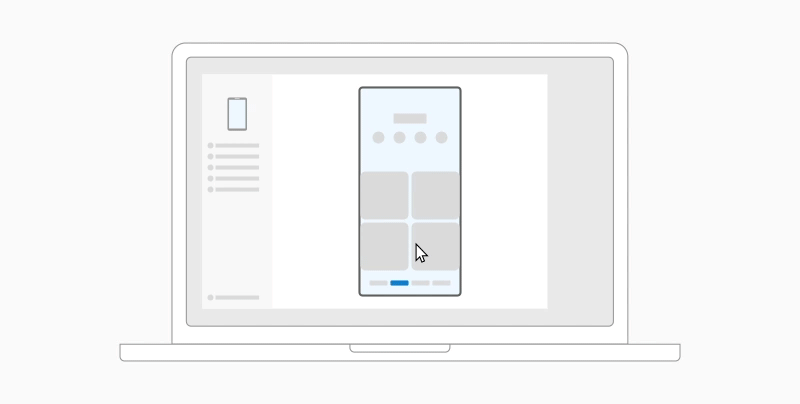
Norėdami vilkti iš Mano failai (11.1.00.121 arba naujesnė versija):
- Atidarę telefono ekraną Telefono susiejimas, pele pereikite į aplanką Mano Files.
- Laikykite nuspaustą failą, kol pasirodys varnelė, tada atleiskite. Jei norite pasirinkti papildomus failus, galite tai padaryti juos bakstelėdami.
- Pele dar kartą palaikykite nuspaustą pasirinktą (-us) failą (-us), kad būtų rodoma miniatiūra. Vilkite failus į norimą vietą kompiuteryje. Žymiklis pasikeis, kad būtų aišku, kada galima paleisti failą (-us).
Norėdami vilkti iš programos Galerija:
- Atidarę Telefono ekraną Telefono susiejimas, pele eikite į albumus ir pasirinkite vieną.
- Laikykite nuspaustą nuotrauką, kol pasirodys varnelė, tada atleiskite. Jei norite pasirinkti papildomas nuotraukas, galite tai padaryti jas bakstelėdami.
- Pele palaikykite nuspaustą pasirinktą (-us) nuotrauką (-as), kad būtų rodoma miniatiūra. Vilkite nuotrauką (-as) į norimą vietą asmeniniame kompiuteryje. Žymiklis pasikeis į Kopijuoti, kai bus galima paleisti.
Failų vilkimas iš kompiuterio į „Android“ įrenginį
Pagal numatytuosius parametrus turinys, kurį velkate iš kompiuterio į „Android“ įrenginį, bus įrašytas į Mano failai programėlę. Kai kurios programėlės, pvz., „„OneDrive““ ir „Outlook“, leis tiesiogiai į jas nuvilkti turinį. Jei failo negalima nuvilkti į jūsų norimą programą, jis bus perkeltas į Mano failai programėlę „Android“ įrenginyje.
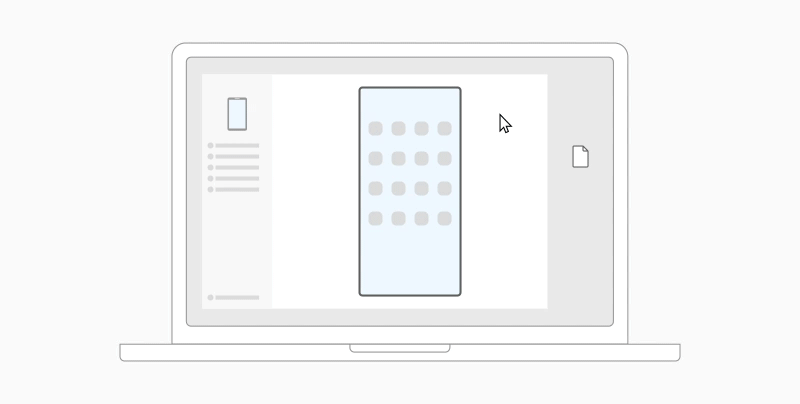
- Atidarę Telefono ekraną Telefono susiejimas, pele pasirinkite failą (-us), kurį (-iuos) norite perkelti, ir vilkite juos į telefono ekrano langą. Žymiklis pasikeis į Kopijuoti, kai bus galima paleisti.
- Atleiskite pelės mygtuką ir failas (-ai) bus pradėtas (-i) perkelti. Kelias sekundes bus rodomas eigos indikatorius.
Sėkmingai perkėlę failą, galite bakstelėti pranešimą, rodomą "Android" įrenginyje, pereiti į programą, į kurią perkėlėte turinį, arba eiti į vidinės saugyklos>atsisiuntimo aplanką ir peržiūrėti failus.
Jei velkate tą patį failą dar kartą, į jūsų įrenginį bus perkelta pasikartojanti kopija.
Jei turite atidarytą programą, kuri palaiko failų gavimą, programa paklaus, kur norite nuvilkti failą (-us), ir kur jie bus išsaugoti.
Dažnai užduodami klausimai
Kokie yra minimalūs failų vilkimo reikalavimai?
Failų vilkimui reikalingas "Samsung" įrenginys, kuriame veikia "Susieti su „Windows“" (iš anksto įdiegta) 1.0.52.30 arba naujesne versija. „Android“ įrenginys ir kompiuteris privalo būti prijungti prie to paties „Wi-Fi“ tinklo.
Laidinė jungtis tarp įrenginių nėra būtina.
Kokio tipo failus galiu vilkti?
Failų vilkimo funkcija palaiko visų tipų failų, išskyrus aplankų ir debesyje laikomų atsarginių failų kopijų, perkėlimą. Vienu metu galite perkelti ne daugiau nei 100 bet kokio tipo failų. Joks atskiras failas negali būti didesnis nei 512 MB.
Ar galiu nuvilkti turinį į programėles arba iš jų?
Nors galite vilkti turinį iš telefono į kompiuterį ir atvirkščiai, ne visos programėlės priims turinį, kurį norite perkelti. Jei programėlė nepriima jūsų turinio, galite bandyti perkelti jį naudodami telefono ekraną. Negalite nuvilkti failų tarp mobiliųjų įrenginių programėlių iš kompiuterio.
Failų vilkimo trikčių diagnostika
Bandant vilkti failus gali būti rodomas raudonas apskritimas – tai reiškia, kad negalima sėkmingai vilkti failų.
Taip gali nutikti dėl kelių priežasčių, įskaitant:
Jau vykdomas failų perkėlimas velkant. Dabar galima atlikti tik vieną failų vilkimo operaciją vienu metu.
Perkeliamas elementas yra nepalaikomas. Pavyzdžiui, jei nors vienas iš velkamų elementų yra aplankas, o ne failas, arba jei bandote vilkti 100 failų, „Android“ įrenginys neleis pradėti perkėlimo.
Pastaba
Sumažinus programą "Telefono susiejimas" vilkimo metu, perkėlimo procesas bus atšauktas ir turėsite pradėti iš naujo. Naudodami failų vilkimą, laikykite programėlės langą atidarytą.