
Internetinėje "Word" galite greitai įdėti žiniatinklio turinį, pvz., vaizdo įrašus, formas, skaidres ir kt. iš kelių palaikomų šaltinių, tiesiog įklijuodami žiniatinklio turinio URL į dokumentą. Kai palaikomas URL įklijuojamas ir aptinkamas kaip hipersaitas, dokumente automatiškai rodomas atitinkamas žiniatinklio turinys. Galite dirbti su turiniu (pvz., žiūrėti vaizdo įrašą) būdami dokumente.
Visi šaltinio turinio pakeitimai dokumente automatiškai atnaujinami.
Palaikomi šaltiniai
Internetinė Word šiuo metu palaiko turinio įdėjimą iš šių svetainių ir paslaugų. Remiamų šaltinių skaičius auga; Atnaujintą sąrašą rasite čia.
"Pinterest" (vieši prisegimai)
Kaip tai veikia
Toliau pateikiamas trumpas šios funkcijos veikimo aprašymas.
Turinio įdėjimas
Prisijungę prie interneto, įklijuokite URL į žiniatinklio dokumento "Word".
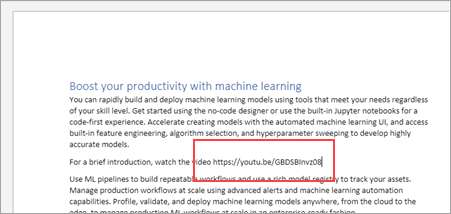
Kai internetinė Word atpažįsta hipersaitą, ji automatiškai įdeda turinį. Galite paleisti jį tiesiai iš dokumento naudodami svetainės valdiklius, skirtus paleisti, pristabdyti, pakeisti garsumą ir t. t.

Patarimas
Jei URL automatiškai nerodomas kaip hipersaitas, paspauskite tarpo klavišą arba Enter ir palaukite, kol "Word" aptiks jį kaip hipersaitą.
Įdėjimo anuliavimas ir perdarymas
Jei anuliuosite įklijavimo veiksmą (Ctrl+Z), įdėtasis turinys grįš į hipersaitą.

Jei perdarysite veiksmą (Ctrl + Y), hipersaitas vėl taps įdėtuoju žiniatinklio turiniu.
Įdėtojo turinio iškirpimas ir kopijavimas
Galite iškirpti arba kopijuoti įdėtą žiniatinklio turinį ir įklijuoti jį kitoje vietoje tame pačiame dokumente arba į kitą Word žiniatinklio dokumentą.
Elgesys kompiuteriui skirtoje Word
Jei atidarote Word žiniatinklio dokumentą Word darbalaukiui, įdėtasis žiniatinklio turinys rodomas kaip statinis vaizdas.

Iš naujo atidarius dokumentą internetinėje "Word", įdėtasis žiniatinklio turinys bus rodomas taip, kaip tikėtasi.
Pastaba
- Dokumente yra vietų, kuriose įdėjimas neveikia. Internetinė Word neleis įklijuoti žiniatinklio turinio į sąrašus, antraštes ir poraštes, komentarus, puslapio arba dokumento išnašas.
- Įdėtasis turinys visada rodomas naujoje pastraipoje internetinėje "Word" ir jo dydžio keisti negalima.
- Jei norite URL rodyti kaip įprastus hipersaitus, o ne konvertuoti juos į įdėtąjį dokumento turinį, eikite į Failas>Apie>privatumo parametrus ir išjunkite pasirinktines prijungtąsias funkcijas.