Pastaba
Norėdami pasukti tekstą programoje "Word", pirmiausia turite įdėti tekstą į teksto lauką, o tada pasukti teksto lauką.
Teksto lauko įterpimas ir pasukimas
Pasirinkite puslapio vietą, kurioje norite padėti teksto lauką.
On the Insert tab, select  Text Box and choose a style.
Norėdami gauti daugiau informacijos, eikite į Teksto lauko įtraukimas, kopijavimas arba šalinimas programoje "Word".
Pažymėkite teksto lauką ir atlikite vieną iš šių veiksmų:
- On the Shape Format tab, select
 Pasukti. ir pasirinkite sukimo kryptį arba kampą.
- Paimkite sukimo
 Teksto lauko viršuje esančią sukimo rankenėlę ir vilkite ją norimu kampu. Kad būtų sukama 15 laipsnių kampais, vilkdami sukimo rankenėlę laikykite paspaudę „Shift“.
Pasirinkite bet kurią dokumento vietą, kad peržiūrėtumėte pasuktą teksto lauką.
Pastaba
Pažymėjus teksto lauką, jis bus rodomas horizontaliai, kad būtų lengviau jį redaguoti.
Dubliuoti tekstą teksto lauke
Taip teksto lauke bus atvirkštinė eilutė arba pastraipa.
- Pasirinkite teksto lauką, tada pasirinkite skirtuką Figūros formatas.
- Pasirinkite
 efektai Teksto efektai ir palaikykite žymiklį virš
  3D pasukimas ir pasirinkite
  3D pasukimo parinktys.
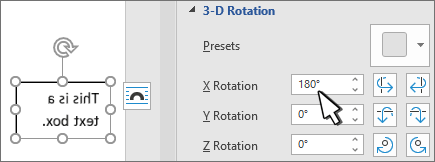
- Dalyje 3-D pasukimas nustatykite X pasukimą į 180°.
Teksto lauko kraštinės šalinimas
Pasirinkite teksto lauką, tada pasirinkite skirtuką Figūros formatas
Pasirinkite  , Figūros kontūras , tada pasirinkite Be kontūro.
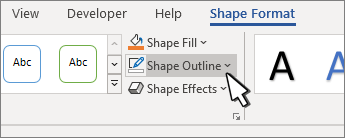
Spustelėjus arba bakstelėjus už teksto lauko ribų, aplink teksto lauką esanti kraštinė išnyksta.
Keisti kraštinę
- Pasirinkite teksto lauką, tada pasirinkite skirtuką Figūros formatas .
- Pasirinkite Figūros kontūras norėdami keisti kontūro spalvą, linijų storį, arba pakeisti liniją brūkšniais.
- Pasirinkite
 Figūros efektai , jei norite pridėti kraštinei šešėlį ar švytėjimą.
Pastaba
Norėdami pasukti tekstą Word for Mac, pirmiausia turite įdėti tekstą į teksto lauką, tada pasukti teksto lauką.
Pasirinkite puslapio vietą, kurioje norite padėti teksto lauką.
On the Insert tab, select Text Box and choose a style.
Norėdami gauti daugiau informacijos, eikite į Teksto lauko įtraukimas, kopijavimas arba šalinimas programoje "Word".
Pasirinkite teksto lauko viršuje ir vilkite norima kryptimi.
- Norėdami apriboti pasukimą iki 15 laipsnių kampu, vilkdami sukimo rankenėlę laikykite nuspaudę klavišą "Shift ".
- Pasukant kelias figūras, jos sukamos ne kaip grupė, o kiekviena atskirai sukama aplink savo centrą.
- Arba galite pasirinkti objektą, laikykite nuspaudę ⌥ parinktį ir paspauskite rodyklių kairėn arba dešinėn klavišus, kad pasuktumėte.
Dubliuoti tekstą teksto lauke
- Pasirinkite teksto lauką, tada pasirinkite skirtuką Figūros formatas .
- Pasirinkite Teksto efektai.
- Pasirinkite 3D pasukimas ir pasirinkite 3D pasukimo parinktys.
- Dalyje 3-D pasukimas nustatykite X pasukimą į 180°.
Pasukimas tiksliu kampu
Pasirinkite norimą pasukti teksto lauką ir pasirinkite skirtuką Figūros formatas .
Pasirinkite Tvarkyti, tada Pasukti.
Patarimas
Jei nematote parinkties Figūros formatas, įsitikinkite, kad pažymėjote teksto lauką.
Pasirinkite vieną iš toliau nurodytų punktų:
-
Daugiau pasukimo parinkčių: Lauke Sukimas įveskite, kiek norite pasukti objektą. Taip pat galite naudoti rodykles ir pasukti objektą tiksliai ten, kur norite.
-
Pasukti dešinėn 90°: pasukti objektą 90 laipsnių į dešinę.
-
Pasukti kairėn 90°: pasukti objektą 90 laipsnių į kairę.
Objektų grupavimas
Kai grupuojate teksto laukus, juos sujungiate, kad galėtumėte formatuoti, perkelti arba kopijuoti kaip grupę.
- Laikykite nuspaudę klavišą "Shift", pažymėkite teksto laukus, kuriuos norite grupuoti, tada pasirinkite skirtuką Figūros formatas .
- Under Rirange, select
 Group and then choose Group.
Patarimas
Jei parinktis Grupė rodoma neryški arba nepasiekiama, taip dažniausiai yra todėl, kad dar nepažymėjote grupuotinų dviejų ar daugiau teksto laukų.
Internetinėje Word rodomi dokumentai, kuriuose yra pasukti teksto laukai, tačiau šiuo metu internetinėje Word negalima įterpti ar pasukti teksto lauko. Tačiau galite įterpti arba pasukti teksto lauką "Word" kompiuterio programoje.
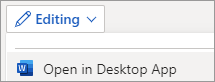
- Norėdami atidaryti kompiuterio programą, juostelės viršuje pasirinkite Redagavimas ir pasirinkite Atidaryti naudojant kompiuterio programą.
Neturite "Word" kompiuterio programos?
Išbandykite arba įsigykite "Microsoft 365".
