Šiame straipsnyje aprašomi spartieji klavišai, funkciniai klavišai ir kai kurie kiti dažnai naudojami programos "Excel", skirtos "Windows", spartieji klavišai.
Šioje temoje
Dažnai naudojami spartieji klavišai
Šioje lentelėje pateikti dažniausiai naudojami "Excel" spartieji klavišai.
| Jei norite |
Paspauskite |
| Uždaryti darbaknygę. |
Ctrl + W |
| Atidaryti darbaknygę. |
Ctrl + O |
| Perėjimas į skirtuką Pagrindinis . |
Alt + H |
| Įrašyti darbaknygę. |
Ctrl + S |
| Kopijuoti pažymėtą sritį. |
Ctrl + C |
| Įklijuoti pažymėtą sritį. |
Ctrl + V |
| Anuliuoti naujausius veiksmus. |
Ctrl + Z |
| Pašalinti langelio turinį. |
Klavišas „Delete“ |
| Pasirinkite užpildo spalvą. |
Alt + H, H |
| Iškirpti pažymėtą sritį. |
Ctrl + X |
| Eikite į skirtuką Įterpimas. |
Alt + N |
| Taikyti paryškintąjį formatavimą. |
Ctrl + B |
| Lygiuoti langelio turinį centre. |
Alt + H, A, C |
| Eikite į skirtuką Puslapio maketas . |
Alt + P |
| Eikite į skirtuką Duomenys . |
Alt + A |
| Eikite į skirtuką Rodinys . |
Alt + W |
| Atidaryti kontekstinį meniu. |
"Shift" + F10 arba
"Windows" meniu klavišas |
| Pridėti kraštines. |
Alt + H, B |
| Naikinti stulpelį. |
Alt + H, D, C |
| Eikite į skirtuką Formulė . |
Alt + M |
| Slėpti pažymėtas eilutes. |
Ctrl + 9 |
| Slėpti pažymėtus stulpelius. |
Ctrl + 0 |
Puslapio viršus
Juostelės spartieji klavišai
Juostelės skirtukuose sugrupuotos susijusios parinktys. Pavyzdžiui, skirtuko Pagrindinis grupėje Skaičius yra parinktis Skaičių formatas . Paspauskite klavišą Alt , kad juostelės spartieji klavišai, vadinami klavišų patarimais, būtų rodomi kaip raidės mažuose paveikslėliuose šalia skirtukų ir parinkčių, kaip parodyta toliau pateiktame vaizde.

Galite sujungti sparčiųjų klavišų patarimų raides su klavišu Alt , kad galėtumėte naudoti sparčiuosius klavišus, vadinamus juostelės parinkčių prieigos klavišais. Pavyzdžiui, paspauskite "Alt" + H , kad atidarytumėte skirtuką Pagrindinis , ir "Alt" + Q , kad pereitumėte į ieškos lauką. Dar kartą paspauskite Alt , kad pamatytumėte pasirinkto skirtuko parinkčių klavišų patarimus.
Atsižvelgiant į jūsų naudojamą "Microsoft 365" versiją, programos lango viršuje esantis ieškos teksto laukas gali būti pavadintas "Ką norite daryti ". Abiejų variantų funkcijos yra panašios, tačiau kai kurios parinktys ir ieškos rezultatai gali skirtis.
Naujesnėse "Office" versijose daugelis senų Alt klavišų meniu sparčiųjų klavišų taip pat vis dar veikia. Tačiau turite žinoti visą klavišų derinį. Pavyzdžiui, paspauskite Alt, tada paspauskite vieną iš senų meniu klavišų, pvz., E (redaguoti), V (peržiūra), I (įterpti), ir t. t. Parodomas pranešimas, kuriame sakoma, kad naudojate ankstesnės "Microsoft 365" versijos prieigos klavišą. Jeigu žinote visą klavišų seką, naudokite ją. Jei nežinote sekos, paspauskite Esc ir naudokite klavišų patarimus.
Juostelės skirtukų prieigos klavišų naudojimas
Norėdami pereiti tiesiai į juostelės skirtuką, paspauskite vieną iš prieigos klavišų. Papildomi skirtukai gali būti rodomi atsižvelgiant į darbalapyje pasirinktą sritį.
| Jei norite |
Paspauskite |
| Pereikite į juostelės ieškos lauką ir įveskite pagalbos arba žinyno turinio ieškos terminą. |
Alt + Q, tada įveskite ieškos terminą. |
| Atidaryti meniu Failas. |
Alt + F |
| Atidaryti skirtuką Pagrindinis , formatuoti tekstą ir skaičius ir naudoti ieškos įrankį. |
Alt + H |
| Atidaryti skirtuką Įterpimas ir įterpti "PivotTable", diagramas, priedus, miniatiūrines diagramas, paveikslėlius, figūras, antraštes arba teksto laukus. |
Alt + N |
| Atidaryti skirtuką Puslapio maketas ir dirbti su temomis, puslapio sąranka, keisti mastelį ir lygiavimą. |
Alt + P |
|
Atidaryti skirtuką Formulės įterpti, sekti bei tinkinti funkcijas ir skaičiavimus. |
Alt + M |
| Atidaryti skirtuką Duomenys ir sujungti, rikiuoti, filtruoti, analizuoti ir dirbti su duomenimis. |
Alt + A |
| Atidaryti skirtuką Peržiūra ir tikrinti rašybą, įtraukti pastabų ir komentarų bei apsaugoti lapus ir darbaknyges. |
ALT + R |
| Atidaryti skirtuką Peržiūra ir peržiūrėti puslapio lūžius ir maketus, rodyti ir slėpti tinklelius ir antraštes, nustatyti mastelio didinimą, tvarkyti langus ir sritis bei peržiūrėti makrokomandas. |
Alt + W |
Puslapio viršus
Darbas juostelėje naudojant klaviatūrą
| Norėdami atlikti |
Paspauskite |
| Pasirinkti aktyvų juostelės skirtuką ir aktyvinti sparčiųjų klavišų seką. |
Alt arba F10. Norėdami pereiti į kitą skirtuką, naudokite prieigos klavišus arba rodyklių klavišus. |
| Perkelti įvesties vietą į juostelės arba papildinio srities komandas. |
TAB klavišas arba SHIFT + TAB |
| Judėti žemyn, aukštyn, kairėn arba dešinėn po juostelės elementus. |
Rodyklių klavišai |
| Rodyti šiuo metu suaktyvinto juostelės elemento patarimą. |
Ctrl + Shift + F10 |
| Aktyvinti pasirinktą mygtuką. |
Tarpo klavišas arba klavišas Enter |
| Atidaryti pasirinktos komandos sąrašą. |
Rodyklės žemyn klavišas |
| Atidaryti pasirinkto mygtuko meniu. |
Alt + rodyklės žemyn klavišas |
| Pereiti prie kitos komandos, kai atidarytas meniu arba antrinis meniu. |
Rodyklės žemyn klavišas |
| Išplėsti arba sutraukti juostelę. |
Ctrl + F1 |
| Atidaryti kontekstinį meniu. |
Shift + F10
Arba "Windows" klaviatūroje paspauskite "Windows" meniu klavišą (paprastai tarp Alt Gr ir dešiniojo "Ctrl" klavišo) |
| Pereiti į antrinį meniu, kai atidarytas arba pažymėtas pagrindinis meniu. |
Rodyklės kairėn klavišas |
| Pereiti iš vienos valdiklių grupės į kitą. |
Ctrl + rodyklės kairėn arba dešinėn klavišas |
Puslapio viršus
Naršymo langeliuose spartieji klavišai
| Norėdami tai atlikti |
Paspauskite |
| Pereti į ankstesnį darbalapio langelį arba į ankstesnę dialogo lango parinktį. |
Shift + Tab |
| Pereiti darbalapyje vienu langeliu aukštyn. |
Rodyklės aukštyn klavišas |
| Pereiti darbalapyje vienu langeliu žemyn. |
Rodyklės žemyn klavišas |
| Pereiti darbalapyje vienu langeliu kairėn. |
Rodyklės kairėn klavišas |
| Pereiti darbalapyje vienu langeliu dešinėn. |
Rodyklės dešinėn klavišas |
| Pereiti į darbalapio dabartinės duomenų srities kraštą. |
Ctrl + rodyklės klavišas |
|
Pereiti į pabaigos režimą, pereiti į kitą ne tuščią langelį tame pačiame stulpelyje arba eilutėje kaip į aktyvų langelį ir išjungti pabaigos režimą. Jei langeliai yra tušti, pereiti į paskutinį eilutės arba stulpelio langelį. |
End, rodyklės klavišas |
| Pereiti į paskutinį langelį darbalapyje, į žemiausią naudojamą eilutę dešiniausiame naudojamame stulpelyje. |
Ctrl + End |
| Išplėsti langelių pasirinkimą iki paskutinio naudojamo darbalapio langelio (apatiniame dešiniajame kampe). |
Ctrl + Shift + End |
| Pereiti į langelį, esantį viršutiniame kairiajame lango kampe, kai įjungta Scroll Lock. |
Home + Scroll Lock |
| Pereiti į darbalapio pradžią. |
Ctrl + Home |
| Pereiti darbalapyje per vieną ekraną žemyn. |
Page Down |
| Pereiti į kitą darbaknygės lapą. |
Ctrl + Page Down |
| Pereiti darbalapyje per vieną ekraną į dešinę. |
Alt + Page Down |
| Pereiti darbalapyje per vieną ekraną aukštyn. |
Page Up |
| Pereiti darbalapyje per vieną ekraną į kairę. |
Alt + Page Up |
| Pereiti į ankstesnį darbaknygės lapą. |
Ctrl + Page Up |
| Pereiti darbalapyje per vieną langelį į dešinę. Arba judėti tarp atrakintų langelių apsaugotame darbalapyje. |
Klavišas Tab |
| Atidaryti tikrinimo pasirinkimų sąrašą langelyje, kuriame yra pritaikyta duomenų tikrinimo parinktis. |
Alt + rodyklės žemyn klavišas |
| Pereiti nuo vienos slankiosios figūros, pvz., teksto lauko ar vaizdo, prie kitos. |
Ctrl + Alt + 5, tada klavišas TAB kelis kartus |
| Išjunkite slankiųjų figūrų naršymą ir grįžkite į įprastą naršymo sritį. |
Esc |
| Slinkti horizontaliai. |
"Ctrl" + "Shift", tada slinkite pelės ratuką aukštyn, kad pereitumėte į kairę, žemyn, kad pereitumėte į dešinę |
| Didinti mastelį. |
"Ctrl" + "Alt" + lygybės ženklas (=) |
| Mažinti mastelį. |
„Ctrl“ + „Alt“ + minuso ženklas (-) |
Puslapio viršus
| Norėdami atlikti |
Paspauskite |
| Atidaryti dialogo langą Langelių formatavimas . |
Ctrl + 1 |
| Formatuoti šriftus naudojant dialogo langą Langelių formatavimas . |
CTRL + SHIFT + F |
| Redaguoti aktyvų langelį ir nustatyti įterpimo vietą jo turinio pabaigoje. Arba, jei langelio redagavimas išjungtas, perkelti įterpimo vietą į formulės juostą. Redaguojant formulę, išjungti arba įjungti nurodymo režimo perjungimą, kad galėtumėte naudoti rodyklių klavišus nuorodai sukurti. |
F2 |
Įterpti pastabą.
Atidaryti ir redaguoti langelio pastabą. |
Shift + F2
Shift + F2 |
Įterpti komentarų giją.
Atidarykite ir atsakykite į komentarų gijas. |
Ctrl + Shift + F2
Ctrl + Shift + F2 |
| Atidaryti dialogo langą Įterpimas , kad galėtumėte įterpti tuščių langelių. |
CTRL + SHIFT + pliuso ženklas (+) |
| Atidaryti dialogo langą Naikinti , kad galėtumėte panaikinti pažymėtus langelius. |
„Ctrl“ + minuso ženklas (-) |
| Įrašyti esamą laiką. |
CTRL + SHIFT + dvitaškis (:) |
| Įrašyti esamą datą. |
CTRL + kabliataškis (;) |
| Darbalapyje perjungti langelių reikšmių arba formulių rodymą. |
"Ctrl" + kairinio kirčio ženklas (') |
| Nukopijuoti formulę iš langelio, esančio virš aktyvaus langelio, į langelį arba į formulės juostą. |
CTRL + apostrofas (') |
| Perkelti pažymėtus langelius. |
Ctrl + X |
| Kopijuoti pažymėtus langelius. |
Ctrl + C |
| Įklijuoti turinį įterpimo vietoje ir juo pakeisti bet kokią pažymėtą sritį. |
Ctrl + V |
| Atidaryti dialogo langą Specialusis įklijavimas . |
Ctrl + Alt + V |
| Padaryti tekstą pasvirusį arba pašalinti pasvirąjį formatavimą. |
Ctrl + I arba Ctrl + 3 |
| Paryškinti tekstą arba pašalinti paryškintąjį formatavimą. |
Ctrl + B arba Ctrl + 2 |
| Pabraukti tekstą arba pašalinti pabraukimą. |
Ctrl + U arba Ctrl + 4 |
| Taikyti arba pašalinti perbraukimo formatavimą. |
Ctrl + 5 |
| Perjungti objektų slėpimą, objektų rodymą ir objektų vietos rezervavimo ženklų rodymą. |
Ctrl + 6 |
| Taikyti išorinę kraštinę pažymėtiems langeliams. |
"Ctrl" + "Shift" + ampersando ženklas (&) |
| Pašalinti pažymėtų langelių išorinę kraštinę. |
"Ctrl" + "Shift" + apatinis brūkšnys (_) |
| Rodyti arba slėpti struktūros simbolius. |
Ctrl + 8 |
|
Naudoti komandą Užpildyti žemyn, kad pažymėto diapazono viršutinio langelio turinys ir formatas būtų nukopijuotas į apačioje esančius langelius. |
Ctrl + D |
| Taikyti bendrąjį skaičių formatą. |
"Ctrl" + "Shift" + tildės ženklas (~) |
|
Taikyti valiutos formatą su dviem dešimtainių vietomis (neigiami skaičiai skliaustuose). |
"Ctrl" + "Shift" + dolerio ženklas ($) |
|
Taikyti procentų formatą be dešimtainių vietų. |
"Ctrl" + "Shift" + procento ženklas (%) |
|
Taikyti eksponentinį skaičiaus formatą su dviem dešimtainių skaičių vietomis. |
"Ctrl" + "Shift" + intarpo ženklas (^) |
| Taikyti datos formatą su diena, mėnesiu ir metais. |
"Ctrl" + "Shift" + skaičiaus ženklas (#) |
|
Taikyti laiko formatą su valandomis ir minutėmis bei AM (prieš pietus) arba PM (po pietų). |
"Ctrl" + "Shift" + ženklas (@) |
| Taikyti skaičių formatą su dviem dešimtainių vietomis, tūkstančių skyrikliu ir minuso ženklu (-), skirtu neigiamoms reikšmėms. |
"Ctrl" + "Shift" + šauktukas (!) |
|
Atidaryti dialogo langą Įterpti hipersaitą. |
Ctrl + K |
| Tikrinti rašybą aktyviame darbalapyje arba pažymėtame diapazone. |
F7 |
| Rodyti pažymėtų langelių, kuriuose yra duomenų, sparčiosios analizės parinktis. |
Ctrl + Q |
| Rodyti dialogo langą Kurti lentelę . |
CTRL + L arba CTRL + T |
| Atidaryti dialogo langą Darbaknygių statistika. |
„Ctrl“ + „Shift“ + G |
Puslapio viršus
"Excel" dialogo lango Specialusis įklijavimas spartieji klavišai
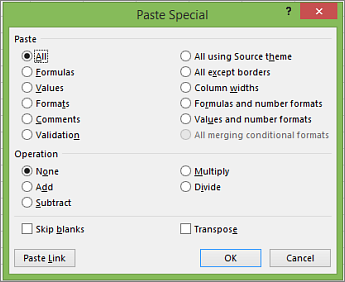
Programoje "Excel" galite įklijuoti konkretų nukopijuotų duomenų aspektą, pvz., formatavimą arba reikšmę, naudodami specialiojo įklijavimo parinktis. Nukopijavę duomenis, paspauskite Ctrl + Alt + V arba Alt + E + S , kad atidarytumėte dialogo langą Specialusis įklijavimas .
Patarimas
Taip pat galite pasirinkti Home>Paste>Paste Special.
Norėdami pasirinkti parinktį dialogo lange, paspauskite parinkties pabrauktą raidę. Pavyzdžiui, paspauskite raidę C , kad pasirinktumėte parinktį Komentarai .
| Jei norite |
Paspauskite |
| Įklijuokite visą langelio turinį ir formatavimą. |
A |
| Įklijuokite tik formules, įvestas formulės juostoje. |
F |
| Įklijuoti tik reikšmes (ne formules). |
V |
| Įklijuoti tik nukopijuotą formatavimą. |
A |
| Įklijuokite tik prie langelio pridėtus komentarus ir pastabas. |
C |
| Iš nukopijuotų langelių įklijuoti tik duomenų patvirtinimo parametrus. |
N |
| Iš nukopijuotų langelių įklijuoti visą langelio turinį ir formatavimą. |
H |
| Įklijuoti visą langelio turinį be kraštinių. |
X |
| Įklijuokite tik nukopijuotų langelių stulpelio plotį. |
T |
| Iš nukopijuotų langelių įklijuoti tik formules ir skaičių formatus. |
R |
| Iš nukopijuotų langelių įklijuoti tik reikšmes (ne formules) ir skaičių formatus. |
U |
Puslapio viršus
| Norėdami tai atlikti |
Paspauskite |
| Pažymėti visą darbalapį. |
Ctrl + A arba Ctrl + Shift + tarpo klavišas |
| Pažymėti esamą ir kitą darbaknygės lapą. |
"Ctrl" + "Shift" + "Page down" |
| Pažymėti esamą ir ankstesnį darbaknygės lapą. |
"Ctrl" + "Shift" + "Page up" |
| Išplėsti pažymėtų langelių sritį vienu langeliu. |
Shift + rodyklės klavišas |
| Išplėsti pažymėtų langelių sritį iki paskutinio netuščio to paties stulpelio arba eilutės, kurioje yra aktyvus langelis, langelio arba, jei kitas langelis tuščias, išplėsti iki kito netuščio langelio. |
Ctrl + Shift + rodyklės klavišas |
| Įjungti išplėtimo režimą ir naudojant rodyklių klavišus išplėsti pažymėtą sritį. Paspauskite dar kartą, kad išjungtumėte. |
F8 |
| Pridėti negretimą langelį arba diapazoną prie pažymėtų langelių, naudojant rodyklių klavišus. |
Shift + F8 |
| Pradėti naują eilutę tame pačiame langelyje. |
Alt + Enter |
| Užpildyti pažymėtą langelių diapazoną esamu įrašu. |
Ctrl + Enter |
| Baigti įrašą langelyje ir pasirinkti aukščiau esantį langelį. |
Shift + Enter |
| Pažymėti visą darbalapio stulpelį. |
Ctrl + tarpo klavišas |
| Pažymėti visą darbalapio eilutę. |
Shift + tarpo klavišas |
| Pažymėti visus darbalapio objektus, kai objektas pažymėtas. |
Ctrl + Shift + tarpo klavišas |
| Išplėsti pažymėtų langelių sritį iki darbalapio pradžios. |
Ctrl + Shift + Home |
| Pažymėti dabartinę sritį, jei darbalapyje yra duomenų. Paspauskite antrą kartą, jei norite pažymėti esamą sritį ir jos suvestines eilutes. Paspauskite trečią kartą, jei norite pažymėti visą darbalapį. |
Ctrl + A arba Ctrl + Shift + tarpo klavišas |
| Pažymėti esamą sritį aplink aktyvų langelį. |
"Ctrl" + "Shift" + žvaigždutės ženklas (*) |
| Pažymėti pirmą meniu komandą, kai rodomas meniu arba antrinis meniu. |
Klavišas Home |
| Pakartoti paskutinę komandą arba veiksmą, jei galima. |
Ctrl + Y |
| Anuliuoti paskutinį veiksmą. |
Ctrl + Z |
| Išplėsti sugrupuotas eilutes arba stulpelius. |
Laikydami žymiklį virš sutrauktų elementų, paspauskite ir laikykite klavišą "Shift" ir slinkite žemyn. |
| Sutraukti sugrupuotas eilutes arba stulpelius. |
Laikydami žymiklį virš išplėstų elementų, paspauskite ir laikykite klavišą "Shift" ir slinkite aukštyn. |
Puslapio viršus
| Norėdami tai atlikti |
Paspauskite |
| Įjungti arba išjungti patarimus, skirtus formulėms tikrinti tiesiogiai formulės juostoje arba redaguojamame langelyje. |
„Ctrl“ + „Alt“ + P |
| Redaguoti aktyvų langelį ir nustatyti įterpimo vietą jo turinio pabaigoje. Arba, jei langelio redagavimas išjungtas, perkelti įterpimo vietą į formulės juostą. Redaguojant formulę, išjungti arba įjungti nurodymo režimo perjungimą, kad galėtumėte naudoti rodyklių klavišus nuorodai sukurti. |
F2 |
| Išplėsti arba sutraukti formulės juostą. |
Ctrl + Shift + U |
| Atšaukti įrašymą į langelį arba į formulės juostą. |
Klavišas Esc |
| Baigti įrašą formulės juostoje ir pasirinkti žemiau esantį langelį. |
Klavišas Enter |
| Esant formulės juostoje, perkelti žymiklį į teksto pabaigą. |
Ctrl + End |
| Pažymėti formulės juostoje visą tekstą nuo žymiklio vietos iki pabaigos. |
Ctrl + Shift + End |
| Skaičiuoti visus visų atidarytų darbaknygių darbalapius. |
F9 |
| Skaičiuoti aktyvų darbalapį. |
Shift + F9 |
| Skaičiuoti visus visų atidarytų darbaknygių darbalapius neatsižvelgiant į tai, ar jie pasikeitė po paskutinio skaičiavimo. |
Ctrl + Alt + F9 |
| Patikrinti priklausomas formules ir tada skaičiuoti visus visų atidarytų darbaknygių langelius, įskaitant langelius, kurie nepažymėti kaip skaičiuotini. |
Ctrl + Alt + Shift + F9 |
| Rodyti mygtuko Klaidų tikrinimas meniu arba pranešimą. |
Alt + Shift + F10 |
| Rodyti dialogo langą Funkcijos argumentai , kai įterpimo vieta formulėje yra funkcijos pavadinimo dešinėje pusėje. |
Ctrl + A |
| Įterpti argumentų pavadinimus ir skliaustus, kai įterpimo vieta formulėje yra funkcijos pavadinimo dešinėje pusėje. |
CTRL + SHIFT + A |
| Įterpti formulę Sum |
"Alt" + lygybės ženklas (=) |
| Iškviesti spartųjį užpildymą, kad būtų automatiškai atpažįstami modeliai gretimuose stulpeliuose ir užpildytas esamas stulpelis. |
CTRL + E |
| Eiti ratu per visus absoliučiųjų ir sąlyginių nuorodų derinius formulėje, jeigu pasirinkta langelio nuoroda arba diapazonas. |
F4 |
| Įterpti funkciją. |
Shift + F3 |
| Kopijuoti reikšmę iš langelio, esančio virš aktyvaus langelio, į langelį arba į formulės juostą. |
"Ctrl" + "Shift" + tiesiosios kabutės ženklas (") |
| Kurti esamo diapazono duomenų įdėtąją diagramą. |
Alt + F1 |
| Kurti dabartinio diapazono duomenų diagramą atskirame diagramos lape. |
F11 |
| Apibrėžti nuorodose naudoti skirtą pavadinimą. |
Alt + M, M, D |
| Įklijuoti pavadinimą naudojant dialogo langą Pavadinimo įklijavimas (jei pavadinimai apibrėžti darbaknygėje). |
F3 |
| Pereiti į pirmąjį kito įrašo lauką duomenų formoje. |
Klavišas Enter |
| Kurti, vykdyti, redaguoti arba naikinti makrokomandą. |
Alt + F8 |
| Atidaryti rengyklę "„Microsoft“ Visual Basic for Applications". |
Alt + F11 |
|
Atidarykite "Power Query" „Power Query“ rengyklę |
"Alt" + F12 |
Puslapio viršus
Išorinių duomenų atnaujinimo spartieji klavišai
Naudokite šiuos klavišus, norėdami atnaujinti duomenis iš išorinių duomenų šaltinių.
| Jei norite |
Paspauskite |
| Stabdyti atnaujinimo operaciją. |
Esc |
| Atnaujinti duomenis dabartiniame darbalapyje. |
Ctrl + F5 |
| Atnaujinkite visus darbaknygės duomenis. |
Ctrl + Alt + F5 |
Puslapio viršus
"Power Pivot" spartieji klavišai
Naudokite šiuos sparčiuosius klavišus su "Power Pivot", esančia "Microsoft 365" ir "Office".
| Jei norite |
Paspauskite |
| Atidaryti pasirinkto langelio, stulpelio arba eilutės kontekstinį meniu. |
Shift + F10 |
| Pažymėti visą lentelę. |
Ctrl + A |
| Kopijuoti pasirinktus duomenis. |
Ctrl + C |
| Panaikinti lentelę. |
Ctrl + D |
| Perkelti lentelę. |
Ctrl + M |
| Pervardyti lentelę. |
Ctrl + R |
| Įrašyti failą. |
Ctrl + S |
| Pakartoti paskutinį veiksmą. |
Ctrl + Y |
| Anuliuoti paskutinį veiksmą. |
Ctrl + Z |
| Pažymėti dabartinį stulpelį. |
„Ctrl“ + tarpo klavišas |
| Pažymėti dabartinę eilutę. |
Shift + tarpo klavišas |
| Pažymėti visus langelius nuo dabartinės vietos iki paskutinio stulpelio langelio. |
Shift + Page Down |
| Pažymėti visus langelius nuo dabartinės vietos iki pirmojo stulpelio langelio. |
Shift + Page Up |
| Pažymėti visus langelius nuo dabartinės vietos iki paskutinio eilutės langelio. |
Shift + End |
| Pažymėti visus langelius nuo dabartinės vietos iki pirmojo eilutės langelio. |
Shift + Home |
| Pereiti į ankstesnę lentelę. |
Ctrl + Page Up |
| Pereiti į kitą lentelę. |
Ctrl + Page Down |
| Pereiti į pažymėtos lentelės viršutiniame kairiajame kampe esantį pirmąjį langelį. |
Ctrl + Home |
| Pereiti į pažymėtos lentelės apatiniame dešiniajame kampe esantį paskutinį langelį. |
Ctrl + End |
| Pereiti į pirmąjį pažymėtos eilutės langelį. |
„Ctrl“ + rodyklės kairėn klavišas |
| Pereiti į paskutinį pažymėtos eilutės langelį. |
„Ctrl“ + rodyklės dešinėn klavišas |
| Pereiti į pirmąjį pažymėto stulpelio langelį. |
„Ctrl“ + rodyklės aukštyn klavišas |
| Pereiti į paskutinį pažymėto stulpelio langelį. |
„Ctrl“ + rodyklės žemyn klavišas |
| Uždaryti dialogo langą arba atšaukti procesą, pvz., įklijavimo operaciją. |
"Ctrl" + "Esc" |
| Atidaromas automatini filtravimo meniu dialogo langas. |
Alt + rodyklės žemyn klavišas |
| Atidaromas dialogo langas Eiti į . |
F5 |
| Perskaičiuoti visas formules "PowerPivot" lange. Daugiau informacijos ieškokite " Power Pivot" formulių perskaičiavimas. |
F9 |
Puslapio viršus
Funkciniai klavišai
| Klavišas |
Aprašas |
|
F1 |
- Tik F1: rodo užduočių sritį "Excel" žinynas .
- CTRL + F1: parodo arba paslepia juostelę.
- Alt + F1: sukuria esamo diapazono duomenų įdėtąją diagramą.
- Alt + Shift + F1: įterpia naują darbalapį.
- "Ctrl" + "Shift" + F1: įjungia viso ekrano režimą
|
|
F2 |
- Vienas F2: leidžia redaguoti aktyvų langelį ir nustato įterpimo vietą jo turinio pabaigoje. Arba, jei langelio redagavimas išjungtas, perkelti įterpimo vietą į formulės juostą. Redaguojant formulę, išjungti arba įjungti nurodymo režimo perjungimą, kad galėtumėte naudoti rodyklių klavišus nuorodai sukurti.
- "Shift" + F2: įtraukia arba redaguoja langelio pastabą.
- Ctrl + F2: redaguoja aktyvų langelį formulės juostoje. Jei jau redagavote aktyvų langelį, perkelkite įvesties vietą iš formulės į langelių rengyklę ir atvirkščiai.
|
|
F3 |
- Tik F3: rodo dialogo langą Pavadinimo įklijavimas. Galimas tik jei pavadinimai apibrėžti darbaknygėje.
- SHIFT + F3 rodo dialogo langą Įterpti funkciją.
|
|
F4 |
- Vienas F4: pakartoja paskutinę komandą arba veiksmą, jei galima.
Kai formulėje pasirinkta langelio nuoroda arba diapazonas, F4 ratu eina per visus absoliučiųjų ir sąlyginių nuorodų derinius. - Ctrl + F4: uždaro pažymėtos darbaknygės langą.
- Alt + F4: uždaro programą „Excel“.
|
|
F5 |
- Tik F5: parodo dialogo langą Eiti į.
- CTRL + F5: atkuria pažymėtos darbaknygės lango dydį.
|
|
F6 |
- Vienas F6: perjungia darbalapio, juostelės, užduočių srities ir mastelio valdiklius . Perskirtame darbalapyje F6 įtraukia perskirtas sritis, kai perjungiate sritis ir juostelės sritį.
- "Shift" + F6: perjungia darbalapio, mastelio valdiklių , užduočių srities ir juostelės rodinius.
- Ctrl + F6: perjungia du "Excel" langus.
- "Ctrl" + "Shift" + F6: perjungia visus "Excel" langus.
|
|
F7 |
- Tik F7: atidaro dialogo langą Rašyba aktyvaus darbalapio arba pažymėto diapazono rašybai tikrinti.
- CTRL + F7 atlieka komandą Perkelti nemaksimizuotame darbaknygės lange. Norėdami perkelti langą, naudokite rodyklių klavišus, o kai baigsite, paspauskite Enter, arba Esc, jei norite atšaukti.
|
|
F8 |
- Tik F8: įjungia arba išjungia išplėtimo režimą. Išplėtimo režimu būsenos eilutėje pasirodo Plėsti pažymėtą fragmentą, o rodyklių klavišai išplečia pažymėtą sritį.
- Shift + F8: leidžia naudojant rodyklių klavišus pridėti negretimą langelį arba diapazoną prie pažymėtų langelių.
- Ctrl + F8: atlieka dydžio komandą , kai darbaknygė nemaksimizuota.
- ALT + F8: rodo dialogo langą Makrokomanda, skirtą makrokomandai kurti, vykdyti, redaguoti arba naikinti.
|
|
F9 |
- Vienas F9: apskaičiuoja visus visų atidarytų darbaknygių darbalapius.
- Shift + F9: apskaičiuoja aktyvų darbalapį.
- Ctrl + Alt + F9: apskaičiuoja visus visų atidarytų darbaknygių darbalapius neatsižvelgiant į tai, ar jie pasikeitė po paskutinio skaičiavimo.
- Ctrl + Alt + Shift + F9: iš naujo patikrina priklausomas formules ir tada apskaičiuoja visus visų atidarytų darbaknygių langelius, įskaitant langelius, kurie nepažymėti kaip skaičiuotini.
- Ctrl + F9: minimizuoja darbaknygės langą iki piktogramos.
|
|
F10 |
- Tik F10: įjungia arba išjungia klavišų patarimus. (Paspaudus klavišą Alt, atliekamas tas pats veiksmas.)
- Shift + F10: rodo pažymėto elemento kontekstinį meniu.
- "Alt" + "Shift" + F10: rodo mygtuko Klaidų tikrinimas meniu arba pranešimą.
- Ctrl + F10: maksimizuoja arba atkuria pažymėtos darbaknygės langą.
|
|
F11 |
- Tik F11: sukuria dabartinio diapazono duomenų diagramą atskirame diagramos lape.
- SHIFT + F11: įterpia naują darbalapį.
- Alt + F11: atidaro rengyklę "„Microsoft“ Visual Basic For Applications", kurioje galite sukurti makrokomandą naudodami "Visual Basic for Applications" (VBA).
|
|
F12 |
- Tik F12: parodo dialogo langą Įrašyti kaip.
|
Puslapio viršus
Kiti naudingi spartieji klavišai
| Klavišas |
Aprašas |
|
Alt |
- Parodo klavišų patarimus (naujus sparčiuosius klavišus) juostelėje.
Pavyzdžiui,
- Alt, W, P įjungia darbalapio rodinį Puslapio maketas .
- Alt, W, L įjungia darbalapio rodinį Įprastas .
- Alt, W, I įjungia darbalapio rodinį Puslapio lūžio peržiūra .
|
|
Rodyklių klavišai |
- Darbalapyje pereiti per vieną langelį į viršų, į apačią, į kairę arba į dešinę.
- Ctrl+rodyklės klavišas pereina į darbalapio dabartinės duomenų srities kraštą.
- Shift + rodyklės klavišas išplečia pažymėtų langelių sritį vienu langeliu.
- Ctrl + Shift + rodyklės klavišas išplečia pažymėtų langelių sritį iki paskutinio netuščio to paties stulpelio arba eilutės, kurioje yra aktyvus langelis, langelio arba, jei kitas langelis tuščias, išplečia pažymėtą sritį iki kito netuščio langelio.
- Rodyklės kairėn arba dešinėn klavišu pasirenkamas skirtukas kairėje arba dešinėje pusėje, kai pažymėta juostelė. Kai antrinis meniu yra atidarytas arba pažymėtas, šie rodyklių klavišai perjungia pagrindinį meniu ir submeniu. Kai pažymėtas juostelės skirtukas, šiais klavišais galima naršyti skirtuko mygtukus.
- Rodyklės žemyn arba aukštyn klavišu pažymima tolesnė arba ankstesnė komanda, kai atidarytas meniu arba antrinis meniu. Kai pažymėtas juostelės skirtukas, šiais klavišais skirtuko grupėje galima naršyti aukštyn arba žemyn.
- Dialogo lange rodyklių klavišai leidžia judėti po atidaryto išplečiamojo sąrašo arba parinkčių grupės parinktis.
- Rodyklės žemyn arba "Alt" + rodyklės žemyn klavišas atidaro pažymėtą išplečiamąjį sąrašą.
|
|
Klavišas Backspace |
- Panaikina vieną kairėje pusėje esantį simbolį formulės juostoje.
- Išvalo aktyvaus langelio turinį.
- Dirbant langelio redagavimo režimu, jis panaikina kairėje pusėje nuo įterpimo vietos esantį simbolį.
|
|
Naikinti |
- Pašalina pažymėtų langelių turinį (duomenis ir formules) nedarydamas įtakos langelių formatams, komentarų gijoms ar pastaboms.
- Langelio redagavimo režimu jis panaikina dešinėje pusėje nuo įterpimo vietos esantį simbolį.
|
|
Klavišas End |
-
Klavišas End įjungia arba išjungia pabaigos režimą.
Pabaigos režimu paspaudę rodyklės klavišą, galite pereiti į kitą ne tuščią langelį tame pačiame stulpelyje arba eilutėje kaip į aktyvų langelį.
Pabaigos režimas išsijungia automatiškai paspaudus rodyklės klavišą. Prieš spausdami kitą rodyklės klavišą, būtinai dar kartą paspauskite klavišą End.
Jei pabaigos režimas įjungtas, tai matyti būsenos juostoje.
- Jei langeliai yra tušti, paspaudus End ir rodyklės klavišą, pereinama į paskutinį eilutės arba stulpelio langelį.
- Be to, klavišas End pažymi paskutinę meniu komandą, kai rodomas meniu arba antrinis meniu.
- Paspaudę Ctrl + End, pereisite į paskutinį langelį darbalapyje, į žemiausią naudojamą eilutę dešiniausiame naudojamame stulpelyje. Jei žymiklis yra formulės juostoje, Ctrl + End perkelia žymiklį į teksto pabaigą.
- Paspaudę Ctrl + Shift + End, išplėsite langelių pasirinkimą iki paskutinio naudojamo darbalapio langelio (apatiniame dešiniajame kampe). Jei žymiklis yra formulės juostoje, Ctrl + Shift + End pažymi visą formulės juostos tekstą nuo žymiklio vietos iki pabaigos (tai neturi įtakos formulės juostos aukščiui).
|
|
„Enter“, |
- Užbaigia langelio įrašą iš langelio arba formulės juostos ir pažymi žemiau esantį langelį (pagal numatytąją reikšmę).
- Duomenų formoje pereina į pirmąjį kito įrašo lauką.
- Atidaro pažymėtą meniu (paspauskite F10 norėdami aktyvinti meniu juostą) arba atlieka pažymėtos komandos veiksmą.
- Dialogo lange atlieka numatytojo komandos mygtuko veiksmą (mygtuko kontūras paryškintas, dažnai tai yra mygtukas Gerai).
- Alt + Enter pradeda naują eilutę tame pačiame langelyje.
- Ctrl + Enter užpildo pažymėtą langelių diapazoną esamu įrašu.
- Shift + Enter užbaigia langelio įrašą ir pažymi aukščiau esantį langelį.
|
|
„Esc“ |
- Atšaukia įrašymą į langelį arba į formulės juostą.
- Uždaro atidarytą meniu arba antrinį meniu, dialogo langą arba pranešimo langą.
|
|
Klavišas Home |
- Pereina į darbalapio eilutės pradžią.
- Pereina į langelį, esantį viršutiniame kairiajame lango kampe, kai įjungta Scroll Lock.
- Pažymi pirmą meniu komandą, kai rodomas meniu arba antrinis meniu.
- Ctrl + Home pereina į darbalapio pradžią.
- Ctrl + Shift + Home išplečia pažymėtų langelių sritį iki darbalapio pradžios.
|
|
Page Down |
- Darbalapyje pereina per vieną ekraną žemyn.
- "Alt" + "Page down" darbalapyje pereina per vieną ekraną į dešinę.
- Ctrl + Page down pereina į kitą darbaknygės lapą.
- "Ctrl" + "Shift" + "Page down" pažymi esamą ir kitą darbaknygės lapą.
|
|
Page Up |
- Darbalapyje pereina per vieną ekraną aukštyn.
- "Alt" + "Page up" darbalapyje pereina per vieną ekraną į kairę.
- Ctrl + Page up pereina į ankstesnį darbaknygės lapą.
- "Ctrl" + "Shift" + "Page Up" pažymi esamą ir ankstesnį darbaknygės lapą.
|
|
Shift |
- Laikykite nuspaudę klavišą "Shift" ir vilkite pažymėtą eilutę, stulpelį arba pasirinktus langelius, kad perkeltumėte pažymėtus langelius arba numestumėte, kad įterptumėte juos naujoje vietoje.
|
|
Tarpo klavišas |
- Dialogo lange atlieka pažymėto mygtuko veiksmą arba pažymi ar išvalo žymės langelį.
- Ctrl + tarpo klavišas pažymi visą darbalapio stulpelį.
- Shift + tarpo klavišas pažymi visą darbalapio eilutę.
- Ctrl + Shift + tarpo klavišas pažymi visą darbalapį.
- Jei darbalapyje yra duomenų, Ctrl + Shift + tarpo klavišas pažymi esamą sritį. Antrą kartą paspaudus Ctrl + Shift + tarpo klavišą, pažymima esama sritis ir jos suvestinės eilutės. Trečią kartą paspaudus Ctrl + Shift + tarpo klavišą, pažymimas visas darbalapis.
- Kai pažymėtas objektas, Ctrl + Shift + tarpo klavišas pažymi visus darbalapio objektus.
- Alt + tarpo klavišas rodo programos „Excel“ lango meniu Valdiklis.
|
|
Klavišas Tab |
- Darbalapyje pereina per vieną langelį į dešinę.
- Juda tarp atrakintų langelių apsaugotame darbalapyje.
- Dialogo lange pereina prie kitos parinkties ar parinkčių grupės.
- Shift + Tab pereina į ankstesnį darbalapio langelį arba į ankstesnę dialogo lango parinktį.
- Ctrl + Tab perjungia kitą dialogo lango skirtuką arba (jei dialogo langas neatidarytas) perjungia du "Excel" langus.
- Ctrl + Shift + Tab perjungia ankstesnį dialogo lango skirtuką arba (jei dialogo langas neatidarytas) perjungia visus "Excel" langus.
|
Puslapio viršus
Taip pat žr.
"Excel" žinynas & mokymąsi
Pagrindinės užduotys naudojant ekrano skaitytuvą su „Excel“
Ekrano skaitytuvo naudojimas „Excel“ tyrinėti ir naršyti
"Excel" ekrano skaitytuvo palaikymas
Šiame straipsnyje aprašomi spartieji klavišai internetinėje "Excel„Excel“".
Pastaba
Norėdami greitai rasti nuorodą, galite naudoti iešką. Paspauskite Ctrl + F ir įveskite ieškos žodžius.
- Kai naudojate internetinė „Excel“, rekomenduojame kaip žiniatinklio naršyklę naudoti "Microsoft Edge". Kadangi internetinė "Excel“" veikia jūsų žiniatinklio naršyklėje, spartieji klavišai skiriasi nuo darbalaukio programos. Pvz., norėdami pereiti į komandas ir iš jų, naudosite Ctrl + F6 vietoj F6 . Be to, įprasti spartieji klavišai, tokie kaip F1 (Žinynas) ir Ctrl+O (Atidaryti), galioja žiniatinklio naršyklei, o ne internetinė "Excel“".
Šiame straipsnyje:
Trumpi sparčiųjų klavišų naudojimo su internetinė "Excel„Excel“" patarimai
Norėdami greitai rasti kurią nors komandą, paspauskite "Alt" + "Windows" logotipo klavišą, Q , kad pereitumėte į ieškos lauką.
Ieškos lauke įveskite žodį arba norimos komandos pavadinimą (galima naudoti tik režimu Redagavimas). Jis ieško susijusių parinkčių ir pateikia sąrašą.
Naudodamiesi rodykliųaukštyn ir žemyn klavišais pasirinkite komandą, tada paspauskite "Enter".
Atsižvelgiant į jūsų naudojamą "Microsoft 365" versiją, programos lango viršuje esantis ieškos teksto laukas gali būti pavadintas "Ką norite daryti ". Abiejų variantų funkcijos yra panašios, tačiau kai kurios parinktys ir ieškos rezultatai gali skirtis.
Norėdami pereiti į konkretų langelį darbaknygėje, naudokite parinktį Eiti į : paspauskite Ctrl + G, įveskite langelio nuorodą (pvz., B14) ir paspauskite klavišą Enter.
Jei naudojate ekrano skaitytuvą, eikite į pritaikymo neįgaliesiems nuorodų meniu (Alt+Shift+A)).
Dažnai naudojami spartieji klavišai
Tai dažniausiai naudojami internetinė "Excel„Excel“" spartieji klavišai.
Patarimas
Norėdami greitai sukurti naują darbalapį internetinėje "internetinė Excel“", atidarykite naršyklę, įveskite Excel.new tekstą adreso juostoje ir paspauskite Enter.
| Jei norite |
Paspauskite |
| Eiti į tam tikrą langelį. |
Ctrl + G |
| Perkelti žemyn. |
PAGE DOWN arba rodyklės žemyn klavišas |
| Perkelti aukštyn. |
Rodyklių PAGE UP arba aukštyn klavišai |
| Darbaknygės spausdinimas |
Ctrl + P |
| Kopijuoti pažymėtą sritį. |
Ctrl + C |
| Įklijuoti pažymėtą sritį. |
Ctrl + V |
| Iškirpti pažymėtą sritį. |
Ctrl + X |
| Anuliuoti veiksmą. |
Ctrl + Z |
| Atidaryti darbaknygę. |
Ctrl + O |
| Uždaryti darbaknygę. |
Ctrl + W |
| Atidaryti dialogo langą Įrašyti kaip . |
ALT + F2 |
| Naudokite ieškoti. |
Ctrl + F arba Shift + F3 |
| Taikyti paryškintąjį formatavimą. |
Ctrl + B |
| Atidaryti kontekstinį meniu. |
- "Windows" klaviatūros: "Shift" + F10 arba "Windows" meniu klavišas
- Kitos klaviatūros: "Shift" + F10
|
| Peršokti į paiešką. |
Alt + Q |
| Kartokite paiešką žemyn. |
Shift + F4 |
| Kartoti funkciją Rasti į viršų. |
Ctrl + Shift + F4 |
| Įterpti diagramą. |
Alt + F1 |
| Rodyti prieigos klavišus (juostelės komandas) klasikinėje juostelėje, kai naudojamas Diktorius. |
"Alt" + taškas (.) |
Puslapio viršus
Prieigos klavišai: spartieji klavišai juostelei naudoti
Internetinė "Excel“" siūlo prieigos klavišus, sparčiuosius klavišus, skirtus naršyti juostelę. Jei naudojote prieigos klavišus norėdami sutaupyti laiko dirbdami "Excel" staliniais kompiuteriais, programoje "internetinė „Excel“" rasite labai panašius prieigos klavišus.
"internetinė „Excel“" visi prieigos klavišai prasideda nuo "Alt" + "Windows" logotipo klavišo, tada pridedama juostelės skirtuko raidė. Pavyzdžiui, norėdami pereiti į skirtuką Peržiūra, paspauskite "Alt" + "Windows" logotipo klavišą, R.
Jei naudojate internetinė "Excel“" "Mac" kompiuteryje, paspauskite "Control" + "Option", kad pradėtumėte.
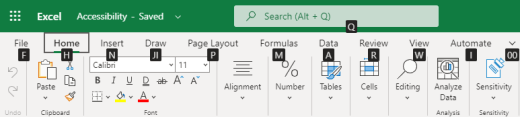
- Norėdami pasiekti juostelę, paspauskite "Alt" + "Windows" klavišą arba paspauskite "Ctrl" + F6 , kol pasieksite skirtuką Pagrindinis .
- Norėdami pereiti tarp skirtukų juostelėje, paspauskite klavišą Tab .
- Norėdami paslėpti juostelę, kad turėtumėte daugiau vietos dirbti, paspauskite Ctrl + F1. Norėdami vėl matyti juostelę, paspauskite " Ctrl" + F1.
Perėjimas prie juostelės prieigos klavišų
Norėdami pereiti tiesiai į juostelės skirtuką, paspauskite vieną iš prieigos klavišų:
| Norėdami atlikti |
Paspauskite |
| Eikite į juostelės lauką Ieška ir įveskite ieškos terminą. |
"Alt" + "Windows" logotipo klavišas, Q |
| Atidaryti meniu Failas . |
"Alt" + "Windows" logotipo klavišas, F |
| Atidaryti skirtuką Pagrindinis ir formatuoti tekstą ir skaičius arba naudodami kitus įrankius, pvz. , rikiavimą & filtravimą. |
"Alt" + "Windows" logotipo klavišas, H |
| Atidaryti skirtuką Įterpimas ir įterpti funkciją, lentelę, diagramą, hipersaitą arba komentarų giją. |
"Alt" + "Windows" logotipo klavišas, N |
| Atidarykite skirtuką Duomenys ir atnaujinti ryšius arba naudoti duomenų įrankius. |
"Alt" + "Windows" logotipo klavišas, A |
| Atidaryti skirtuką Peržiūra ir naudoti pritaikymo neįgaliesiems tikrintuvą arba dirbti su komentarų gijomis ir pastabomis. |
"Alt" + "Windows" logotipo klavišas, R |
| Atidaryti skirtuką Rodinys ir pasirinkti rodinį, užrakinti eilutes ar stulpelius darbalapyje arba rodyti tinklelius ir antraštes. |
"Alt" + "Windows" logotipo klavišas, W |
Puslapio viršus
Darbas juostelės skirtukuose ir meniu
Šioje lentelėje nurodyti spartieji klavišai gali sutaupyti laiko dirbant su juostelės skirtukais ir juostelės meniu.
| Jei norite |
Paspauskite |
| Pasirinkti aktyvų juostelės skirtuką ir aktyvinti sparčiųjų klavišų seką. |
"Alt" + "Windows" logotipo klavišas. Norėdami pereiti į kitą skirtuką, naudokite prieigos klavišus arba klavišą Tab. |
| Perkelti įvesties vietą į juostelės komandas. |
Enter, tada klavišas "Tab" arba "Shift" + "Tab" |
| Aktyvinti pasirinktą mygtuką. |
Tarpo klavišas arba klavišas Enter |
| Atidaryti pasirinktos komandos sąrašą. |
Tarpo klavišas arba klavišas Enter |
| Atidaryti pasirinkto mygtuko meniu. |
Alt + rodyklės žemyn klavišas |
| Pereiti prie kitos komandos, kai atidarytas meniu arba antrinis meniu. |
Esc |
Puslapio viršus
Naršymo langelių spartieji klavišai
Patarimas
Jei skaičiuoklė atidaroma peržiūros režimu, redagavimo komandos neveiks. Norėdami įjungti redagavimo režimą, paspauskite "Alt" + "Windows" logotipo klavišą, Z, M, E.
| Jei norite |
Paspauskite |
| Įterpti eilutę virš dabartinės eilutės. |
"Alt" + "Windows" logotipo klavišas, H, I, R |
| Įterpti stulpelį dabartinio stulpelio kairėje. |
"Alt" + "Windows" logotipo klavišas, H, I, C |
| Iškirpti pažymėtą sritį. |
Ctrl + X |
| Kopijuoti pažymėtą sritį. |
Ctrl + C |
| Įklijuoti pažymėtą sritį. |
Ctrl + V |
| Anuliuoti veiksmą. |
Ctrl + Z |
| Perdaryti veiksmą. |
Ctrl + Y |
| Pradėti naują eilutę tame pačiame langelyje. |
Alt + Enter |
| Įterpti hipersaitą. |
Ctrl + K |
| Įterpti lentelę. |
Ctrl + L |
| Įterpti funkciją. |
Shift + F3 |
| Padidinti šriftą. |
"Ctrl" + "Shift" + dešinysis kampinis skliaustas (>) |
| Sumažinti šriftą. |
"Ctrl" + "Shift" + kairysis kampinis skliaustas ()< |
| Taikyti filtrą. |
"Alt" + "Windows" logotipo klavišas, A, T |
| Iš naujo taikyti filtrą. |
„Ctrl“ + „Alt“ + L |
| Įjungti / išjungti automatinį filtravimą . |
Ctrl + Shift + L |
Puslapio viršus
Klaviatūros spartieji klavišai duomenims įvesti
| Jei norite |
Paspauskite |
| Baigti įvesti langelyje ir pasirinkti žemiau esantį langelį. |
Klavišas Enter |
| Baigti įvesti langelyje ir pasirinkti aukščiau esantį langelį. |
SHIFT + ENTER |
| Baigti įvesti langelyje ir pasirinkti kitą langelį eilutėje. |
Klavišas Tab |
| Baigti įvesti langelyje ir pasirinkti pirmesnį langelį eilutėje. |
Shift + Tab |
| Atšaukti įvedimą langelyje. |
Esc |
Puslapio viršus
Spartieji klavišai, skirti redaguoti langelyje esančius duomenis
| Jei norite |
Paspauskite |
| Redaguoti pažymėtą langelį. |
F2 |
| Kai formulėje pasirinkta langelio nuoroda arba diapazonas, F4 ratu eina per visus absoliučiųjų ir sąlyginių nuorodų derinius. |
F4 |
| Išvalyti pasirinktą langelį. |
Klavišas „Delete“ |
| Išvalyti pasirinktą langelį ir pradėti redaguoti. |
Klavišas Backspace |
| Pereiti į langelio eilutės pradžią. |
Pagrindinis |
| Pereiti į langelio eilutės pabaigą. |
Klavišas End |
| Pažymėti dešinėn per vieną simbolį. |
"Shift" + rodyklės dešinėn klavišas |
| Pažymėti iki langelio duomenų pradžios. |
Shift + Home |
| Pažymėti iki langelio duomenų pabaigos. |
Shift + End |
| Pažymėti kairėn per vieną simbolį. |
"Shift" + rodyklės kairėn klavišas |
| Išplėsti pažymėtą sritį iki paskutinio netuščio to paties stulpelio arba eilutės, kurioje yra aktyvus langelis, langelio arba, jei kitas langelis tuščias, išplėsti iki kito netuščio langelio. |
"Ctrl" + "Shift" + rodyklės dešinėn klavišas arba "Ctrl" + "Shift" + rodyklės kairėn klavišas |
| Įterpti dabartinę datą. |
CTRL + kabliataškis (;) |
| Įterpti dabartinį laiką. |
"Ctrl" + "Shift" + kabliataškis (;) |
| Nukopijuokite formulę iš aukščiau esančio langelio. |
CTRL + apostrofas (') |
| Nukopijuokite reikšmę iš aukščiau esančio langelio. |
"Ctrl" + "Shift" + apostrofas (') |
| Įterpti formulės argumentą. |
CTRL + SHIFT + A |
Puslapio viršus
| Norėdami atlikti |
Paspauskite |
| Taikyti paryškintąjį formatavimą. |
Ctrl + B |
| Taikyti pasvirąjį formatavimą. |
Ctrl + I |
| Pritaikykite pabrauktą šriftą. |
Ctrl + U |
| Įklijuoti formatavimą. |
Shift + Ctrl + V |
| Taikyti išorinę kraštinę pažymėtiems langeliams. |
"Ctrl" + "Shift" + ampersandas (&) |
| Taikyti skaičių formatą. |
Ctrl + Shift + 1 |
| Taikyti laiko formatą. |
Ctrl + Shift + 2 |
| Taikyti datos formatą. |
„Ctrl“ + „Shift“ + 3 |
| Taikyti valiutos formatą. |
„Ctrl“ + „Shift“ + 4 |
| Taikyti procentų formatą. |
CTRL + SHIFT + 5 |
| Taikykite mokslinį formatą. |
Ctrl + Shift + 6 |
| Taikyti už kraštinių. |
"Ctrl" + "Shift" + 7 |
| Atidaryti dialogo langą Skaičių formatas . |
Ctrl + 1 |
Puslapio viršus
| Jei norite |
Paspauskite |
| Pereiti vienu langeliu aukščiau. |
Rodyklės aukštyn klavišas arba "Shift" + "Enter" |
| Pereiti vienu langeliu žemyn. |
Rodyklės žemyn klavišas arba Enter |
| Pereiti dešinėn per vieną langelį. |
Rodyklės dešinėn arba "Tab" klavišas |
| Pereiti į eilutės pradžią. |
Pagrindinis |
| Eiti į langelį A1. |
Ctrl + Home |
| Eiti į paskutinį naudoto diapazono langelį. |
Ctrl + End |
| Pereiti per vieną ekraną žemyn (28 eilutes). |
Page Down |
| Pereiti vienu ekranu aukštyn (28 eilutes). |
Page Up |
| Pereiti į esamos duomenų srities kraštą. |
"Ctrl" + rodyklės dešinėn klavišas arba "Ctrl" + rodyklės kairėn klavišas |
| Pereiti iš juostelės į darbaknygę ar atvirkščiai. |
Ctrl + F6 |
| Pereiti į kitą juostelės skirtuką. |
Klavišas Tab
Paspauskite klavišą Enter norėdami pereiti į skirtuko juostelę. |
| Įterpti naują lapą. |
Shift + F11 |
| Pereiti į kitą lapą. |
"Alt" + "Ctrl" + "Page down" |
| Pereiti į kitą lapą (naudojant "Microsoft Teams" ar kitą naršyklę, o ne "Chrome"). |
Ctrl + Page Down |
| Pereiti į ankstesnį lapą. |
"Alt" + "Ctrl" + "Page up" |
| Pereiti į ankstesnį lapą (naudojant "Microsoft Teams" ar kitą naršyklę nei "Chrome"). |
Ctrl + Page Up |
Puslapio viršus
Spartieji klavišai darbui su objektais
| Jei norite |
Paspauskite |
| Atidaryti meniu arba detalizuoti. |
Alt + rodyklės žemyn klavišas |
| Uždarykite meniu arba pereiti prie bendresnio vaizdo |
ALT+rodyklės aukštyn klavišas |
| Sekti hipersaitą. |
Ctrl + Enter |
| Atidaryti pastabą redaguoti. |
Shift + F2 |
| Atidarykite ir atsakykite į komentarų gijas. |
Ctrl + Shift + F2 |
| Pasukti objektą kairėn. |
„Alt“ + rodyklės kairėn klavišas |
| Pasukti objektą dešinėn. |
„Alt“ + rodyklės dešinėn klavišas |
Puslapio viršus
Spartieji klavišai, skirti darbui su langeliais, eilutėmis, stulpeliais ir objektais
| Jei norite |
Paspauskite |
| Pažymėkite langelių diapazoną. |
Shift + rodyklių klavišai |
| Pažymėti visą stulpelį. |
„Ctrl“ + tarpo klavišas |
| Pažymėti visą eilutę. |
Shift + tarpo klavišas |
| Išplėsti pažymėtą sritį iki paskutinio netuščio to paties stulpelio arba eilutės, kurioje yra aktyvus langelis, langelio arba, jei kitas langelis tuščias, išplėsti iki kito netuščio langelio. |
"Ctrl" + "Shift" + rodyklės dešinėn klavišas arba "Ctrl" + "Shift" + rodyklės kairėn klavišas |
| Pridėti negretimą langelį arba diapazoną į pažymėtą sritį. |
Shift + F8 |
| Įterpti langelius, eilutes arba stulpelius. |
„Ctrl“ + pliuso ženklas (+) |
| Naikinkite langelius, eilutes ar stulpelius. |
„Ctrl“ + minuso ženklas (-) |
| Slėpti eilutes. |
Ctrl + 9 |
| Neslėpti eilučių. |
CTRL + SHIFT + 9 |
| Slėpti stulpelius |
Ctrl + 0 |
| Stulpelių rodymas |
CTRL + SHIFT + 0 |
Puslapio viršus
Spartieji klavišai, skirti pereiti pasirinktame diapazone
| Jei norite |
Paspauskite |
| Pereiti pažymėtoje srityje iš viršaus į apačią (arba pirmyn). |
Klavišas Enter |
| Pereiti pažymėtoje srityje iš apačios į viršų (arba atgal). |
SHIFT + ENTER |
| Eiti pirmyn eilute (arba žemyn vieno stulpelio pasirinktimi). |
Klavišas Tab |
| Eiti atgal eilute (arba aukštyn vieno stulpelio pasirinktimi). |
Shift + Tab |
| Pereiti į aktyvų langelį. |
"Shift" + "Backspace" |
| Pereiti į aktyvų langelį ir išsaugoti pasirinkimą. |
Ctrl + Backspace |
| Pasukti aktyvų langelį per žymėjimo kampus. |
„Ctrl“ + taškas (.) |
| Pereiti į paskesnį pažymėtą diapazoną. |
„Ctrl“ + „Alt“ + rodyklės dešinėn klavišas |
| Pereiti į anksčiau pasirinktą diapazoną. |
„Ctrl“ + „Alt“ + rodyklės kairėn klavišas |
| Išplėsti pažymėtą sritį iki paskutinio naudoto lapo langelio. |
Ctrl + Shift + End |
| Pažymėtą sritį išplėsti iki pirmojo lapo langelio. |
Ctrl + Shift + Home |
Puslapio viršus
Spartieji klavišai duomenims skaičiuoti
| Jei norite |
Paspauskite |
| Skaičiuoti darbaknygę (atnaujinti). |
F9 |
| Atlikite visą skaičiavimą. |
Ctrl + Shift + Alt + F9 |
| Atnaujinkite išorinius duomenis. |
Alt + F5 |
| Atnaujinkite visus išorinius duomenis. |
Ctrl + Alt + F5 |
|
Taikyti automatinę sumą. |
"Alt" + lygybės ženklas ( = ) |
| Taikyti spartųjį užpildymą. |
Ctrl + E |
Puslapio viršus
Paspauskite "Alt" + "Shift" + A , kad greitai pasiektumėte bendrąsias funkcijas naudodami šiuos sparčiuosius klavišus:
| Jei norite |
Paspauskite |
| Pereiti iš vienos orientyrų srities į kitą. |
Ctrl + F6 arba Ctrl + Shift + F6 |
| Pereiti orientyrų srityje. |
TAB klavišas arba SHIFT + TAB |
| Norėdami vykdyti bet kurią komandą, eikite į ieškos lauką. |
Alt + Q |
| Rodyti arba slėpti klavišų patarimus arba pasiekti juostelę. |
"Alt" + "Windows" logotipo klavišas |
| Redaguoti pažymėtą langelį. |
F2 |
| Eiti į tam tikrą langelį. |
Ctrl + G |
| Pereiti į kitą darbaknygės darbalapį. |
Ctrl + Alt + Page up arba Ctrl + Alt + Page down |
| Atidaryti kontekstinį meniu. |
"Shift" + F10 arba "Windows" meniu klavišas |
| Skaityti eilutės antraštę. |
Ctrl + Alt + Shift + T |
| Skaityti eilutę iki aktyvaus langelio. |
Ctrl + Alt + Shift + Home |
| Skaityti eilutę nuo aktyvaus langelio. |
Ctrl + Alt + Shift + End |
| Skaityti stulpelio antraštę. |
"Ctrl" + "Alt" + "Shift" + H |
| Skaityti stulpelį iki aktyvaus langelio. |
"Ctrl" + "Alt" + "Shift" + "Page up" |
| Skaityti stulpelį nuo aktyvaus langelio. |
Ctrl + Alt + Shift + Page Down |
| Atidaryti perkėlimo parinkčių sąrašą dialogo lange. |
CTRL + ALT + tarpo klavišas |
Puslapio viršus
Valdykite sparčiuosius klavišus internetinėje "Excel„Excel“" nepaisydami naršyklės sparčiųjų klavišų
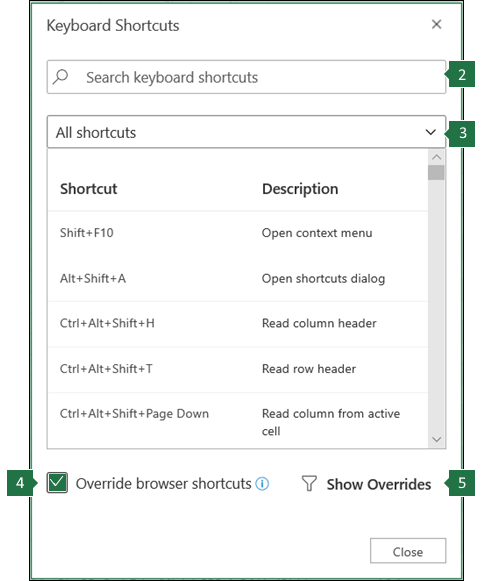
Internetinė "Excel“" veikia naršyklėje. Naršyklės turi sparčiuosius klavišus, kai kurie iš jų nesuderinami su darbalaukio "Excel" veikiančiais sparčiaisiais klavišais. Šiuos sparčiuosius klavišus galite valdyti taip, kad jie vienodai veiktų abiejose "Excel" versijose, pakeisdami sparčiųjų klavišų parametrus. Naršyklės sparčiųjų klavišų nepaisymas taip pat leidžia atidaryti internetinė "Excel“" žinyną paspaudus F1.
|
- Internetinėje internetinėje "Excel„Excel“" pasirinkite Žinyno>spartieji klavišai.
- Ieškokite sparčiųjų klavišų.
- Pasirinkite sąraše rodomų sparčiųjų klavišų kategoriją.
- Pasirinkite Nepaisyti naršyklės sparčiųjų klavišų.
- Pasirinkite Rodyti nepaisymus , kad dialogo lange būtų rodomi nuorodų nepaisymai.
- Pasirinkite Uždaryti.
|
Puslapio viršus
Taip pat žr.
"Excel" žinynas & mokymąsi
Ekrano skaitytuvo naudojimas „Excel“ tyrinėti ir naršyti
Pagrindinės užduotys naudojant ekrano skaitytuvą su „Excel“
"Excel" ekrano skaitytuvo palaikymas
