Tekstas realiuoju laiku (RTT) yra pritaikymo neįgaliesiems funkcija "Microsoft Teams", kuri leidžia tekstą ekrane rodyti akimirksniu, simbolis po simbolio, kai jis įvedamas, vartotojui nereikia paspausti "Siųsti". Tai leidžia bendrauti betarpiškiau ir natūraliau, ypač jautriose situacijose. RTT ypač naudinga neverbaliniams, kurtiesiems, klausos sutrikimų turintiems arba kalbos ar kognityvinių sutrikimų turintiems dalyviams, todėl jie gali visapusiškai įsitraukti į susitikimus ir skambučius neperjungiant pokalbių ir kitų sąsajų.
Asmeniniuose skambučiuose ir susitikimuose RTT rodoma toje pačioje srityje, kuri naudojama tiesioginiams aprašams, taip sukuriant bendrą erdvę, kurioje kartu rodomi ir sakyti, ir įvesti duomenys. Tai palaiko mišrius modalumo pokalbius, pvz., kai vienas dalyvis kalba, o kitas atsako. RTT leidžia visiems lengviau sekti pokalbį ir dalyvauti susitikimuose.
Pastaba
Realiuoju laiku rodomas tekstas (RTT) bus įtrauktas į susitikimo transkripciją, jei susitikimas transkribuojamas.
Šioje temoje
RTT įjungimas
Kai RTT įjungta, dalyviai gali įvesti pranešimus realiuoju laiku, todėl visi gali matyti tekstą tokį, koks jis rašomas, kad bendravimas būtų greitesnis. Norėdami įjungti tekstą realiuoju laiku, atlikite šiuos veiksmus:
- Norėdami naudoti RTT susitikime, eikite į lango viršuje esančius susitikimo valdiklius ir pasirinkite Daugiau veiksmų>Kalba ir šneka.
- Pasirinkite šio skambučio RTT įjungimo mygtuką.

- Susitikimo lange rodomas RTT dialogo langas, patvirtinantis, kad įjungiate funkciją visiems. Norėdami tęsti, pasirinkite Įjungti . Tada RTT skydelis pasirodo susitikimo lango apačioje.

- Teksto lauke įveskite pranešimą. Jums rašant, kiti dalyviai matys tekstą.
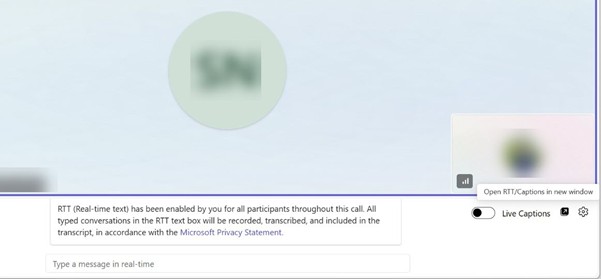
- Norėdami atidaryti RTT naujame lange, pasirinkite mygtuką Atidaryti RTT / antraštes naujame lange apatiniame dešiniajame susitikimo lango kampe.
Pastaba
Įjungus RTT, gausite pranešimą, nurodantį, kad RTT (tikralaikis tekstas) įjungtas visiems dalyviams per visą šio susitikimo laiką".
Tinkinti titrų parametrus
Norėdami tinkinti turinio pateikimą RTT skydelyje, naudokite antraštės nustatymų meniu. Norėdami gauti daugiau informacijos, eikite į Tinkinti titrus.
Šioje temoje
RTT įjungimas
Kai RTT įjungta, dalyviai gali įvesti pranešimus realiuoju laiku, todėl visi gali matyti tekstą tokį, koks jis rašomas, kad bendravimas būtų greitesnis.
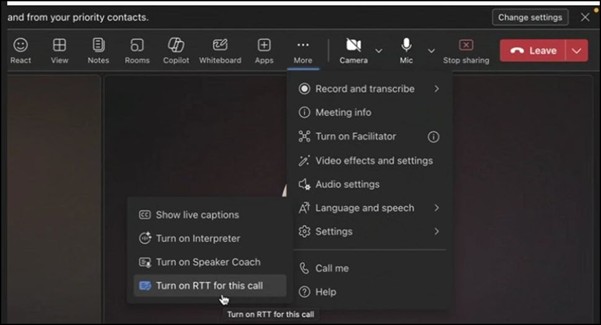
Norėdami naudoti RTT susitikime, eikite į lango viršuje esančius susitikimo valdiklius ir pasirinkite Daugiau veiksmų>Kalba ir šneka.
Pasirinkite šio skambučio RTT įjungimo mygtuką.
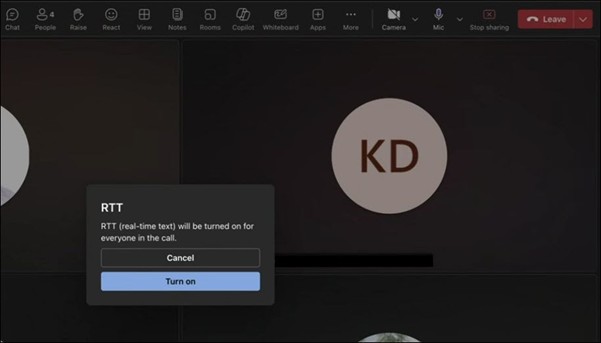
Susitikimo lange rodomas RTT dialogo langas, patvirtinantis, kad įjungiate funkciją visiems. Norėdami tęsti, pasirinkite Įjungti . Tada RTT skydelis pasirodo susitikimo lango apačioje.
Teksto lauke įveskite pranešimą. Jums rašant, kiti dalyviai matys tekstą.
Norėdami atidaryti RTT naujame lange, pasirinkite mygtuką Atidaryti RTT / antraštes naujame lange apatiniame dešiniajame susitikimo lango kampe.
Pastaba
Įjungus RTT, gausite pranešimą, nurodantį, kad RTT (tikralaikis tekstas) įjungtas visiems dalyviams per visą šio susitikimo laiką".
Tinkinti titrų parametrus
Norėdami tinkinti turinio pateikimą RTT skydelyje, naudokite antraštės nustatymų meniu. Daugiau informacijos rasite dalyje Tinkinti titrus.
RTT įjungimas
Kai RTT įjungta, dalyviai gali įvesti pranešimus realiuoju laiku, todėl visi gali matyti tekstą tokį, koks jis rašomas, kad bendravimas būtų greitesnis. Norėdami įjungti tekstą realiuoju laiku, atlikite šiuos veiksmus:
Norėdami naudoti RTT susitikime, eikite į susitikimo valdiklius ekrano apačioje ir pasirinkite Daugiau veiksmų>Įjunkite RTT šiam susitikimui.
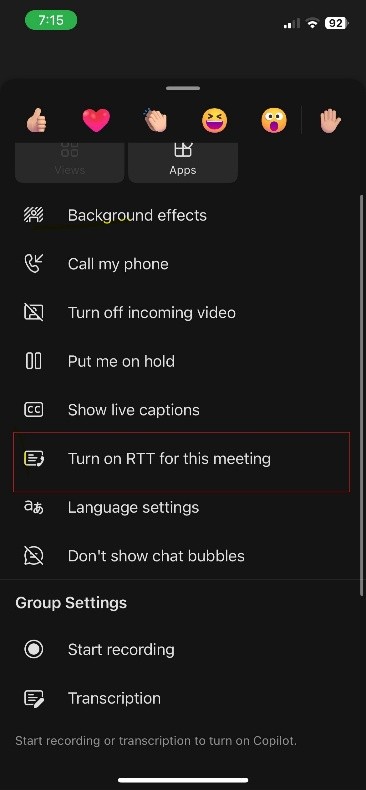
Skambučio lange bus rodomas RTT dialogo langas, primenantis, kad įjungiate funkciją visiems. Pasirinkite Gerai, kad tęstumėte.
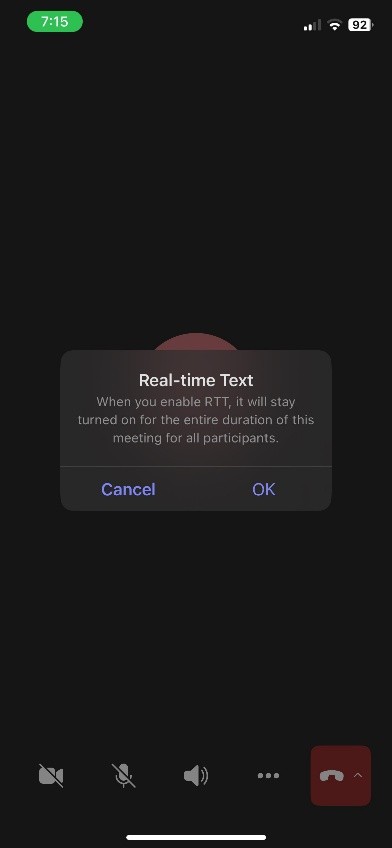
RTT skydas rodomas susitikimo lange. Jums rašant, kiti dalyviai matys tekstą.
Pastaba
Įjungę RTT, gausite pranešimą, nurodantį, kad "Tekstas realiuoju laiku (RTT) įjungtas per visą šio susitikimo laiką ir jį mato visi dalyviai".
RTT įjungimas
Kai RTT įjungta, dalyviai gali įvesti pranešimus realiuoju laiku, todėl visi gali matyti tekstą tokį, koks jis rašomas, kad bendravimas būtų greitesnis. Norėdami įjungti tekstą realiuoju laiku, atlikite šiuos veiksmus:
Norėdami naudoti RTT susitikime, eikite į susitikimo valdiklius ekrano apačioje ir pasirinkite Daugiau veiksmų>Įjunkite RTT šiam susitikimui.
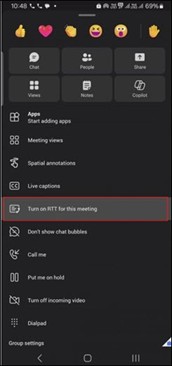
Skambučio lange bus rodomas RTT dialogo langas, primenantis, kad įjungiate funkciją visiems. Norėdami tęsti, pasirinkite Įgalinti .

RTT skydas rodomas susitikimo lange. Jums rašant, kiti dalyviai matys tekstą.
Pastaba
Įjungę RTT, gausite pranešimą, nurodantį, kad "Tekstas realiuoju laiku (RTT) įjungtas per visą šio susitikimo laiką ir jį mato visi dalyviai".
Šioje temoje
RTT įjungimas
Kai RTT įjungta, dalyviai gali įvesti pranešimus realiuoju laiku, todėl visi gali matyti tekstą tokį, koks jis rašomas, kad bendravimas būtų greitesnis. Norėdami įjungti tekstą realiuoju laiku, atlikite šiuos veiksmus:
- Norėdami naudoti RTT susitikime, eikite į lango viršuje esančius susitikimo valdiklius ir pasirinkite Daugiau veiksmų>Kalba ir šneka.
- Pasirinkite šio skambučio RTT įjungimo mygtuką.
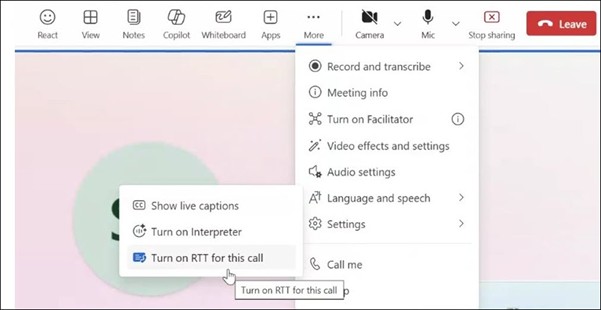
- Susitikimo lange rodomas RTT dialogo langas, patvirtinantis, kad įjungiate funkciją visiems. Norėdami tęsti, pasirinkite Įjungti . Tada RTT skydelis pasirodo susitikimo lango apačioje.
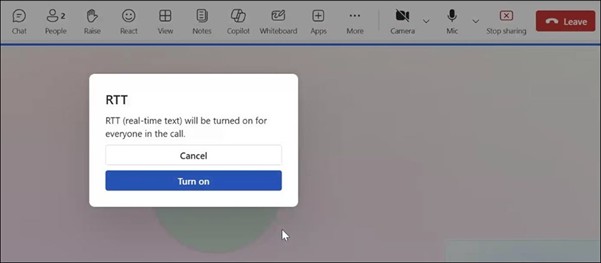
- Teksto lauke įveskite pranešimą. Jums rašant, kiti dalyviai matys tekstą.
- Norėdami atidaryti RTT naujame lange, pasirinkite mygtuką Atidaryti RTT / antraštes naujame lange apatiniame dešiniajame susitikimo lango kampe.
Pastaba
Įjungus RTT, gausite pranešimą, nurodantį, kad RTT (tikralaikis tekstas) įjungtas visiems dalyviams per visą šio susitikimo laiką".
Tinkinti titrų parametrus
Norėdami tinkinti turinio pateikimą RTT skydelyje, naudokite antraštės nustatymų meniu. Norėdami gauti daugiau informacijos, eikite į Tinkinti titrus.
Taip pat žr.
Išskleidimo titrų naudojimas "Microsoft Teams" susitikimuose
"Microsoft Teams" pritaikymo neįgaliesiems įrankiai
Tiesioginių aprašų naudojimas "Microsoft Teams" susitikimuose
