
"Microsoft Teams" leidžia tinkinti sparčiuosius klavišus, kad jie atitiktų kitų populiarių programų, pvz., "Slack" ar "Zoom", išdėstymus. Tai gali padėti supaprastinti darbo eigą, jei dažnai perjungiate skirtingas programas.
Sparčiųjų klavišų maketo keitimas
"Teams" pavadinimo juostoje pasirinkite Parametrai ir
 >Spartieji klavišai arba naudokite sparčiuosius klavišus Ctrl+("Windows") arba "Cmd+" ("Mac").
Viršuje esančiame išplečiamajame sąraše Naudoti nuorodas iš kitų programų pasirinkite norimą išdėstymą: "Teams", "Slack", "Zoom" arba "Combined".
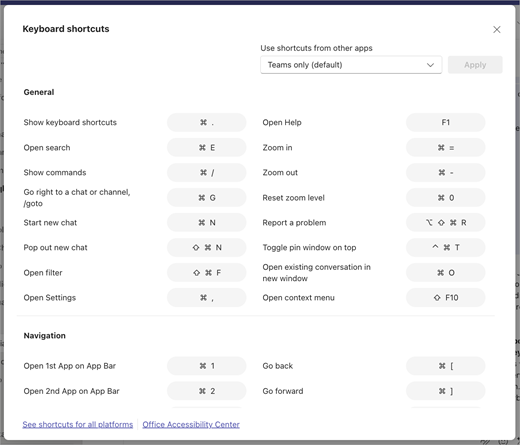
Peržiūrėkite paryškintus pakeitimus, kad sužinotumėte, kurie spartieji klavišai bus atnaujinti.

Pasirinkite Taikyti , kad perjungtumėte į naują maketą.
Pastaba
Išdėstymą taip pat galite pakeisti dalyje Parametrai, tačiau dialogo lange Spartieji klavišai rodomi vaizdiniai indikatoriai, rodantys, kurie spartieji klavišai atnaujinami.