
Jei norite, kad ekranas būtų lengviau matomas, "Windows" siūlo daug funkcijų ir parinkčių, kurios gali jums padėti. Štai keli pasiūlymai.
- „Windows 11“
- Windows 10
Dydžio ir spalvos reguliavimas
Norėdami koreguoti teksto, programėlių ir kitų elementų dydį, pasirinkite pradžios mygtuką, tada pasirinkite Parametrai>Pritaikymas neįgaliesiems>Teksto dydis. Naudokite šalia Teksto dydis esantį slankiklį, kad padidintumėte tik ekrane rodomą tekstą.
Norėdami padidinti visų ekrane esančių elementų mastelį, pasirinkite pradžios mygtuką, tada pasirinkite Parametrai>Sistemos>ekranas ir pakeiskite išplečiamąjį meniu Mastelis , pasirinkite reikšmę į didesnę procentinę reikšmę.
Pastaba
Nustatymuose galite sukurti pasirinktinę skalę, bet mes to nerekomenduojame. Norėdami tinkinti mastelį, išplėskite mastelio parametrus ir įveskite pasirinktinį mastelio dydį nuo 100 % iki 500 %.
Jei nepakankamas elementų ekrane kontrastingumas, pabandykite naudoti didelio kontrastingumo temą. Pasirinkite pradžios mygtuką, tada pasirinkite Parametrai>Pritaikymas neįgaliesiems>Kontrastingos temos, pasirinkite vieną iš parinkčių išskleidžiamajame meniu šalia Kontrastingos temos, tada pasirinkite Taikyti. Galite rinktis iš vandens, dykumos, sutemų ir naktinio dangaus.

Matykite pelės žymiklį
Paryškinkite pelės žymiklį pakeisdami jo spalvą ir dydį. Pasirinkite pradžios mygtuką, tada pasirinkite Parametrai>Pritaikymas neįgaliesiems>Pelės žymiklis & palieskite ir pasirinkite jums tinkamiausias parinktis.
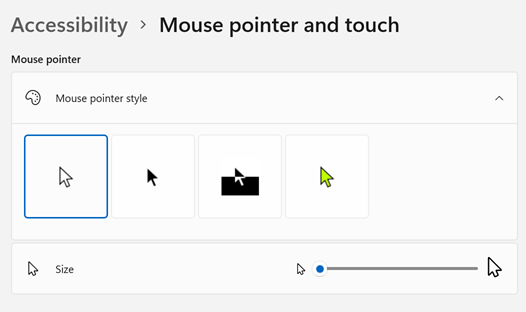
Suteikę pelės žymikliui šleifą, matysite, kaip ji juda po ekraną. Pasirinkite pradžios mygtuką, tada pasirinkite Parametrai>Pritaikymas neįgaliesiems>Pelės žymiklio & palieskite ir įjunkite Pelės žymiklio šleifas.
Taip pat galite nustatyti, kad „Windows“ teiktų grįžtamąjį ryšį, kai paliečiate ekraną. Pasirinkite pradžios mygtuką, tada pasirinkite Parametrai>Pritaikymas neįgaliesiems>Pelės žymiklio & palieskite ir įjunkite Lietimo indikatorius.
Norėdami, kad lietimo indikatoriaus apskritimas būtų geriau matomas, išplėskite jutiklinio indikatoriaus parametrus ir pažymėkite žymės langelį Padaryti apskritimą tamsesnį ir didesnį .
Padidinkite ekraną
Didinamasis stiklas padidina dalį arba visą ekraną, kad geriau matytumėte žodžius ir vaizdus. Norėdami greitai atidaryti didinamąjį stiklą, paspauskite "Windows" logotipo  klavišą + pliuso ženklą (+). Kai didinamasis stiklas atidarytas, naudokite "Windows" logotipo klavišą + pliuso ženklą (+) arba "Windows" logotipo klavišą + minuso ženklą (-), kad priartintumėte arba atitolintumėte. Norėdami perjungti nustatytą didinimo lygį į 1x didinimą, naudokite Ctrl+Alt+, minuso ženklą (-). Norėdami uždaryti didinamąjį stiklą, paspauskite "Windows" logotipo klavišą + "Esc" klavišą.

Norėdami sužinoti daugiau apie didinamąjį stiklą, žr. Didinamojo stiklo naudojimas ekrano elementams peržiūrėti.
Taikyti spalvų filtrus
Lengviau kurkite nuotraukas, tekstą ir spalvas, ekrane taikydami spalvų filtrą. Spalvų filtrai pakeičia ekrano spalvų paletę ir gali padėti atskirti dalykus, kurie skiriasi tik spalva.
Norėdami taikyti spalvų filtrus, pasirinkite mygtuką Pradžia , tada pasirinkite Parametrai>Pritaikymas neįgaliesiems>Spalvų filtrai, nustatykite spalvų filtrų reikšmę Įjungta ir pasirinkite jums tinkamiausias parinktis.

- Norėdami greitai įjungti ir išjungti spalvų filtrus, pasirinkite mygtuką Pradžia , tada pasirinkite Parametrai>Pritaikymas neįgaliesiems>Spalvų filtrai ir nustatykite spalvų filtrų spartųjį klavišą į Įjungta. Tada paspauskite "Windows" logotipo klavišą + Ctrl+C , kad jas įjungtumėte arba išjungtumėte.
Norėdami sužinoti daugiau apie spalvų filtrus, skaitykite Spalvų filtrų naudojimas sistemoje "Windows".
Diktoriaus naudojimas naršyti kompiuteryje
Diktorius yra įtaisytasis ekrano skaitytuvas sistemoje „Windows“, kuris garsiai perskaito ekrane pateiktą informaciją, kad ją naudodami galėtumėte naršyti kompiuteryje. Norėdami įjungti arba išjungti Diktorių, paspauskite "Windows" logotipo klavišą + Ctrl+Enter.
Daugiau informacijos, kaip naudoti diktorių, rasite Išsamiame diktoriaus vadove.


