
- „Windows 11“
- Windows 10
Diktorius yra ekrano skaitymo programa, įtaisyta "Windows 11", todėl nieko atsisiųsti ar įdiegti nereikia. Šiame vadove aprašoma, kaip naudoti Diktorių sistemoje "Windows", kad galėtumėte pradėti naudoti programėles, naršyti internete ir kt.
Po turiniu yra skyrius apie naujoves programėlėje Diktorius.
Pastaba
Šis vadovas pateikiamas kaip "Word" dokumentas ir PDF (tik anglų kalba). Norėdami atsisiųsti dokumentus, eikite į "Windows 11" išsamų diktoriaus vadovą. Norėdami gauti papildomų kalbų ar formatų, kreipkitės į Pritaikymo neįgaliesiems „Answer Desk“.
Norite sužinoti, kaip naudojant Diktorių atlikti užduotis "Office" programose, pvz., "Outlook" ir "Word"? Peržiūrėkite šio puslapio straipsnius: Ekrano skaitytuvo naudojimas su "Office" programomis.
Sekite šiuos saitus ir sužinokite, kaip naudoti ekrano skaitytuvą atliekant užduotis sistemoje "Windows 11":
- Ekrano skaitytuvo naudojimas norint naršyti ir naršyti "Windows" pradžios meniu
- Ekrano skaitytuvo naudojimas nagrinėti ir naršyti "Windows" parametrus
- Ekrano skaitytuvo naudojimas Failų naršyklėje sistemoje "Windows" tyrinėti ir naršyti
- Klaviatūros naudojimas "Microsoft Teams 2.0", skirtoje "Windows 11"
- Ekrano skaitytuvo naudojimas nustatant "Teams" asmeniniam naudojimui ir smulkiajam verslui
Turinys
| Skyrius | Kas jame |
|---|---|
| 1 skyrius: Įvadas į Diktorių | Diktoriaus apžvalga, įskaitant, kaip jį paleisti ir stabdyti. |
| 2 skyrius. Diktoriaus pagrindai | Kaip judėti ekrane, rasti ir atidaryti programėles, nurodyti Diktoriui, ką skaityti, ir koreguoti kalbos greitį bei garsumą. |
| 3 skyrius: nuskaitymo režimo naudojimas | Kaip nuskaitymo režimu naršyti programėlėse, el. pašte ir žiniatinklyje. |
| 4 skyrius: Teksto skaitymas | Kaip skaityti ir gauti informacijos apie tekstą, pvz., šriftą, teksto spalvą ir skyrybos ženklus. |
| 5 skyrius. Naršymas | Kaip gauti daugiau informacijos apie jūsų naršomą programėlę arba puslapį, naudojant Diktoriaus rodinius. |
| 6 skyrius: Diktoriaus naudojimas lietimu | Kaip naudoti Diktorių lietimu, įskaitant pagrindinius gestus. |
| 7 skyrius: Diktoriaus tinkinimas | Kaip pakeisti Diktoriaus paleidimo būdą, nustatyti, kokį grįžtamąjį ryšį girdite įvesdami, pakeisti Diktoriaus komandas ir naudoti trečiųjų šalių "tekstas į kalbą" (TTS) programinę įrangą. |
| 8 skyrius: Diktoriaus naudojimas Brailio raštu | Kaip naudoti Diktorių su atnaujinamu Brailio ekranu. |
| A priedas. Palaikomos kalbos ir balsai | Palaikomų senstelėjusių ir natūralių Diktoriaus kalbų sąrašas. |
| B priedas: Diktoriaus klaviatūros komandos ir lietimo gestai | Diktoriaus klaviatūros komandų ir lietimo gestų sąrašas. |
| C priedas. Palaikomi Brailio ekranai | Diktoriaus palaikomų Brailio ekranų sąrašas. |
| D priedas: Diktoriaus garsai | Garsų, kuriuos naudoja Diktorius, sąrašas ir tų garsų reikšmės. |
| E priedas: Diktorius su „Outlook“ | Kaip naudoti diktorių su "Outlook" plėtiniu. |
| F priedas: Diktorius su „Excel“ | Kaip naudoti Diktorių su "Excel" plėtiniu. |
| G priedas: Diktoriaus natūralių balsų sąrankos trikčių diagnostika | Kaip spręsti Diktoriaus natūralių balsų sąrankos problemas. |
| H priedas: išspręstų problemų ir klaidų sąrašas | Šiame leidime išspręstų problemų ir klaidų sąrašas. |
| I priedas: senstelėjusios klaviatūros išdėstymo komandos | Senstelėjusių klaviatūros išdėstymo komandų sąrašas. |
| J priedas: Diktoriaus naujinimų istorija | Diktoriaus naujinimo retrospektyvos sąrašas. |
Kas nauja Diktoriuje
Versijos išleidimas 2026 m. balandžio mėn.
Diktoriuje išjungta kalba
Diktorius dabar leidžia laikinai išjungti visą kalbos išvestį, o Diktorius lieka visiškai aktyvus. Tai naudinga tais atvejais, kai Diktoriaus kalba gali persidengti su tuo, ką girdite, pvz., per susitikimus, klausantis garso arba vaizdo arba naudojant saviraiškos programėles. Jei norite skaityti tik Brailio raštu, galite išjungti šneką ir visiškai pasikliauti ekranu.
Paspauskite Diktoriaus klavišą + "Shift" + S, kad išjungtumėte kalbėjimą. Visa Diktoriaus išvestis bus sustabdyta. Norėdami vėl įjungti šneką, paspauskite tą patį spartųjį klavišą dar kartą.
Brailio rašto išvestis toliau veikia įprastai, kai kalba išjungta. Naršant atnaujinamas Brailio ekranas atnaujinamas, todėl galite toliau skaityti ir sąveikauti be trukdžių.
Versijos išleidimas 2026 m. kovo mėn.
Skaityti būsenos juostą
Diktoriaus vartotojai dabar gali naudoti naują komandą Diktoriaus klavišas +\ norėdami skaityti būsenos juostos turinį tokiose programose kaip "Microsoft Word", "Excel", "PowerPoint" ir kt. Pavyzdžiui, programoje "Microsoft Word" vartotojai gali perskaityti puslapių ar žodžių skaičių dokumente. Programoje "Microsoft Excel" vartotojai gali pasirinkti kelis duomenų langelius ir išgirsti pasirinktų langelių duomenų sumą arba vidurkį, nekeisdami jūsų įvesties vietos.
"Copilot" pagrindu sukurtų vaizdų aprašų pateikimas Diktoriui
Praėjusiais metais pristatėme raiškiuosius vaizdų aprašus Diktoriuje, esančiame "Copilot+ PC" kompiuteriuose, kad aklieji ir silpnaregiai vartotojai galėtų išgirsti išsamius, dirbtinio intelekto sugeneruotus vaizdų, diagramų ir grafikų aprašus.
Dabar Diktorius gali veikti su "Copilot" visuose Windows 11 įrenginiuose, kad geriau suprastų vaizdus ir vaizdinius elementus ekrane.
Galite paspausti Diktoriaus klavišą + Ctrl+D , kad apibūdintumėte sufokusuotą vaizdą, arba paspauskite Diktoriaus klavišą + Ctrl+S , kad apibūdintumėte visą ekraną. Atidaromas "Copilot" su paruoštu vaizdu, todėl galite įvesti savo raginimą ir sugeneruoti aprašymą, pritaikytą tam, ką norite sužinoti. Svarbu tai, kad vaizdas bendrinamas tik jums pasirinkus jį aprašyti. Jūs išlaikote kontrolę kiekviename žingsnyje.
Versijos išleidimas 2026 m. sausio mėn.
Diktoriaus pranešimo pritaikymas asmeniniams poreikiams
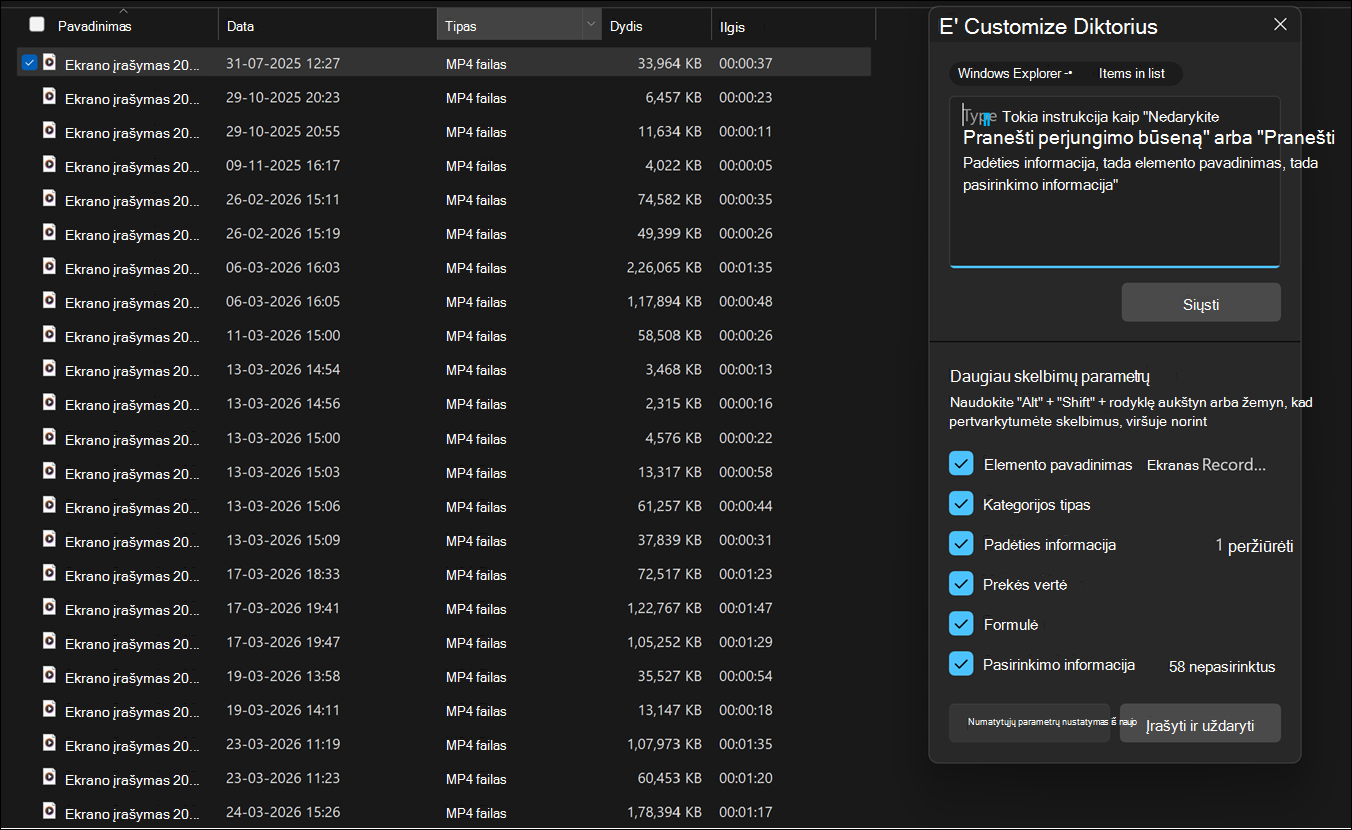
Diktorius dabar suteikia daugiau galimybių kontroliuoti, kaip pasakojama informacija, kai programėlėje naršote vartotojo sąsajos elementus. Kiekvieną programą sudaro skirtingi valdiklių tipai, pvz., mygtukai, žymės langeliai, saitai, slankikliai ir teksto laukai. Kiekvienas valdiklis apima ypatybes (pvz., jo pavadinimą, vaidmenį arba būseną) ir reikšmes (pavyzdžiui, slankiklį nustatytą ties "75 %"). Diktorius paprastai jas praneša fiksuota tvarka, bet dabar galite pasirinkti, kurias ypatybes sakyti ir pertvarkyti jų tvarką pagal savo pageidavimus.
Pavyzdžiui, kai atsidursite ties pateikimo mygtuku, Diktorius gali ištarti "Submit button" ("Pateikimo mygtukas"). Naudodami personalizavimo funkciją galite pasirinkti pirmiausia išgirsti etiketę, pirmiausia vaidmenį arba praleisti tai, ko jums nereikia. Žymės langelyje galite nuspręsti, ar būsena ("pažymėta" arba "nepažymėta") turi būti prieš etiketę, ar po jos, ar apskritai nenorite išgirsti būsenos.
Norėdami tinkinti šiuos pranešimus, paspauskite Diktoriaus klavišą + Alt+P. Čia galite pasirinkti, panaikinti žymėjimą & pertvarkyti ypatybes, kuriomis kalba Diktorius, kiekvienam valdiklio tipui.
Galite greičiau atlikti keitimus naudodami natūralios kalbos įvesties lauką tik "Copilot+ PC" kompiuteriuose. Paprasčiausiai įveskite, ką norite, pvz.: "Nepranešti pasirinkimo informacijos arba padėties informacijos".
Šie pakeitimai taikomi to tipo valdikliui visoje taikomojoje programoje, kurią šiuo metu naudojate.
Prieš įrašydami keitimus galite peržiūrėti, kaip skambės personalizuotas pranešimas. Jei kada nors norėsite grįžti atgal, tiesiog pasirinkite Nustatyti iš naujo į numatytuosius parametrus, kad atkurtumėte pradinį Diktoriaus pranešimų šabloną.
Formuokite Diktoriaus išsamios informacijos lygį taip, kaip pageidaujate – aiškesnį, labiau nuspėjamą ir suderintą su tuo, kaip norite naršyti.
Versijos išleidimas 2025 m. lapkričio mėn.
HD balsai Diktoriuje
Diktorius dabar palaiko didelės raiškos balsus anglų kalbai (Jungtinės Valstijos), kuriuos teikia naujausi "Azure" įrenginiuose veikiantys "tekstas į kalbą" modeliai. Šie balsai naudoja generuojamąjį dirbtinį intelektą, kad sureguliuotų toną ir tempą, kad kalba būtų natūralesnė ir išraiškingesnė.
Skaitant naudojant diktorių arba klausantis teksto didinamajame stikle, HD balsai suteikia aiškesnį garsą ir sklandesnį srautą. Tai padeda sumažinti klausymosi nuovargį ilgų seansų metu ir lengviau susikoncentruoti į turinį. Nors natūralūs balsai pasiekiami keliomis kalbomis, HD balsai šiuo metu siūlomi anglų kalba (Jungtinės Valstijos). Diktorius leidžia pritaikyti funkcijas asmeniniams poreikiams koreguojant balso greitį ir bet kada perjungiant balsus.
Norėdami įjungti Diktoriuje:
- AtidarykitePritaikymo neįgaliesiems>diktoriausparametrus>.
- Eikite prie mygtuko Įtraukti natūralų balsą .
- Atsisiųskite norimą HD balsą.
- Perjunkite balsus arba reguliuokite greitį bet kuriuo metu Diktoriaus parametruose.
Šiuo metu HD balsai pasiekiami anglų (Jungtinėse Amerikos Valstijose), galima rinktis iš vieno vyriško (Dariaus) ir vieno moteriško (Ava) varianto. Taip pat yra HD balsų prancūzų ir kinų kalbomis.
Patobulintas klaviatūros ir Diktoriaus komentarų palaikymas programoje "Word"
Kai naršote dokumentą ir įterpimo vieta yra tekste, kuriame yra komentaras, galite paspausti "Alt" + F12 , kad pereitumėte į kontekstinę komentaro kortelę. Kai sutelkėme dėmesį į kortelę, įtraukėme kelis patobulinimus, kad būtų lengviau bendradarbiauti:
- Išmanesnis Home/End naudojimas: Dabar klavišai Home ir End veikia atsižvelgiant į kontekstą. Atsižvelgiant į tai, kur esate suaktyvintas (komentarų kortelėje, komentarų gijoje ar teksto sekcijoje), naudodami klavišą Pagrindinis arba Pabaiga pereisite į tos sekcijos pradžią arba pabaigą, todėl naršymas bus daug sklandesnis.
- Intuityvesnis Esc elgesys: Paspaudus klavišą "Esc ", įvesties vieta patikimai perkeliama darbo eigos metu, iš gijos į kortelę ir iš kortelės į drobę, o ne tiesiai atgal į drobę, o tai padeda jums geriau orientuotis.
- Patikslinta tabuliavimo tvarka išplėstose komentarų kortelėse: Tabuliavimo žingsniai dabar sugrupuoti logiškai, o norint apriboti trukdžius, yra mažiau tabuliavimo žingsnių: pirmiausia jie pereis prie gijos komentaro (pvz., "2 komentaras iš 5"), tada prie gijos veiksmų (pvz., žymėti "Patinka" arba Redaguoti komentarą), tada į lauką arba @mention atsakyti.
- Naršymas keliuose puslapiuose kontekstiniame rodinyje: Dabar naudodami rodyklės žemyn klavišą galite sklandžiai naršyti komentarus kontekstiniame rodinyje, net jei jie apima skirtingus puslapius. Anksčiau rodyklės žemyn klavišo paspaudimas sustodavo puslapio pabaigoje.
- Naujas Diktoriaus spartusis klavišas: Vartotojams, skaitantiems dokumentus su Diktoriumi, pristatėme naują galingą spartųjį klavišą – "Alt+Shift+". Šie paprasti spartieji klavišai leidžia vartotojams išgirsti visą komentaro kontekstą, pvz., komentaro autoriaus vardą, priskirtą užduotį ir atsakymų skaičių (jei taikoma), neišeinant iš drobės ar nekeičiant įvesties vietos. Jei įvesties vieta jau yra komentaro kortelėje, paspaudus tą patį spartųjį klavišą bus perskaitytas pakomentuoto teksto diapazonas, todėl vartotojai visada žinos, kurią dokumento dalį nurodo komentaras. Jei pažymėtame tekste komentarų nėra, Diktorius apie tai praneš aiškiai, pašalindamas spėliones.
Versijos išleidimas 2025 m. spalio mėn.
Patobulintas "Word" naudojimas
Įdiegėme kelis patobulinimus, kad užtikrintume, jog Diktorius užtikrintų sklandesnę ir patikimesnę patirtį dirbant su dokumentais programoje "Word". Šie atnaujinimai skirti pagerinti skaitymo, rašymo ir redagavimo užduočių intuityvumą ir efektyvumą.
Patobulintas grįžtamasis ryšys balsu: Dabar Diktorius išlaiko pastovų aukštį, kai praneša antraštes ir gramatikos bei rašybos klaidas, todėl natūralių balsų vartotojai gali sklandžiau ir mažiau blaškyti dėmesį.
Patobulintas naršymas puslapio išnašose: Dabar vartotojai gali efektyviai naršyti dokumentus naudodami puslapio išnašas ir aiškiai girdėti susijusius puslapio išnašų numerius, užtikrindami didesnį aiškumą ir orientaciją skaitant ar redaguojant nurodytą medžiagą.
Nuoseklus nepertraukiamas skaitymas: Diktoriaus funkcija dabar išlaiko nepertraukiamą veikimą ilgose teksto vietose. Nepertraukiamas skaitymas vyksta sklandžiai nuo pradžios iki pabaigos.
Puslapių numeriai ir skyrių pranešimai: Diktorius dabar pateikia puslapio numerio ir skyriaus pranešimus naršant programoje "Word", padėdamas vartotojams išlaikyti orientaciją ilguose ar sudėtinguose dokumentuose.
Antraštės būsena: Dabar Diktorius paskelbia, ar antraštė yra sutraukta, ar išplėsta, taip leidžia efektyviai naršyti dokumento struktūrą ir palengvinti greitą judėjimą tarp skyrių.
Nuoseklūs ir nuoseklūs sąrašų pranešimai: Diktorius dabar pateikia sąrašo pranešimus aiškiau ir nuosekliau, nesvarbu, kaip naršote. Jis paskelbia išsamią sąrašo informaciją, pvz., stilių ir lygį pagal jūsų pasirinktus daugiažodiškumo parametrus, todėl vartotojai visada žino formatavimą ir savo vietą sąraše.
Visas sąrašo skaitymas: Dabar Diktorius išsamiai paskelbia sąrašo elementus, įskaitant turinį, kuris tęsiasi paskesnes eilutes, užtikrindamas, kad visa informacija būtų perduota tiksliai.
Sąrašo elemento naršymas: Dabar galite eiti per sąrašo elementus paspausdami "Ctrl++"su rodyklių aukštyn arbažemyn klavišais.
Patobulintos lentelės naršymo komandos: Diktorius dabar siūlo patobulintas funkcijas, nes leidžia efektyviai naršyti į bet kurios eilutės ar stulpelio pirmą arba paskutinį langelį. Šis patobulinimas padeda vartotojams lengviau pereiti prie lentelių. Naršymui galima naudoti šias komandas:
- Pereiti į pirmą langelį eilutėje – " Ctrl" + "Alt" + kablelis (,)
- Pereiti į paskutinį eilutės langelį – "Ctrl" + "Alt" + taškas (.)
- Pereiti į pirmą stulpelio langelį – " Ctrl" + "Alt" + "Shift" + kablelis (,)
- Pereiti į paskutinį stulpelio langelį – "Ctrl" + "Alt" + "Shift" + taškas (.)
Aiškesnės gairės prie lentelės ribų: Naršant klavišu "Tab" redaguojamoje lentelėje, Diktorius dabar pateikia pranešimą, kai pasiekiamas paskutinis langelis. Tai apsaugo nuo painiavos ir atsitiktinio eilučių įtraukimo
Patobulinti pranešimai apie lentelių įrašus: Dabar Diktorius praneš "einama į lentelę" tik vieną kartą, kai pereina iš vieno langelio į kitą, o ne kartoja pranešimą. Šis patobulinimas pateikia aiškesnį grįžtamąjį ryšį ir leidžia lengviau nustatyti, ar liekate toje pačioje lentelėje.
Geresni atsiliepimai renkantis lentelėse: Dabar Diktorius pateikia aiškią reakciją, kai pasirenkate langelius lentelėse, ir praneša apie jūsų pasirinkimus, kai paryškinate langelius eilutėse, stulpeliuose arba abiejose eilutėse. Taip pat aiškiai nurodoma, kada pažymėtas tekstas apima kelis langelius, todėl visada žinote tikslų pasirinkto turinio kiekį.
Žinojimas apie nevienodus stalus: Dabar Diktorius praneša vartotojams, kai lentelė yra nevienoda, pvz., kai kai kuriose eilutėse ar stulpeliuose trūksta langelių, kad pateiktų naudingos informacijos apie lentelės struktūrą.
Versijos išleidimas 2025 m. rugsėjo mėn.
Gaukite Brailio rašto ir teksto išvestį ekrane naudodami Brailio rašto žiūryklę
Buvo pristatyta nauja funkcija – Brailio rašto peržiūros priemonė, kuri leidžia pateikti tiek ekrane rodomą tekstą, tiek Brailio rašto išvestį, rodomą atnaujinamame Brailio rašto įrenginyje. Šis įrankis skirtas reginčiems pedagogams, pagalbinių technologijų instruktoriams, kūrėjams ir testuotojams, kurie neskaito Brailio rašto arba turi ribotą prieigą prie Brailio ekrano.
Regos sutrikimų turinčių mokinių (TVI) mokytojai gali naudoti Brailio rašto peržiūros priemonę, kad padėtų mokiniams tobulinti Brailio rašto įgūdžius, arba stebėti juos klasėje, nes mokytojai gali vizualiai matyti tekstą ir Brailio raštą ekrane, kol mokinys skaito prijungtame Brailio ekrane.
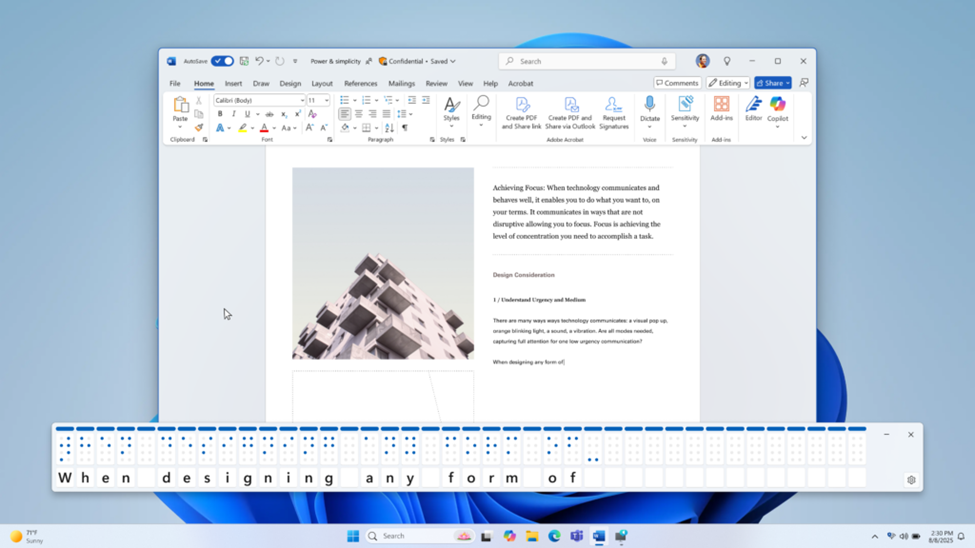
Norėdami atidaryti Brailio rašto peržiūros programą, paleiskite Diktorių naudodami "Win" + "Ctrl" + "Enter" ir paspauskite Diktoriaus klavišą + "Alt" + B. Atidaromas naujas slankusis langas – toliau naudojant Diktorių, šio lango turinys atnaujinamas.
Žiūryklėje rodomų Brailio langelių skaičius priklauso nuo atnaujinamo Brailio ekrano dydžio. Jei prijungtas 80 langelių ekranas, peržiūros priemonėje rodoma 80 langelių. Jei joks ekranas neprijungtas, pagal numatytuosius parametrus peržiūros priemonė rodo 40 langelių. Taip pat galite pakeisti peržiūros priemonės ekrano dydį ir padėtį naudodami programėlės parametrų meniu.
Pastaba
Kad Brailio rašto peržiūros priemonė veiktų, įsitikinkite, kad Diktorius nustatytas pateikti Brailio rašto išvestį. Norėdami atsisiųsti ir įdiegti Brailio rašto paketą, eikite į Parametrai > Pritaikymas neįgaliesiems > Diktorius > Brailio ekrano naudojimas su Diktoriumi.
Versijos išleidimas 2025 m. rugpjūčio mėn.
Ekrano uždanga naudojant Diktorių
Diktoriaus ekrano užuolaidos funkcija skirta padidinti vartotojų, kurie pasikliauja ekrano skaitymu, privatumą ir susitelkimą. Įjungus ekrano uždangą ekranas visiškai užtemdomas, užtikrindamas, kad tik vartotojas girdėtų, kas yra ekrane per Diktorių, o vaizdinis turinys liktų paslėptas. Tai ypač naudinga viešose erdvėse arba bendrai naudojamoje aplinkoje, nes vartotojai gali skaityti ir dirbti su slapta informacija neatskleidžiant jos kitiems aplinkiniams.
Atkreipkite dėmesį, kad ekrano uždanga neveikia, kai įrašote vaizdo įrašą, bendrinate ekraną naudodami vaizdo konferencijų įrankius, pvz., "Microsoft Teams", arba kai fiksuojate ekrano kopiją naudodami klaviatūros klavišą "print screen". Tokios funkcijos kaip vaizdų aprašai veikia net įjungus ekrano užuolaidą.
Kaip įjungti arba išjungti ekrano užuolaidą:
- Įjunkite diktorių naudodami "Ctrl" + "Windows" logotipo klavišą + "Enter".
- Paspauskite Diktoriaus klavišą + Ctrl + C , kad įgalintumėte ekrano užuolaidą.
- Pabandykite naudoti diktorių, kai įjungta ekrano užuolaida.
- Paspauskite Diktoriaus klavišą +Ctrl+C , kad išjungtumėte ekrano užuolaidą.
Pakeitimai ir patobulinimai
Pristatome sklandesnį būdą sužinoti apie Diktoriaus galimybes ir sužinoti apie jas tiesiai iš patirties. Nesvarbu, ar esate naujas vartotojas, ar tyrinėjate sudėtingesnes funkcijas, Diktorius nuo šiol padės jums naudotis naujomis funkcijomis paleisdamas modalinių langų seriją, kurioje bus išsami informacija apie visas naujas Diktoriaus funkcijas ir pakeitimus.
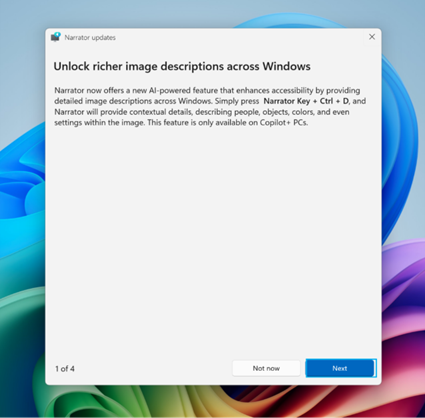
Išsamus vaizdo aprašas, skirtas AMD ir "Intel"® pagrindu veikiantiems "Copilot+ PC".
Anksčiau šiais metais pristatėme Diktoriuje raiškiuosius vaizdo aprašus, pagerinome pritaikymą neįgaliesiems, pateikdami išsamią kontekstinę informaciją apie vaizdinį turinį, pvz., vaizdus, grafikus ir diagramas. Ši funkcija leidžia Diktoriui "Copilot+ PC" kompiuteriuose pateikti išsamius vaizdų aprašus, įskaitant išsamią informaciją apie žmones, objektus, spalvas, tekstą ir skaitinius duomenis. Vartotojai gali pasiekti šią funkciją paspausdami Diktoriaus klavišą +Ctrl+D.
Anksčiau ši funkcija buvo pasiekiama tik "Snapdragon" pagrindu veikiantiems "Copilot+ PC", o dabar ši funkcija išplėsta ir įrenginiams su AMD ir "Intel"® procesoriais.
Versija išleista 2025 m. gegužės mėn.
Vaizdinio turinio pritaikymas neįgaliesiems naudojant vaizdų aprašus Diktoriuje
Geriname skaitmeninį prieinamumą įtraukdami Diktoriaus galimybę teikti išsamius ir išsamius vaizdų, diagramų ir grafikų aprašus naudojant DI "Copilot+ PC" kompiuteriuose. Šiuolaikinėje skaitmeninėje aplinkoje vaizdai yra paplitę svetainėse, programose ir dokumentuose. Tačiau akliesiems ir silpnaregiams daugelis vaizdinių elementų lieka nepasiekiami dėl trūkstamo alternatyviojo teksto arba jis nepakankamas.
Naudojant šią naują funkciją, Diktorius dabar sugeneruos išsamesnius vaizdo aprašus jūsų "Copilot+ PC". Tiesiog paspauskite Diktoriaus klavišą + Ctrl+D ir Diktorius pateiks kontekstinį vaizdo aprašą, išsamiai nurodydamas žmones, objektus, spalvas, tekstą ir skaičius iš vaizdo. Ne "Copilot+ PC" kompiuteriuose ši funkcija ir toliau teiks pagrindinius vaizdo aprašus.
Pavyzdžiui, norėdami pamatyti vaizdą apie akcijų efektyvumą, gausite tokį išsamų aprašą: Paveikslėlis yra grafikas, rodantis "„Microsoft“ Corporation" akcijų kainas su S&P 500 ir NASDAQ kompiuterių indeksais. Grafike parodytas stabilus "„Microsoft“" akcijų kainos augimas nuo birželio 18 iki birželio 23 dienos.
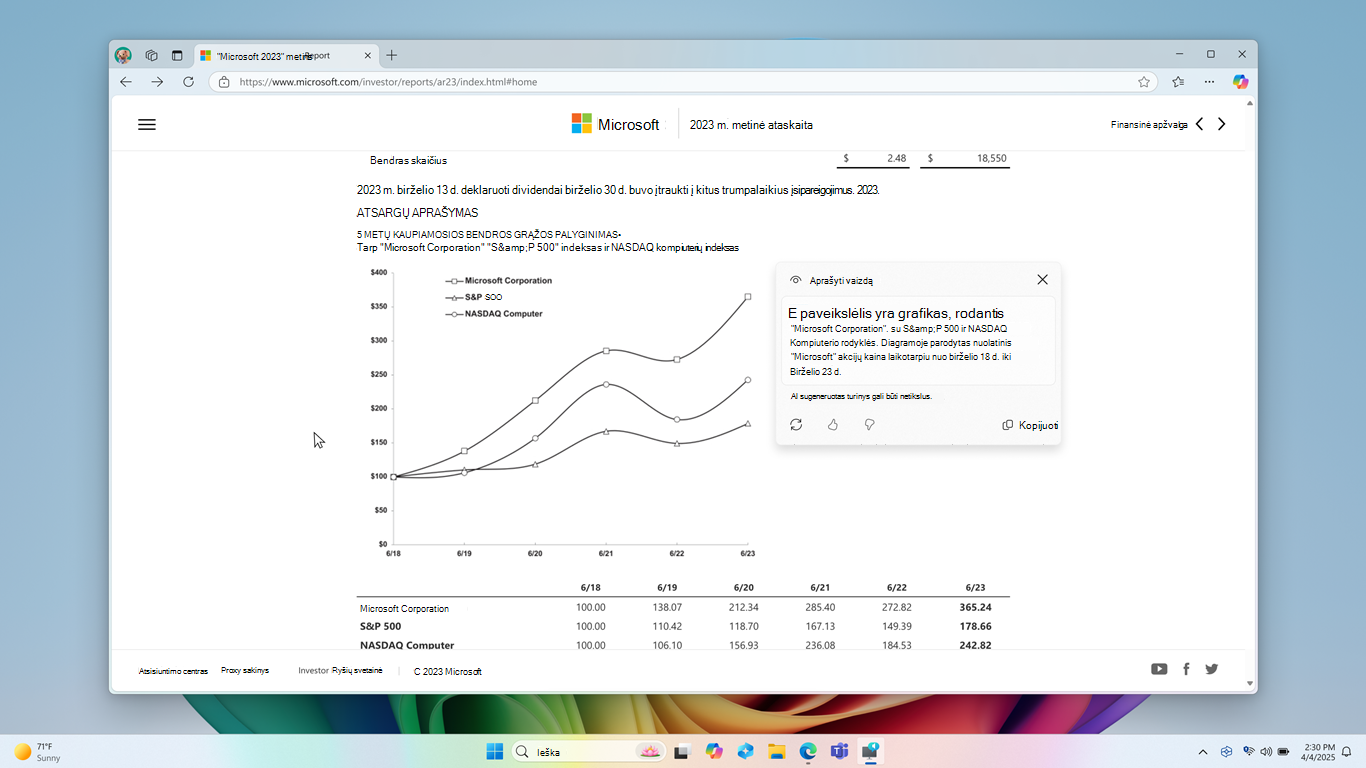
Lango apačioje taip pat yra mygtukai pakartotinai generuoti, patinka, nepatinka ir kopijuoti.
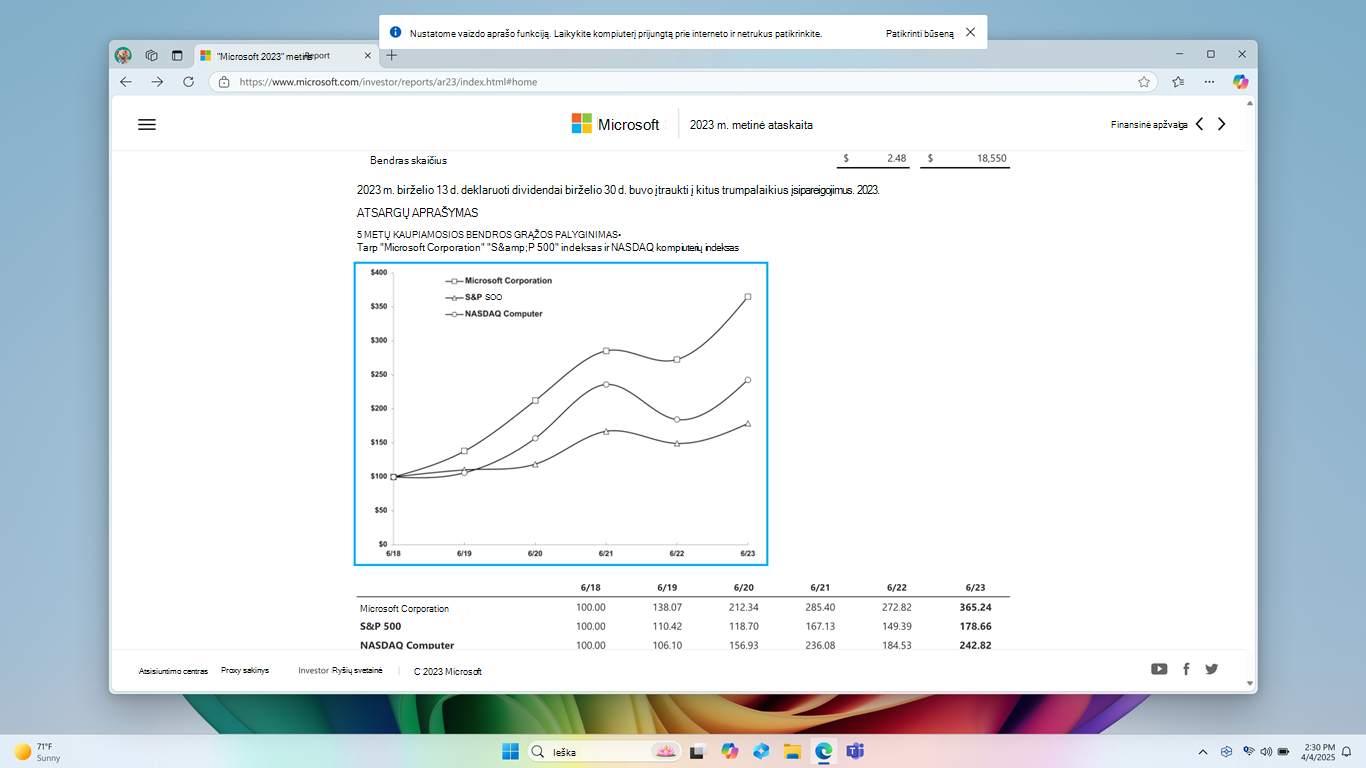
Ši funkcija šiuo metu pasiekiama "Snapdragon" pagrindu veikiančiuose "Copilot+ PC", netrukus bus teikiamas AMD ir "Intel" palaikymas. Kai pirmą kartą išbandysite vaizdų aprašų funkciją naudodami Diktoriaus klavišą + Ctrl+D, atsisiunčiame reikiamus modelius. Patikrinkite atsisiuntimo būseną "Windows Update" parametruose>. Tai užtrunka, todėl tęskite savo užduotis, kol sąranka bus baigta. Tada dar kartą bandykite sugeneruoti aprašą naudodami Diktoriaus klavišą + Ctrl+D.
Patarimas
Nuskaitymo režimu veikiančias komandas G arba Shift+G galima naudoti norint sufokusuoti Diktorių ties įvairiais vaizdo arba grafiko elementais ekrane.
Pastaba
Norėdami apie nuskaitymo režimą sužinoti daugiau, žr. 3 skyrių: Nuskaitymo režimo naudojimas. Jei turite klausimų apie privatumą ir duomenis, susijusius su šia funkcija, žr. Dažnai užduodami klausimai apie raiškiojo vaizdo aprašus Diktoriuje Dažnai užduodami klausimai apie raiškiojo vaizdo aprašus Diktoriuje.
Versija išleista 2025 m. kovo mėn.
Šiame leidime pateikiamas kalbos apibendrinimas Diktoriuje, kad būtų lengviau nurodyti ištartą turinį. Greitai pasiekite sakytinio teksto istoriją, sekite tiesioginę transkripciją ir nukopijuokite paskutinę ištartą frazę naudodami paprastus sparčiuosius klavišus.
Kalbos apibendrinimas
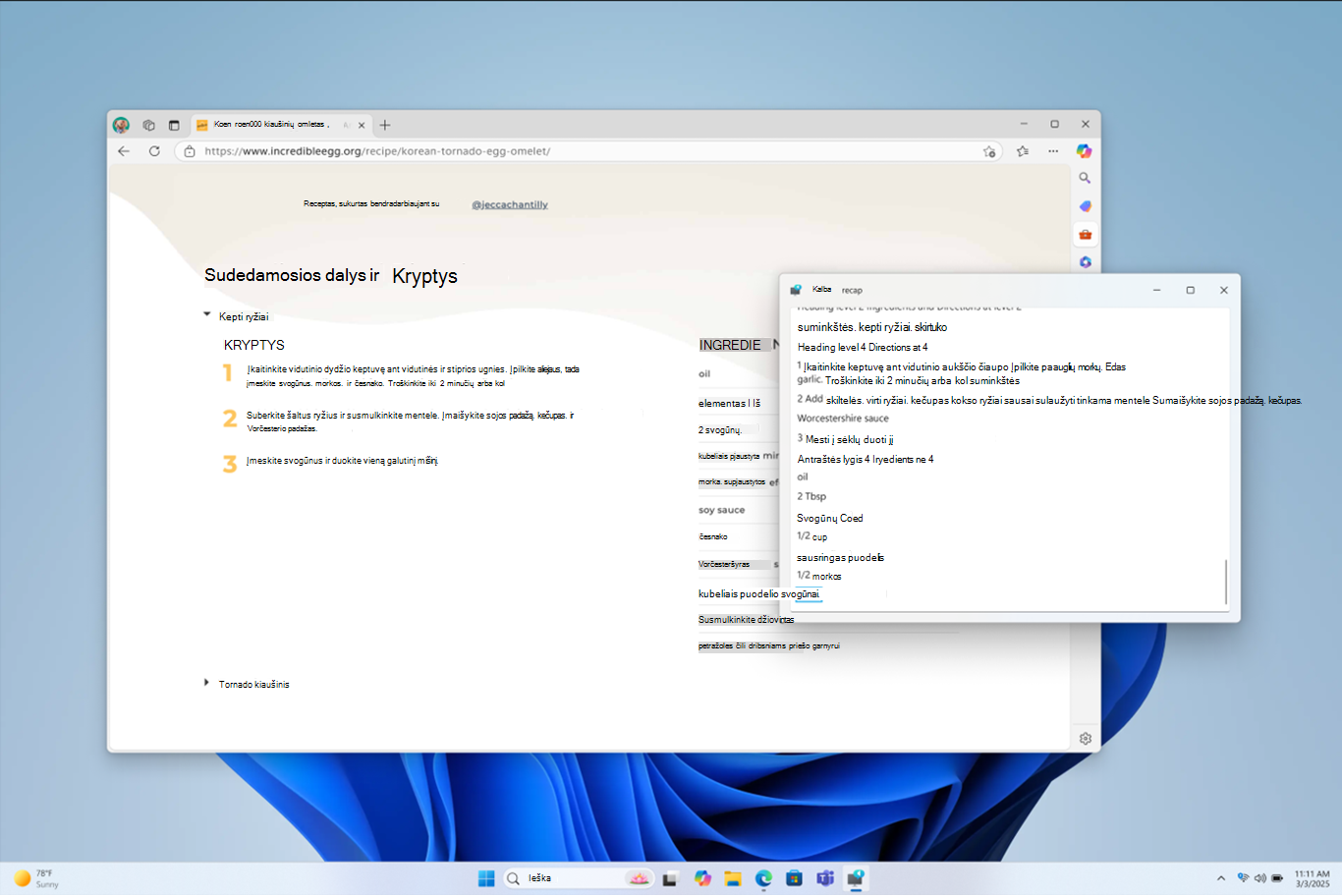
Paspauskite Diktoriaus klavišą + "Alt+X", kad atidarytumėte kalbėjimo apibendrinimą ir peržiūrėtumėte paskutines 500 ištartų eilučių. Atkreipkite dėmesį, kad kiekvieną kartą paleidus Diktorių atnaujinsime šio lango tekstą. Galite naudoti standartines skaitymo komandas ir rodyklių klavišus, norėdami skaityti turinį kalbėjimo apibendrinimo lange ir kopijuoti nuorodai reikalingą tekstą.
Norite įrašyti arba bendrinti tai, ką Diktorius pasakė paskutinį? Galite nukopijuoti jį akimirksniu neatidarę kalbos apibendrinimo lango! Naudokite Diktoriaus klavišą + Ctrl+X, kad nukopijuotumėte paskutinę frazę, kurią Diktorius pasakė į mainų sritį.
Keli scenarijai, kai galite naudoti kalbos apibendrinimą ir susijusius sparčiuosius klavišus, apima nuorodą į užuominą, kurią išgirdote atidarant naują langą, nukopijuokite ištartą klaidos kodą arba įtraukite Diktoriaus kalbą į mokymo medžiagą.
Tiesioginė transkripcija

Tiesioginė Diktoriaus kalbos transkripcija yra naudinga pagalbinių technologijų (AT) instruktoriams, regos sutrikimų turinčių mokinių mokytojams (TSVI), kurie padeda klasės mokiniams, arba klausos sutrikimų turintiems specialistams, norintiems naudoti Diktorių. Norėdami pamatyti tiesioginę Diktoriaus garso transkripciją, naudokite tą pačią komandą: Diktoriaus klavišas + Alt+X , kad atidarytumėte šnekos apibendrinimo langą ir užfiksuotumėte jį toje ekrano dalyje, kurioje norite peržiūrėti. Atlikdami užduotis galite matyti Diktoriaus kalbos transkripcijas realiuoju laiku.
Šie spartieji klavišai yra paprasti, todėl juos lengva išmokti.
| Jei norite | Paspauskite |
|---|---|
| Dar kartą išgirsti, ką Diktorius pasakė paskutinį kartą | Diktoriaus klavišas + X |
| Kopijuoti tai, ką Diktorius pasakė paskutinį | Diktoriaus klavišas + "Control" + X |
| Atidaryti istorijos ir tiesioginių transkripcijų kalbėjimo apibendrinimo langą | Diktoriaus klavišas + "Alt" + X |
Versija, išleista 2025 m. vasario mėn.
Šiame leidime pristatomi nauji spartieji klavišai nuskaitymo režimu, leidžiantys greitai naršyti įvairų turinį dokumente arba tinklalapyje, taip pat kelios pataisos naudojant Diktorių sistemoje "Windows".
Nuskaitymo režimu (Diktoriaus klavišas + tarpo klavišas) pereiti prie kito sąrašo elemento naudojant klavišą "I" ir prie ankstesnio sąrašo elemento naudojant klavišą "Shift+I". Skaitydami ilgas lenteles ar sąrašus, pereikite į elemento pradžią ir pabaigą naudodami ", (kablelį)" ir ". (taškas)".
Versija, išleista 2024 m. lapkričio mėn.
Šis leidimas skirtas pagerinti bendrą Diktoriaus našumą, įtraukiant tris naujus Diktoriaus sparčiuosius klavišus ir keletą klaidų pataisymų visame Diktoriuje. Išsprendėme problemas, susijusias su Diktoriaus veikimu po ilgo naudojimo. Šis patobulinimas leis jums nuolat naudoti Diktorių, laikui bėgant jo nesulėtėjant.
Diktorius dabar apima kelis naujus sparčiuosius klavišus. Naudodami Diktoriaus klavišą + Ctrl + X galite nukopijuoti paskutinę Diktoriaus ištartą frazę. Šią nukopijuotą frazę galima rasti mainų srityje, kad galėtumėte įklijuoti bet kur, pvz., "Teams", "Outlook" arba "Word" dokumentą.
Be to, į Diktoriaus nuskaitymo režimą įtraukti du nauji spartieji klavišai. Įjungus nuskaitymo režimą, "L" spartusis klavišas leidžia tiesiogiai naršyti į dokumento, el. laiško ar tinklalapio sąrašus. Kitas nuskaitymo režimo spartusis klavišas "N" leidžia praleisti nuorodų bloką. Tai ypač naudinga, kai bandote pasiekti pagrindinį tinklalapio turinį. Norėdami išbandyti šiuos du sparčiuosius klavišus, įjunkite nuskaitymo režimą paspausdami Diktoriaus klavišą + tarpo klavišą.
Su šiuo leidimu išsprendėme problemą, dėl kurios Diktorius automatiškai įtraukdavo pranešimą "yra stilius", kai aptikdavo tekstą su stiliaus atributais, pvz., ženkleliais ir numeriais, programose, pvz., "Microsoft Edge", "Teams", "Outlook" ir kt.
Taip pat išsprendėme problemą, kai keli Diktoriaus dialogo langai nepriimdavo 200 % teksto mastelio keitimo parametro sistemoje "Windows".
Dabar Diktorius pradės automatiškai skaityti el. laišką, kai tik paspausite klavišą "Enter" naujojoje "Outlook Monarch", panašiai kaip klasikinėje "Outlook", nereikia pereiti į el. laiško tekstą ir paspausti atskiros nuorodos, kad būtų automatiškai perskaityta.
Versija išleista 2024 m. rugpjūčio mėn.
Šis leidimas skirtas Diktoriaus nuskaitymo režimo našumui pagerinti. Dabar rašyti redagavimo laukuose, pvz., adreso juostoje, yra lengviau, nes Diktoriaus nuskaitymo režimas dabar išsijungs greičiau. Šis patobulinimas taip pat padės pildant formos laukus, pvz., įvedant savo vardą ir adresą skirtinguose redagavimo langeliuose.
Įtrauktas naujas spartusis klavišas, skirtas išgirsti akumuliatoriaus ir tinklo būseną. Naujas spartusis klavišas yra Diktoriaus klavišas + Shift+B. Bus pranešta, ar nešiojamasis kompiuteris prijungtas prie maitinimo tinklo įkrovimui, tada bus nurodyta akumuliatoriaus būsena, tinklo pavadinimas ir tinklo būsena.
Keletas pranešimų pavyzdžių yra:
- Baterija 79%, likęs laikas 1 valanda 48 minutės, tinklo pavyzdys Wi-Fi interneto prieiga.
- Prijungtas, baterija 23%, tinklas Nėra interneto prieigos.
Versija išleista 2024 m. vasario mėn.
Šiame leidime siekiama pagerinti vaizdų skaitymo patirtį naudojant Diktorių, ankstyvuosius diktavimo palaikymo naudojant balso prieigą ir Diktorių veiksmus, galimybę peržiūrėti visus natūralius balsus ir daugybę Diktoriaus klaidų pataisymų. Norėdami pateikti atsiliepimą, paspauskite Diktoriaus klavišą + "Alt" + F , kai Diktorius veikia.
Patarimas
Diktoriaus klavišas – tai modifikavimo klavišas Diktoriaus komandose. Pagal numatytuosius parametrus tiek Caps lock, tiek Insert klavišai veikia kaip Diktoriaus klavišas. Daugiau informacijos apie diktoriaus klavišą rasite 2 skyriuje: diktoriaus pagrindai arba B priede: diktoriaus klaviatūros komandos ir lietimo gestai.
Pagerinti vaizdų naudojimo patirtį naudojant Diktorių
Diktorius pagerina vaizdų naudojimo patirtį. Yra dvi reikšmingos modifikacijos:
- Įtraukta nauja klaviatūros komanda, leidžianti perjungti puslapio arba ekrano grafiką / vaizdus. Dabar veikiant nuskaitymo režimui (Diktoriaus klavišas + tarpo klavišas), galite pereiti pirmyn arba atgal tarp grafinių elementų / vaizdų paspausdami klavišus G arba Shift + G.
- Pagerėja vaizdų teksto atpažinimas, įskaitant rankraščio atpažinimą, ir geresni bendri vaizdų aprašai. Kad patirtumėte patobulintas funkcijas, pereikite prie bet kurio vaizdo ir, kai vaizdas sufokusuotas, vykdykite klaviatūros derinį Diktoriusklavišas + Ctrl + D. Kad veiktų ši funkcija, reikalingas aktyvus interneto ryšys, o Diktoriaus parametruose turi būti įjungta parinktis gauti vaizdų aprašus. Daugiau informacijos žr. vaizdų aprašuose 2 skyriuje: Diktoriaus pagrindai.
Teksto diktavimas naudojant balso prieigą
Balso prieiga sistemoje "Windows 11" leidžia visiems, įskaitant judėjimo negalią turinčius žmones, valdyti savo kompiuterį ir kurti tekstą balsu. Pavyzdžiui, galite atidaryti ir perjungti programėles, naršyti internete ir skaityti bei kurti el. laiškus balsu. Balso prieiga naudoja šiuolaikinį įrenginyje įdiegtą kalbėjimo atpažinimą, kad tiksliai atpažintų kalbą ir veiktų net be interneto. Daugiau informacijos žr . Kompiuterio valdymas balsu & teksto kūrimas balsu.
Diktoriaus vartotojai gali pradėti naudoti balso prieigą, kad diktuotų tekstą balsu ir išgirstų diktuojamą tekstą. Be to, taip pat galite naudoti balso prieigą, kad pateiktumėte Diktoriaus komandas. Pvz., "įjungti diktorių", "kalbėti greičiau", "skaityti pažymėtą sritį", "skaityti kitą eilutę" ir t. t.
Norėdami sužinoti visą Diktoriaus komandų, palaikomų naudojant balso prieigą, sąrašą, balso prieigos juostoje spustelėkite žinyno piktogramą (?), pasirinkite Peržiūrėti visas komandas ir pasirinkite Diktoriaus komandas.
Atkreipkite dėmesį, kad su Diktoriumi neveikia visos balso prieigos funkcijos. Daugiau informacijos žr. tolesniame skyriuje. Galite paleisti balso prieigą ieškodami "Windows" ieškos juostoje arba prisegdami ją prie užduočių juostos, kai ji bus atidaryta.
Kas veiks:
- Paleiskite ir nustatykite balso prieigą, kuri apima šnekos modelio atsisiuntimą.
- Skaityti balso prieigos komandų ir Diktoriaus komandų sąrašą balso prieigos žinyno meniu.
- Keičiama balso prieigos mikrofono būsena.
- Teksto diktavimas balsu ir diktavimo klausymasis.
Kas neveiks:
Balso prieigos vadovo naudojimas su ekrano skaitytuvu.
Pagrindinės balso prieigos funkcijos: Skirtingų balso prieigos komandų naudojimas įvairioms užduotims atlikti:
- Naudojant spustelėti komandas arba skaičių perdangas, sąveikaujant su konkrečiais ekrano elementais.
- Tinklelio perdangų naudojimas pelės žymikliui valdyti.
- Teksto redagavimo funkcijų, pvz., taisymo ir rašybos parinkčių, naudojimas balso prieigos programoje.
Patarimas
- Galite paspausti "Alt" + "Tab", kad peržiūrėtumėte visas atidarytas programas ir perkeltumėte įvesties vietą į balso prieigos vartotojo sąsają.
- Jei klausydamiesi ekrano skaitytuvo nenaudojate ausinių, balso prieigos mikrofonas gali užfiksuoti ekrano skaitytuvo garso išvestį, o tai gali sukelti nepageidaujamą veikimą.
Natūralių balsų peržiūra naudojant Diktorių
Pristatėme natūralius balsus 10 naujų lokalių kaip "Windows" 2023 m. rugsėjo mėn. naujinimo dalį. Šie natūralūs balsai apima kinų, ispanų (Ispanija), ispanų (Meksika), japonų, anglų (JK), prancūzų, portugalų, anglų (Indijos), vokiečių ir korėjiečių. Naudodami šį "Windows" naujinimą, vartotojai galės peržiūrėti ir klausytis natūralaus balso prieš atsisiųsdami balso modelį.
Atsisiuntus natūraliojo diktoriaus balsai palaiko "tekstas į kalbą" įrenginyje ir jiems nereikia interneto ryšio. Daugiau informacijos ieškokite A priedo skyriuje apie natūralius balsus: Palaikomos kalbos ir balsai.
Pastaba
- Šiame leidime yra daugiau patobulinimų ir pataisyta klaidų. Daugiau informacijos žr. H priede: išspręstų problemų ir klaidų sąrašas.
- Norėdami peržiūrėti Diktoriaus naujinimų istoriją, žr. I priedą: Diktoriaus Naujinimai istorija.