Įtraukianti skaitytuvė Internetinė „Outlook“ ir darbalaukis leidžia koreguoti el. laiško tekstą jums tinkamiausiu būdu. Naudokite funkciją Skaityti garsiai, jei norite klausytis garsiai skaitomų el. laiškų, kai kiekvienas žodis yra paryškintas. Keiskite tarpus, spalvą ir kt., kad el. paštas būtų patogus ir lengvai apdorojamas.
Sužinokite, kurios "Outlook" darbalaukio ir Internetinė „Outlook“ Įtraukianti skaitytuvė palaikomos jūsų kalba.
Įtraukianti skaitytuvė "Outlook" darbalaukyje
Svarbu
Toliau pateikti veiksmai skirti 2111 arba naujesnėms versijoms.
- Atidarykite "Outlook" kompiuterio programą.
- Pasirinkite skirtuką Rodinys, tada pasirinkite Įtraukianti skaitytuvėPiktograma
 . Įtraukianti skaitytuvė bus paleista jūsų el. pašto srityje.
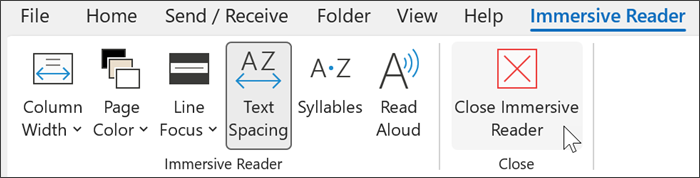
- Pasirinkite jums tinkančias Įtraukianti skaitytuvė parinktis iš juostelės

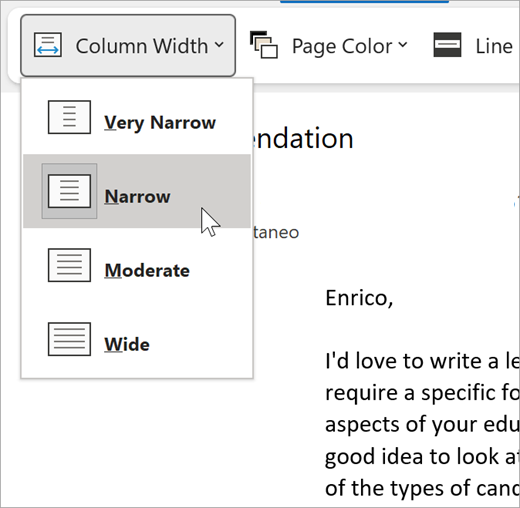
Stulpelio plotis pakeičia eilutės ilgį, kad būtų lengviau sutelkti dėmesį ir suprasti.
Puslapio spalva gali palengvinti teksto nuskaitymą, o akys būtų mažiau įsitempusios.
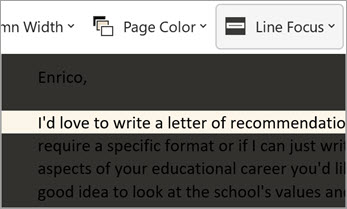
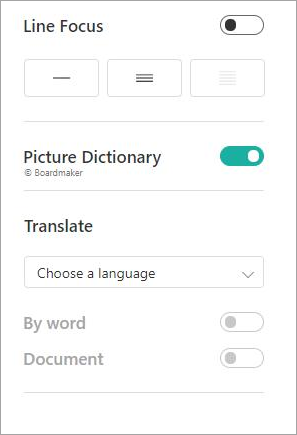
Fokusavimas į eilutę pašalina blaškančius dalykus, kad galėtumėte judėti dokumentu po eilutę. Nustatykite, kad vienu metu būtų fokusuojama viena, trys ar penkios eilutės.
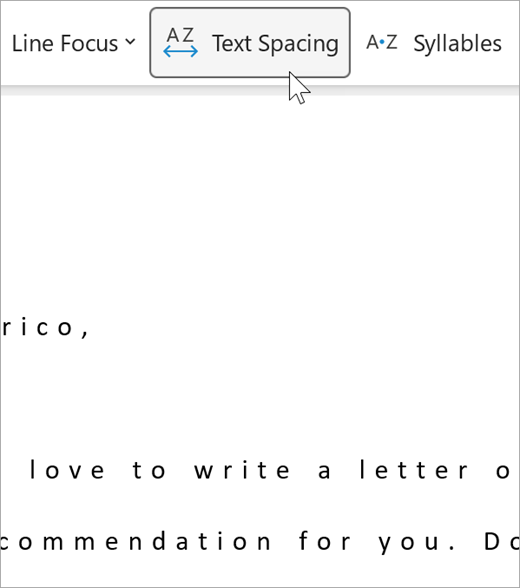
Teksto išretinimas padidina tarpus tarp žodžių, simbolių ir eilučių.
Skiemenys rodo lūžius tarp skiemenų, pagerindami žodžių atpažinimą ir tarimą.
Funkcija Skaityti garsiai paryškina kiekvieną žodį, kai garsiai perskaito el. laiškus.
- Norėdami reguliuoti skaitymo greitį, vilkite skaitymo greičio valdiklį. Perkelkite į dešinę, kad tekstas būtų skaitomas greičiau, ir į kairę, kad jis būtų skaitomas lėčiau. Paspauskite Groti , kad išgirstumėte skirtingus greičius.
- Norėdami pasirinkti skirtingus skaitytojo balsus, naudokite išplečiamąjį meniu Balso pasirinkimas . Pasirinkite balsą ir paspauskite klavišą Groti , kad jį išgirstumėte.
- Pasirinkite X, kad uždarytumėte funkciją Skaityti garsiai
Uždaryti Įtraukianti skaitytuvė
Pasirinkite ViewĮtraukianti>skaitytuvėUždaryti>Įtraukianti skaitytuvė.
Atidarykite Įtraukianti skaitytuvė Internetinė „Outlook“
- Prisijunkite prie savo paskyros Office.com ir pasirinkite Outlook.
- Atidarykite el. laišką.
- Pasirinkite Peržiūrėti>įtraukiančią skaitytuvę. Pasirinktas el. laiškas bus atidarytas viso ekrano formatu.

Įtraukianti skaitytuvė
Kai dokumentas atidaromas programa Įtraukianti skaitytuvė, galite atlikti vieną ar kelis iš šių veiksmų, atsižvelgdami į tai, kaip norite sutelkti dėmesį į dokumento turinį:
- Norėdami išgirsti jums skaitomas pastraipas, pasirinkite Leisti.
- Norėdami klausytis nuo tam tikros puslapio vietos, pasirinkite tą žodį.
Balso parinktys
Pasirinkite balso parametrų .
.
Balso greičio slankiklis valdo skaitytuvo atkūrimo greitį.
- Pasirinkite "Voice Speed", tada vilkite valdiklį į dešinę arba kairę. Norėdami padidinti greitį, perkelkite į dešinę; norėdami jį sumažinti, slinkite į kairę.
- Pasirinkite vyrišką arba moterišką balsą.
- Paspauskite "Play", kad išgirstumėte skirtingus greičius ir balsus.
Teksto parinktys
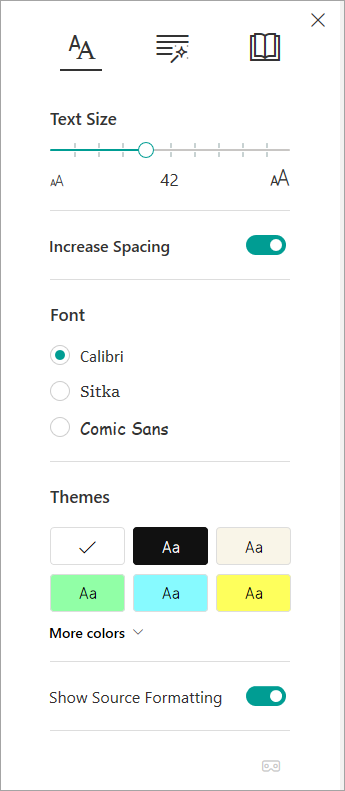
Galite keisti savo dokumento išvaizdą naudodami teksto parinktis. Teksto parinktyse atlikti pasirinkimai gali padėti pašalinti blaškančius vaizdo elementus ir pagerinti teksto skaitomumą.
Teksto parinkčių meniu leidžia:
- Teksto dydžio keitimas
- Susigrūdimo tarp raidžių mažinimas
- Šrifto keitimas
- Keisti fono spalvą
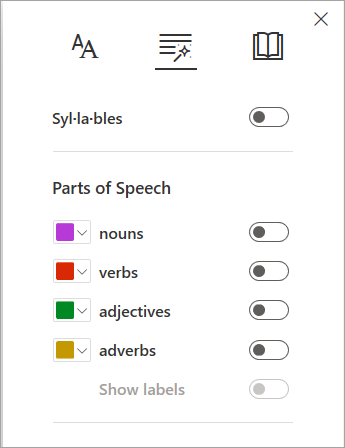
Kalbos dalys
Kalbos dalys valdo gramatikos paryškinimą ir padeda skaitytojams suprasti sudėtingus sakinius.
Norėdami naudoti, pasirinkite Kalbos dalys (atrodo kaip trys knygos).
Pasirinkite, ką akcentuoti:
Syl·la·bles skaido žodžius parodydama mažus taškelius tarp skiemenų.
Dalyje Kalbos dalys įjunkite Daiktavardžiai, Veiksmažodžiai arba Būdvardžiai, kad kiekvienas puslapyje esantis daiktavardis, veiksmažodis ar būdvardis būtų paryškintas tokia spalva, kuri atitinka etiketės spalvą.
Įtraukianti skaitytuvė spartieji klavišai
Norėdami naršyti naudokite sparčiuosius klavišus.
-
Rodyklė aukštyn / žemyn slenka eilutę po eilutės.
-
Page Up / Page Down slenka ekranas po ekrano.
-
Rodyklė kairėn / dešinėn pereina į ankstesnį / paskesnį "OneNote" bloknoto puslapį.
-
Klavišas "Esc " uždaro skaitytuvę arba meniu.
-
Skirtukas pereina į kitą valdiklį Įtraukianti skaitytuvė nustatymuose.
-
Tarpo klavišas pasirenka dabartinį įrankį.
Uždaryti Įtraukianti skaitytuvė
Pasirinkite rodyklę atgal arba klaviatūroje paspauskite Esc, kad išeitumėte iš Įtraukianti skaitytuvė.

Pirmiausia įgalinkite funkciją Skaityti garsiai
- Atidarykite "Outlook" kompiuterio programą.
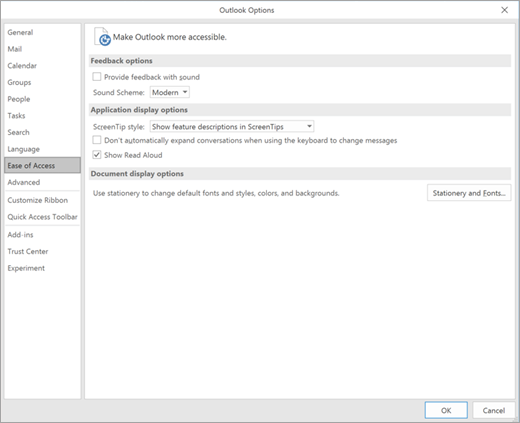
- Pasirinkite Failo > parinktys > Lengva prieiga.
- Pažymėkite žymės langelį šalia Rodyti skaitymą garsiai.
Tada paleiskite funkciją Skaityti garsiai
- Skaitomo el. laiško skirtuke pasirinkite Skaityti garsiai.
- Atsakymo pranešimo lange pasirinkite skirtuką Peržiūra , tada Skaityti garsiai.
- Skaitytojas pradės skaityti iš karto. Norėdami klausytis nuo tam tikros el. laiško vietos, pažymėkite tą žodį. Kitu atveju skaitytojas pradės nuo pirmos el. laiško teksto eilutės.
- Pasirinkus Skaityti garsiai bus rodoma įrankių juosta. Pasirinkite pristabdymo piktogramą, kad nebeklausytumėte.
Balso ir greičio parinktys
Naudokite įrankių juostą norėdami paleisti, pristabdyti ir pereiti į paskesnę arba ankstesnę pastraipą naudodami rodykles.
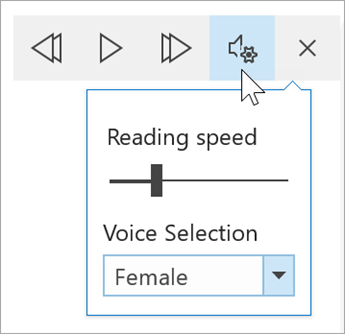
Pasirinkite parametrų piktogramą, kad sureguliuotumėte skaitytojo balsą ir atkūrimo greitį:
- Norėdami reguliuoti skaitymo greitį, vilkite skaitymo greičio valdiklį. Norėdami padidinti greitį, perkelkite į dešinę; norėdami jį sumažinti, slinkite į kairę. Paspauskite Groti , kad išgirstumėte skirtingus greičius.
- Norėdami pasirinkti skirtingus skaitytojo balsus, naudokite išplečiamąjį meniu Balso pasirinkimas . Pasirinkite balsą ir paspauskite klavišą Groti , kad jį išgirstumėte.
- Pasirinkite X , kad uždarytumėte Skaityti garsiai.
Sužinokite daugiau