
Įtraukianti skaitytuvė programoje "OneNote" suteikia skaitymo visame ekrane patirtį, kad "OneNote" dokumentų turinys būtų lengviau skaitomas. Ji skirta padėti disleksiją ir disgrafiją turintiems mokiniams klasėje, tačiau gali padėti visiems, kurie nori, kad būtų lengviau skaityti savo įrenginyje.
Kaip tai naudoti su mokiniais: padėkite bet kuriam mokiniui išmokti atidaryti Įtraukianti skaitytuvė skaitomame puslapyje. Jie gali jį perskaityti garsiai, pakeisti tarpus tarp eilučių arba išversti tekstą – naudinga naujokams anglų kalbos besimokantiesiems, studentams, turintiems skaitymo skirtumų, arba visiems, peržiūrintiems medžiagą prieš diskusiją. Nereikia specialios sąrankos ar leidimo.
- Norėdami naudoti Įtraukianti skaitytuvė programoje "OneNote", atidarykite "OneNote" ir pasirinkite Peržiūrėti > Įtraukianti skaitytuvė.

- Norėdami išgirsti garsiai skaitomas pastraipas, pasirinkite Leisti.
- Norėdami pradėti klausytis nuo konkrečios puslapio vietos, spustelėkite žodį, nuo kurio norite pradėti.
Įtraukianti skaitytuvė siūlo keletą parinkčių, kad būtų lengviau skaityti.
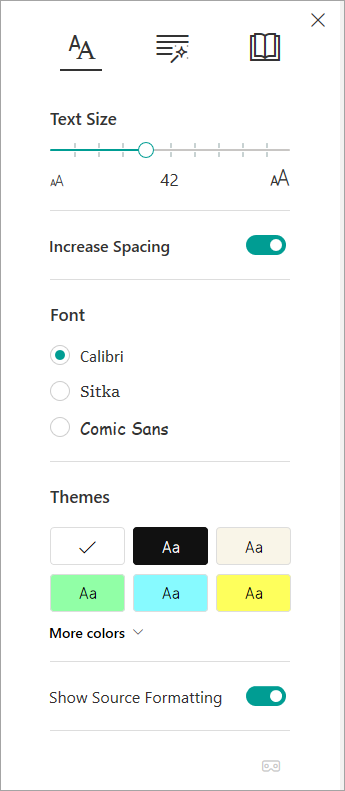
Teksto parinktys
Teksto parinkčių meniu leidžia:
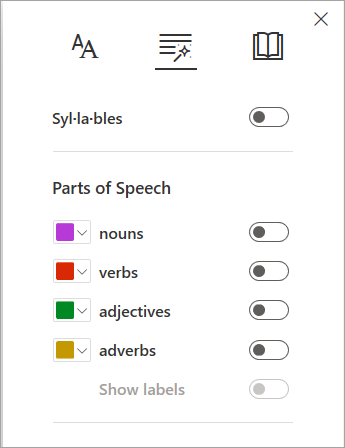
Kalbos dalys
Kalbos dalys valdo gramatikos paryškinimą ir padeda skaitytojams suprasti sudėtingus sakinius. Sužinokite daugiau: Paryškinkite kalbos dalis.
Skaitymo nuostatos
Naudokite fokusavimą į eilutę, paveikslėlių žodyną, vertimą ir skaitymo pagalbinę priemonę, kad geriau susitelktumėte ir suprastumėte skaitymą!

"Line Focus" leidžia skaitytojams susiaurinti skaitymo patirtį, Įtraukianti skaitytuvė paryškinant vienos, trijų ar penkių eilučių rinkinius pasirinktoje medžiagoje. Sužinokite daugiau: Fokusavimo į eilutę įjungimas
Ši funkcija šiuo metu galima "OneNote", skirtoje "Windows 10", "internetinėje "OneNote“", internetinėje "Word" ir "Outlook Online".

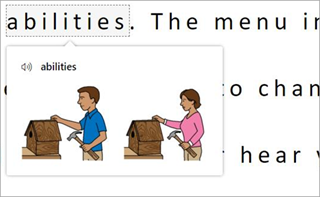
Paveikslėlių žodynas leidžia pažymėti bet kokį žodį, išgirsti jį garsiai skaitomą ir peržiūrėti vaizdą, vaizduojantį žodį.
Vertimo funkcija leidžia keisti skaitomą tekstą iš vienos kalbos į kitą.

Skaitymo pagalbinė priemonė leidžia praktikuoti skaitymą garsiai, pateikia ataskaitą apie skaitymo greitį ir tikslumą, tada nustato penkis žodžius, su kuriais sunkiai dirbote labiausiai, ir suteikia galimybę dar kartą praktikuoti žodžius.


Balso parinktys
Valdykite skaitymo garsiai parametrus keisdami garsiakalbio greitį ir balsą balso parinktyse. Sužinokite daugiau: Balso keitimas Įtraukianti skaitytuvė
Pasirinkite balso parametrus  , kurią reikia koreguoti.

Įtraukianti skaitytuvė spartieji klavišai
Norėdami naršyti naudokite sparčiuosius klavišus.
- Rodyklė aukštyn / žemyn slenka eilutę po eilutės
- Page up/page down slenkama ekranas po ekrano
- Rodyklė kairėn / dešinėn pereina į ankstesnį / paskesnį puslapį jūsų "OneNote" bloknote
- Klavišas "Esc " uždaro skaitytuvą arba meniu
- Skirtukas pereina prie kito valdiklio Įtraukianti skaitytuvė nustatymuose
- Tarpo klavišas pasirenka dabartinį įrankį
Pastaba
"OneNote", skirtos "Windows 10" ir "Office 2016" / "Office 2019", palaikymas baigėsi 2025 m. spalio mėn. Sužinokite daugiau apie tai, kas nutinka "OneNote", skirtai "Windows 10", arba kaip atnaujinti versiją iš senesnių "Office" versijų.
Sužinokite daugiau
Kalbos keitimas tekstu naudojant „OneNote“
Pagrindinės užduotys programoje "OneNote for Mac"
Trikčių šalinimas: Nieko nevyksta, kai paspaudžiu leisti Įtraukianti skaitytuvė
Papildomi ištekliai pedagogams
Darbo naudojant „OneNote“ pradžia