
Naudokite "Copilot" programoje "Excel", kad gautumėte įžvalgų ir analizuokite savo "Power BI" ataskaitas. Remdamasi jūsų "Power BI" duomenimis, "Copilot" gali atsakyti į klausimus apie duomenis, kurti suvestines greitai peržiūrai arba įterpti redaguojamas lenteles, diagramas ir kitus "Excel" elementus tiesiai į darbaknygę.
"Copilot" atsakymai yra pagrįsti "Power BI" ataskaitos duomenimis, todėl rezultatus galima atsekti iki šaltinio ataskaitos. Tiesiogiai nurodydami "Power BI" ataskaitą, "Copilot" programoje "Excel" atsakymus pagrįsite į savo organizacijos duomenis.
"Power BI" ataskaitos įtraukimas į "Copilot" programoje "Excel" seansą
Norėdami analizuoti "Power BI" ataskaitą naudodami "Copilot" programoje "Excel", pridėkite ataskaitą prie "Copilot" programoje "Excel" užklausos ir paprašykite "Copilot" ją peržiūrėti.
- "Copilot" srityje raginimo lauke pasirinkite skirtuką + , kad atidarytumėte meniu Įtraukti darbo turinį , tada pasirinkite Įtraukti darbo turinį.
- Paieškos parinktis darbo turinio meniu gali būti automatiškai suaktyvinta. Išeiti iš ieškos.
- Skirtukų eilutėje pasirinkite Daugiau, tada pasirinkite Kita.
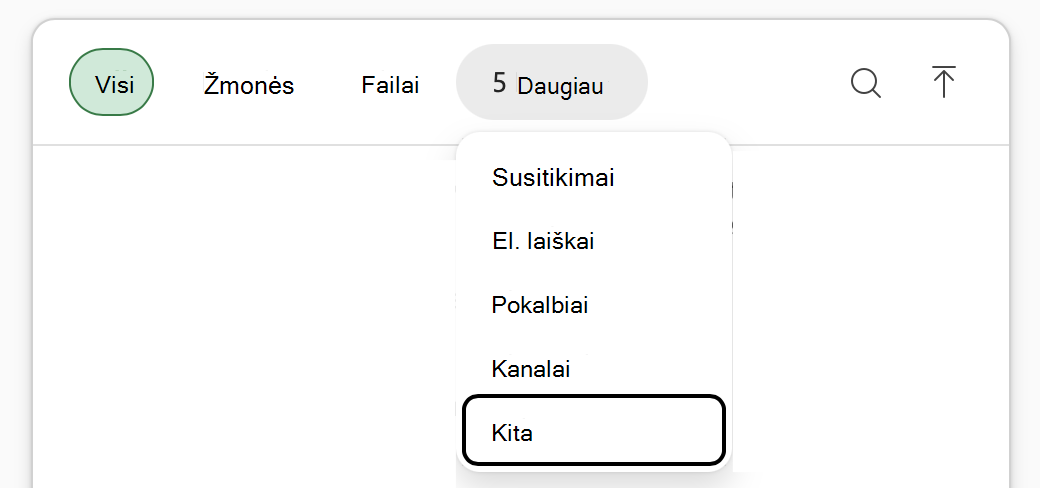
- Atidaromas vėliausiai pasiektų "Power BI" ataskaitų sąrašas. Pasirinkite ataskaitą, kurią norite pridėti prie "Copilot" programoje "Excel" pokalbio.
- Įveskite raginimo tekstą ir išsiųskite užklausą "Copilot".
Svarbu
Kai pridedate "Power BI" ataskaitą prie "Copilot" programoje "Excel" užklausos, "Copilot" importuoja vienkartinę duomenų momentinę kopiją. Rezultatas nelieka prijungtas dėl automatinio atnaujinimo. Kad atsispindėtų naujesni "Power BI" duomenys, dar kartą pridėkite ataskaitą ir pateikite naują raginimą.
Norimos naudoti ataskaitos radimas
Meniu Įtraukti darbo turinį>Daugiau>Kita automatiškai rodomos neseniai pasiektos "Power BI" ataskaitos. Jei neturite naujausių ataskaitų retrospektyvos, sąrašas gali būti tuščias. Naudokite ieškos lauką, kad rastumėte ataskaitas, kurias turite teisę pasiekti.
Pasiekiamumo ir administravimo valdikliai
"Power BI" turinys dalyje Darbo turinio> įtraukimasDaugiau>Kita pasiekiama tik tada, kai administratorius įgalina audinio duomenis "Microsoft 365 Copilot". Jei meniu parinktyse nerodoma Kita , kreipkitės į savo IT administratorių.
Daugiau informacijos apie "Power BI" analizės leidimą naudojant "Copilot" programoje "Excel" žr. "Power BI" duomenų naudojimas "Microsoft 365 Copilot".
Patarimas
Siekiant užtikrinti, kad meniu parinktyse būtų rodoma Kiti, jūsų IT administratorius turi įgalinti audinio duomenis, skirtus "Copilot" programoje "Excel", atlikdamas veiksmus, skirtus apdoroti audinio duomenis "Microsoft 365 Copilot".
Norėdami užtikrinti, kad neseniai pasiektos ataskaitos būtų rodomos dalyje Kiti, IT administratoriai turėtų atlikti veiksmus, skirtus "Microsoft 365 Copilot" įjungti audinio duomenis.
"Power BI" ataskaitos analizės raginimų pavyzdys
 Apibendrinkite pagrindinę metriką šioje ataskaitoje ir pabrėžkite svarbiausias tendencijas, pokyčius ir nuokrypius.
Išanalizuokite piltuvėlį šioje ataskaitoje. Kur yra didžiausias sumažėjimas ir kurį etapą turėčiau ištirti pirmiausia?
Sukurkite redaguojamą lentelę, kurioje rodoma pagrindinė metrika per tam tikrą laiką, padalyta pagal atitinkamą kategoriją. Įtraukite diagramą ir pažymėkite visus svarbius keitimus.
Rodyti pagrindinę metriką pagal laikotarpį. Stipriausiu laikotarpiu nustatykite labiausiai prisidedančias kategorijas.
Naudodami vėliausią turimą laikotarpį, reitinguokite didžiausius bendrosios sumos dalyvius ir parodykite rezultatus lentelėje.