
Microsoft Office InfoPath leidžia kurti duomenų įvedimo ir rinkimo formų šablonus. "Microsoft Office Excel 2007" leidžia vartotojams skaičiuoti, kurti diagramą ir analizuoti duomenis. Naudodami abi šias programas ir XML, galite lengvai sukurti paprastą, bet veiksmingą, ne kodo neturintį verslo sprendimą, skirtą įmonės turtui sekti.

Šiame straipsnyje:
- Įvadas į "Asset Tracker" sprendimo kūrimą
- 1 veiksmas: turto sekimo formos šablono tinkinimas
- 2 veiksmas: schemos failo susiejimas ir lentelės maketo tinkinimas programoje "Excel"
- 3 veiksmas: "PivotTable" ir "PivotChart" suvestinės ataskaitos kūrimas
- 4 veiksmas: išteklių informacijos rinkimas iš vartotojų
- 5 veiksmas: formų importavimas į "Excel"
- Galutinės mintys: apsvarstykite galimybę naudoti "SharePoint" sąrašą arba "Access" duomenų bazę
Įvadas į "Asset Tracker" sprendimo kūrimą
Xml duomenis galite keistis tarp InfoPath ir Excel. Nors "Infopath" komanda Eksportuoti yra paprastas, paprastas būdas siųsti formos duomenis į "Excel", yra kitas būdas, kurį galite taikyti, kuris suteikia daugiau lankstumo. Aiškiai susiedami "InfoPath" XML schemos failą (.xsd) programoje "Excel", tada importuodami "InfoPath" formų failus (.xml) į "Excel", galite tinkinti duomenų maketą ir geriau išnaudoti "Excel" funkcijas, kad galėtumėte efektyviau valdyti ir analizuoti duomenis.
Šiame straipsnyje mes naudosime "InfoPath Asset Tracker" formos šablono pavyzdį, kad parodytumėte, kaip galite padaryti, kad "InfoPath", XML ir "Excel" veiktų kartu. Įsivaizduokite, kad kiekvienais metais jūsų organizacija inventoriaus išteklius kiekvieno darbuotojo biure. Tada vykdoma "Excel" ataskaita, padedanti nuspręsti, kaip paskirstyti įrangos biudžetą ateinančiais metais. Toliau pateikiamoje diagramoje apžvelgiama, kaip galima rinkti, sekti ir pateikti skyriaus turto duomenis.
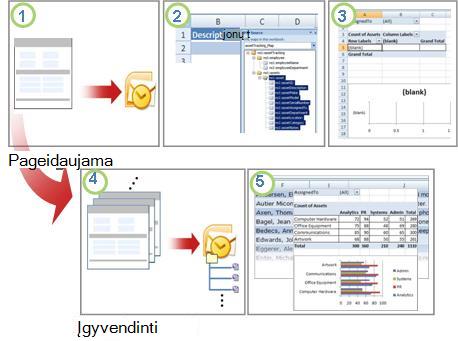
1.1.1.1 Sukuriamas turto sekimo formos šablonas.
2.2.2.2 Schemos failas yra susietas su "Excel" lentele ir lentelės maketas yra tinkinamas.
3.3.3.3 Sukuriama tuščia "PivotTable" ir "PivotChart" suvestinės ataskaita.
4.4.4.2 "Asset Tracker" forma naudojama duomenims iš vartotojų rinkti.
5.5.5.5 Visi formos duomenys eksportuojami į "Excel" lentelę, o "PivotTable" ir "PivotChart" ataskaitos atnaujinamos.
Šis sprendimas apima šiuos vartotojo vaidmenis ir produktus:
 = Būtinas
  = Nebūtina
| Programinės įrangos reikalavimai | |||
|---|---|---|---|
| Vaidmenys | Office InfoPath 2007 | Office Outlook 2007 | Office Excel 2007 |
| Sprendimo Designer |
|
|
|
| Sprendimų priėmėjas |
|
|
|
| Darbuotojai |
|
|
|
1 veiksmas: turto sekimo formos šablono tinkinimas
Turto stebėjimo priemonės formos šablonas, įtrauktas į "InfoPath", leidžia surinkti informaciją apie kiekvieną darbuotojo biure esantį turtą, skyrių, kuriam priklauso darbuotojas, turto kategorijas ir išsamią informaciją apie kiekvieną turtą. Šiame sprendime formų kūrėjas pateikia formos šabloną sprendimų priėmėjo el. pašto paskyrai naudodamas "Office Outlook 2007".

1 užduotis: atidarykite ir tinkinkite turto sekimo formos šabloną
Negalite publikuoti formos šablono el. laiškų gavėjų sąraše, jei jame yra raiškiojo teksto lauko valdiklis, kuriame yra susietų vaizdų, todėl turite atlikti nedidelį šablono formos Turto sekimo priemonės pakeitimą.
- Meniu Failas spustelėkite Kurti formos šabloną.
- Dialogo lango Formos šablono kūrimas dalyje Formos šablono atidarymas spustelėkite Tinkinti pavyzdį.
- Dialogo lange Darbo pradžia spustelėkite Pavyzdys – turto stebėjimo priemonė, tada dalyje Formos užduotys spustelėkite Kurti šią formą.
- Dešiniuoju pelės mygtuku spustelėkite assetNotes valdiklį, nukreipkite žymiklį į raiškiojo teksto lauko ypatybes, spustelėkite skirtuką Rodymas , tada dalyje Galimas formatavimas išvalykite žymės langelį Susieti vaizdai .
2 užduotis: apibrėžkite pateikimo parinktis
Kita užduotis yra apibrėžti pateikimo parinktis, kad darbuotojai galėtų sprendimų priėmėjo el. pašto paskyrai pateikti unikaliai pavadintą formos failą (.xml) kaip pridėtą failą.
Meniu Įrankiai spustelėkite Pateikimo parinktys.
Dialogo lange Pateikimo parinktys pažymėkite žymės langelį Leisti vartotojams pateikti šią formą .
Spustelėkite Siųsti formos duomenis į vieną paskirties vietą, tada sąraše spustelėkite El. paštas.
Spustelėkite Pridėti.
Rodomas duomenų ryšio vediklis .Lauke Kam įveskite sprendimų priėmėjo, kuris gaus visas pateiktas formas, pseudonimą.
Norėdami nurodyti unikalią temos eilutę, lauke Tema :
- Spustelėkite Įterpti formulę
 .
. - Įveskite šią formulę:
- Spustelėkite Įterpti formulę
concat(my:employee/my:employeeName, my:employee/my:employeeDepartment)
- Spustelėkite Tikrinti formulę, tada dukart spustelėkite Gerai .
Lauke Įvadas įveskite atitinkamą pranešimą arba įtraukite svarbius šio sprendimo nurodymus.
Spustelėkite Pirmyn.
Kitame vediklio puslapyje spustelėkite Siųsti formos duomenis kaip priedą, tada pažymėkite žymės langelį Pridėti formos šabloną, kad vartotojai galėtų atidaryti formą .
Tai padeda užtikrinti, kad darbuotojai turėtų prieigą prie formos šablono failo (.xsn), jei negalės jo pasiekti iš tinklo vietos.Norėdami nurodyti unikalų failo vardą kiekvienam formos failui (.xml) lauke Priedo pavadinimas :
- Spustelėkite Įterpti formulę .
- Įveskite tą pačią formulę, kaip ir formulė temos eilutėje:
- Spustelėkite Įterpti formulę
concat(my:employee/my:employeeName, my:employee/my:employeeDepartment)
- Spustelėkite Tikrinti formulę, tada dukart spustelėkite Gerai .
- Spustelėkite Pirmyn.
- Paskesnio vediklio puslapio lauke Įvesti šio duomenų ryšio pavadinimą įveskite aprašomąjį šio pateikimo duomenų ryšio pavadinimą.
- Patikrinkite, ar informacija teisinga sekcijoje Suvestinė , tada spustelėkite Baigti.
- Įrašykite formą į viešojo tinklo aplanką, kuris pasiekiamas sprendimų priėmėjui ir visiems darbuotojams.
2 veiksmas: schemos failo susiejimas ir lentelės maketo tinkinimas programoje "Excel"
Nustatant ryšį tarp "InfoPath" ir "Excel" reikia trijų užduočių: išskleisti turto sekimo formos šablono schemos failą, susieti šį schemos failą programoje "Excel" ir tinkinti numatytąjį "Excel" lentelės maketą, kuriame bus visi importuoti XML formos duomenų failai.
1 užduotis: išskleiskite schemos failą iš InfoPath
- Programoje "InfoPath" atidarykite turto sekimo priemonės formos šablono failą.
- Meniu Įrankiai spustelėkite Kurti šią formą.
- Meniu Failas spustelėkite Įrašyti kaip šaltinį Files.
- Dialogo lange Ieškoti aplankų pasirinkite aplanką arba sukurkite naują aplanką, kuriame norite saugoti schemos failą.
Įsidėmėkite aplanko, kuriame įrašomi visi šaltinio failai, vietą ir schemos failo, šiuo atveju myschema.xsd, kuriame yra formos XML duomenų schemos apibrėžimas, pavadinimą.
2 užduotis: "InfoPath" schemos failo priskyrimas programoje "Excel"
Sukurkite naują "Excel" failą ir įrašykite jį sprendimų priėmėjui prieinamoje vietoje.
Jei programoje "Excel" skirtukas Programų kūrėjas nematomas, atlikite šiuos veiksmus:
Spustelėkite "Microsoft Office" mygtuko
 , tada spustelėkite "Excel" parinktys.
Kategorijos Populiaru dalyje Populiariausios darbo su "Excel" parinktys pažymėkite žymės langelį Juostelėje rodyti skirtuką Programų kūrėjas , tada spustelėkite Gerai.
Pastaba
Juostelė yra "Microsoft Office Fluent" vartotojo sąsajos komponentas.
Skirtuko Programų kūrėjas grupėje XML spustelėkite Šaltinis.

Rodoma užduočių sritis XML šaltinis .Spustelėkite XML schemos, tada dialogo lange XML schemos spustelėkite Įtraukti.
Kompiuteryje, kuriame veikia "Windows Vista"
-
Adreso juostoje spustelėkite diską arba aplanką, kuriame yra failas myschema.xsd, kurį sukūrėte atlikdami skyriaus 2 veiksmą, 1 užduotis: išskleisti schemos failą iš "InfoPath".
Kompiuteryje, kuriame veikia "„Microsoft“ Windows XP" - Sąraše Kur ieškoti spustelėkite diską arba aplanką, kuriame yra failas myschema.xsd , kurį sukūrėte atlikdami 2 skyriaus 2 veiksmą, 1 užduotis: išskleiskite schemos failą iš "InfoPath".
-
Adreso juostoje spustelėkite diską arba aplanką, kuriame yra failas myschema.xsd, kurį sukūrėte atlikdami skyriaus 2 veiksmą, 1 užduotis: išskleisti schemos failą iš "InfoPath".
Spustelėkite failą, tada spustelėkite Atidaryti.
Pasirodžius dialogo langui Keli šakniniai katalogai , spustelėkite assetTracking šakninį mazgą, kuris apibrėžtas faile myschema.xsd, tada spustelėkite Gerai.
XML schema rodoma užduočių srityje XML šaltinis .Vilkite ns1:asset mazgo elementą, kuris yra pasikartojantis XML elementas, į darbalapio vietą, kur norite, kad būtų rodoma "Excel" lentelė.
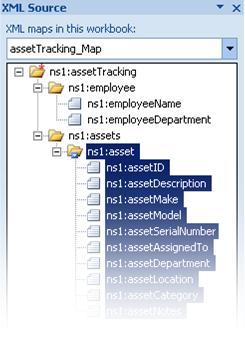
3 užduotis: "Excel" lentelės maketo tinkinimas
Pagal numatytuosius nustatymus "Excel" naudoja XML elementų pavadinimus kaip lentelės stulpelių antraštes. Tačiau galite pakeisti stulpelių antraštes redaguodami stulpelio antraštės langelius.
- Norėdami modifikuoti numatytąsias stulpelių antraštes, palikite "Excel" lentelę pažymėtą, raskite šį eilutės prefiksą ns1:asset ir jį pašalinkite. Pavyzdžiui, pakeiskite ns1:assetID į ID.

- Norėdami koreguoti stulpelio plotį, spustelėkite mygtuką Žymėti viską , tada dukart spustelėkite bet kurią stulpelio antraštės kraštinę.
3 veiksmas: "PivotTable" ir "PivotChart" suvestinės ataskaitos kūrimas
Sprendimų priėmėjai naudoja "PivotTable" ir "PivotChart" ataskaitas suvestinės duomenims analizuoti, tirti ir vizualizuoti. Nustačius "PivotTable" ir "PivotChart" ataskaitas, kurias norite naudoti šiame scenarijuje iš anksto, sprendimų priėmėjui bus paprasta operacija vėliau vykdyti ataskaitą su atliktais duomenimis.
- Pažymėkite langelį "Excel" lentelėje.
- Skirtuko Įterpimas grupėje Lentelės spustelėkite PivotTable, tada spustelėkite PivotTable.
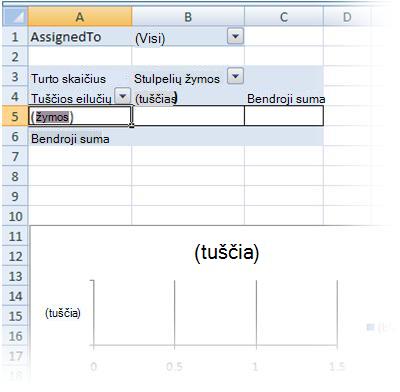
„Excel“ parodo dialogo langą „PivotTable“ kūrimas. - Norėdami įdėti "PivotTable" ataskaitą į naują darbalapį pradėdami nuo langelio A1, spustelėkite Naujas darbalapis, tada spustelėkite Gerai.
"Excel" įtraukia tuščią "PivotTable" ataskaitą į nurodytą vietą ir rodo "PivotTable" laukų sąrašą , kad galėtumėte įtraukti laukų, sukurti maketą ir tinkinti "PivotTable" ataskaitą. - Norėdami sukurti duomenų kryžminę lentelės ataskaitą, vilkite ID lauką į sritį Reikšmės, lauką Skyrius į sritį Stulpelių žymos, lauką Kategorija į sritį Eilučių žymos, o lauką Priskirta (AssignedTo ) į sritį Ataskaitos filtras.
- Spustelėkite PivotTable lentelės ataskaitą.
- Skirtuko Įterpimas grupėje Diagramos spustelėkite juostinės diagramos tipą.
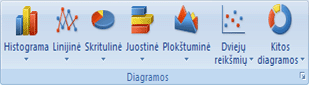
- Dalyje Dvimatė juostinė diagrama pasirinkite Jungtinė juostinė diagrama.
- Koreguokite "PivotChart" ataskaitos dydį ir vietą pagal savo poreikius.
4 veiksmas: išteklių informacijos rinkimas iš vartotojų
Dabar, kai formos šabloną gali užpildyti visi darbuotojai, turite publikuoti formą ir išsiųsti ją kiekvienam darbuotojui. Kai kiekvienas darbuotojas pateikia užbaigtą formą, ji siunčiama kaip XML duomenų failas (.xml), pridėtas el. laiške prie sprendimų priėmėjo el. pašto abonemento. Tada sprendimų priėmėjas gali perkelti visus laiškus į specialų "InfoPath" aplanką programoje "Outlook". Pagal šį scenarijų rekomenduojama priskirti konkretų laikotarpį visiems vartotojams užpildyti formas, kad sprendimų priėmėjas galėtų vykdyti ataskaitą su visomis užpildytomis formomis pasiekus duomenų rinkimo terminą.

- Programoje "InfoPath" atidarykite formos šabloną (.xsn), kurį įrašėte atlikdami 1 veiksmą: sukurkite turto sekimo priemonės formos šablono pavyzdį
- Meniu Įrankiai spustelėkite Kurti šią formą.
- Meniu Failas spustelėkite Publikuoti.
- Publikavimo vediklyje spustelėkite Į el. pašto gavėjų sąrašą, tada spustelėkite Pirmyn.
- Paskesniame vediklio puslapyje, lauke Formos šablono pavadinimas įveskite formos šablono pavadinimą, tada spustelėkite Pirmyn. Formos šablono pavadinimas bus rodomas laiško, siunčiamo el. laiško gavėjams, temos antraštėje.
- Jei norite, kitame vediklio puslapyje galite kurti stulpelius, kurie bus rodomi "Outlook" aplankuose, kad būtų lengviau tvarkyti el. laiškus.
- Spustelėkite Pirmyn.
- Spustelėkite Publikuoti.
- Kai publikavimo vediklis baigs publikuoti formos šabloną, bus atidarytas el. laiškas su forma.
- Užpildykite laišką, įveskite darbuotojų vardus arba naudokite siuntimo sąrašą, tada išsiųskite laišką.
Programoje "Outlook" sprendimų priėmėjas visas pateiktas XML formas gali tvarkyti vienu iš dviejų būdų:
- Jei pirmą kartą atsidarius pranešimui rodomas pranešimo laukas InfoPath Form folders , spustelėkite Kurti formos aplanką.
- Programoje "Outlook" sukurkite taisyklę, pagal kurią visos susijusios "InfoPath" formos būtų perkeltos į "InfoPath" aplanką.
Daugiau informacijos žr. Pranešimų valdymas naudojant taisykles.
5 veiksmas: formų importavimas į "Excel"
Kadangi jau sukūrėte "Excel" darbaknygės 2 ir 3 veiksmus, sprendimų priėmėjui paprasta eksportuoti ir peržiūrėti formos duomenis. Sprendimų priėmėjas tiesiog turi eksportuoti XML failus (.xml) iš "Outlook", importuoti visus formos failus (.xml) į "Excel" darbaknygę ir tada atnaujinti duomenis.
1 užduotis: formų eksportavimas iš "Outlook" į "Windows" aplanką
- Programoje "Outlook" pasirinkite aplanką, kuriame yra visos formos, kurias gavote iš darbuotojų, tada paspauskite CTRL + A, kad pažymėtumėte visus formos el. laiškus.
- Dešiniuoju pelės mygtuku spustelėkite pažymėtą sritį, perkelkite žymiklį ant InfoPath veiksmai, tada spustelėkite Eksportuoti formas.
- Dialogo lange Formų eksportavimas pasirinkite aplanką ir paspauskite Gerai.
2 užduotis: formų importavimas į "Excel"
"Excel" darbaknygėje, kurią sukūrėte atlikdami 2 veiksmą: susiekite schemos failą ir tinkinkite lentelės maketą programoje "Excel", pasirinkite vieną iš susietų langelių "Excel" lentelėje.
Skirtuko Programų kūrėjas grupėje XML spustelėkite Importuoti.
Rodomas dialogo langas IMPORTUOTI XML .Kompiuteryje, kuriame veikia "Windows Vista"
-
Adreso juostoje spustelėkite aplanką, kuriame yra XML duomenų failai (.xml), sukurti 1 užduotyje: eksportuoti formas iš "Outlook" į "Windows" aplanką.
Kompiuteryje, kuriame veikia "„Microsoft“ Windows XP" - Sąraše Kur ieškoti spustelėkite aplanką, kuriame yra XML duomenų failai (.xml), sukurti 1 užduotyje: eksportuoti formas iš "Outlook" į "Windows" aplanką.
-
Adreso juostoje spustelėkite aplanką, kuriame yra XML duomenų failai (.xml), sukurti 1 užduotyje: eksportuoti formas iš "Outlook" į "Windows" aplanką.
Atlikite vieną iš šių veiksmų:
- Jei failai yra susiję, paspauskite SHIFT, tada spustelėkite pirmą ir paskutinį sąrašo failą.
- Jei failai nėra vientisi, paspauskite CTRL, tada spustelėkite kiekvieną failą, kurį norite importuoti į sąrašą.
Spustelėkite Importuoti.

Pagal numatytuosius nustatymus "Excel" perrašo visus susietuose langeliuose esančius duomenis, kurie yra pageidaujamas galutinis šio verslo sprendimo rezultatas. Tačiau sprendimų priėmėjas gali, pvz., kelis kartus importuoti duomenis, kad būtų galima įvertinti eigą iki suplanuoto termino.
Pastaba
Programoje "Excel" duomenis taip pat galite pridėti naudodami parinktį Pridėti naujų duomenų prie esamų XML lentelių (skirtuko Programų kūrėjas grupėje XML spustelėkite Schemos ypatybės), kuris gali būti tinkamas kitiems sprendimams.
Daugiau informacijos žr . Prisijungimas prie XML failo.
3 užduotis: "PivotTable" ir "PivotChart" ataskaitų atnaujinimas
- Spustelėkite "PivotTable" ataskaitos langelį.
- Skirtuko Parinktys grupėje Duomenys spustelėkite rodyklę šalia Atnaujinti viską, tada spustelėkite Atnaujinti.
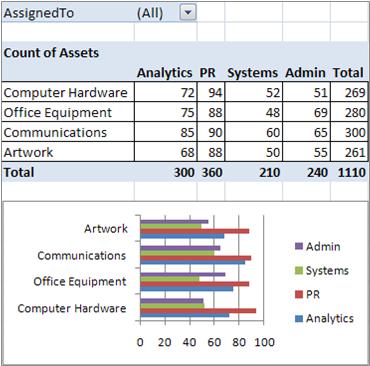
"Excel" darbaknygėje dabar yra visi duomenys ir suvestinės ataskaitos, kurių reikia norint padėti paskirstyti įrangos biudžetą ateinančiais metais. Žinoma, jei reikia, galite atlikti tolesnę analizę "Excel" darbaknygėje, pvz., rikiuoti, filtruoti arba sąlygiškai formatuoti duomenis.
Galutinės mintys: apsvarstykite galimybę naudoti "SharePoint" sąrašą arba "Access" duomenų bazę
Kaip alternatyvą apsvarstykite galimybę naudoti "SharePoint" sąrašą arba "Access" duomenų bazę, o ne XML, duomenims perkelti iš "InfoPath" į "Excel" ir atvirkščiai.
"SharePoint" sąrašo naudojimas
Naudodami "InfoPath" galite lengvai naudoti "SharePoint" sąrašą kaip tik skaityti skirtą duomenų šaltinį. Galite atlikti vieną iš dviejų dalykų:
- Iš "SharePoint" sąrašo eksportuokite duomenis į "Excel", kuri automatiškai sukuria duomenų ryšį programoje "Excel".
- Programoje "Excel" aiškiai sukurkite duomenų ryšį su "SharePoint" sąrašu.
Sukūrę duomenų ryšį, galite atnaujinti duomenis programoje "Excel", kad gautumėte naujausius duomenis.
Galite naudoti "SharePoint" sąrašą duomenims įtraukti ir naujinti, naudoti "InfoPath" formą sąrašo elementui rodyti (pvz., sudėtiniam arba ilgam elementui, kuris geriausiai rodomas vertikaliai), tada naudoti "Excel" duomenims toliau analizuoti.

1.1.1.1 Rodyti vieną elementą, kad būtų galima lengvai peržiūrėti naudojant "InfoPath".
2.2.2.2 Duomenų įtraukimas į "SharePoint" sąrašą ir jų naujinimas.
3.3.3.3 Atnaujinkite ir praneškite apie naujausius duomenis naudodami "Excel".
Daugiau informacijos žr. Duomenų ryšio įtraukimas į "SharePoint" dokumentų biblioteką arba sąrašą
"Access" duomenų bazės naudojimas
Naudodami "InfoPath" galite sukurti skaitymo / rašymo ryšį su "Access" duomenų baze. Programoje "Excel" galite aiškiai sukurti duomenų ryšį su "Access" duomenų baze, kurį galite atnaujinti, kad gautumėte naujausius duomenis. Netgi galite nustatyti, kad ryšys būtų automatiškai atnaujinamas atidarius darbaknygę arba periodiškai atnaujinant, pvz., kas 5 minutes.
"Access" duomenų bazę galite naudoti kaip tarpinę programą "InfoPath" ir "Excel". Kai "InfoPath" formą pateikiate "Access", atnaujinate "Access" duomenų bazę. Kai atnaujinate duomenų ryšį programoje "Excel", atnaujinate duomenis iš "Access". Iš tikrųjų jūs netiesiogiai pateikiate duomenis iš "InfoPath" "Excel" darbaknygei.
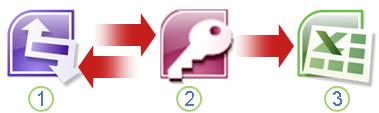
1.1.1.1 Rodyti ir pateikti formą "Access" duomenų bazėje.
2.2.2.2 Saugoti duomenis "Access" duomenų bazėje.
3.3.3.3 Atnaujinkite ir praneškite apie naujausius duomenis naudodami "Excel".
Daugiau informacijos žr. Formos šablono, pagrįsto "Microsoft Access" duomenų baze, kūrimas.
Patarimas
Ar žinojote, kad "InfoPath" formą galite kurti tiesiai iš "Access"? Jei jūsų vartotojai savo kompiuteriuose turi įdiegtą "Outlook 2007" arba "Outlook 2010" ir "InfoPath 2007" arba "InfoPath 2010", galite rinkti duomenis iš įvairių vartotojų tiesiogiai iš "Access" naudodami vediklį Duomenų rinkimas iš el. laiškų . Daugiau informacijos žr. "Access" žinyno temoje El . paštu surinktų duomenų įtraukimas į "Access" duomenų bazę.